Bienvenue dans l'installation la plus simple de votre vie
Tutorial 1: Installing Hermes — Easier Than You Think — easy-to-understand guide based on official docs
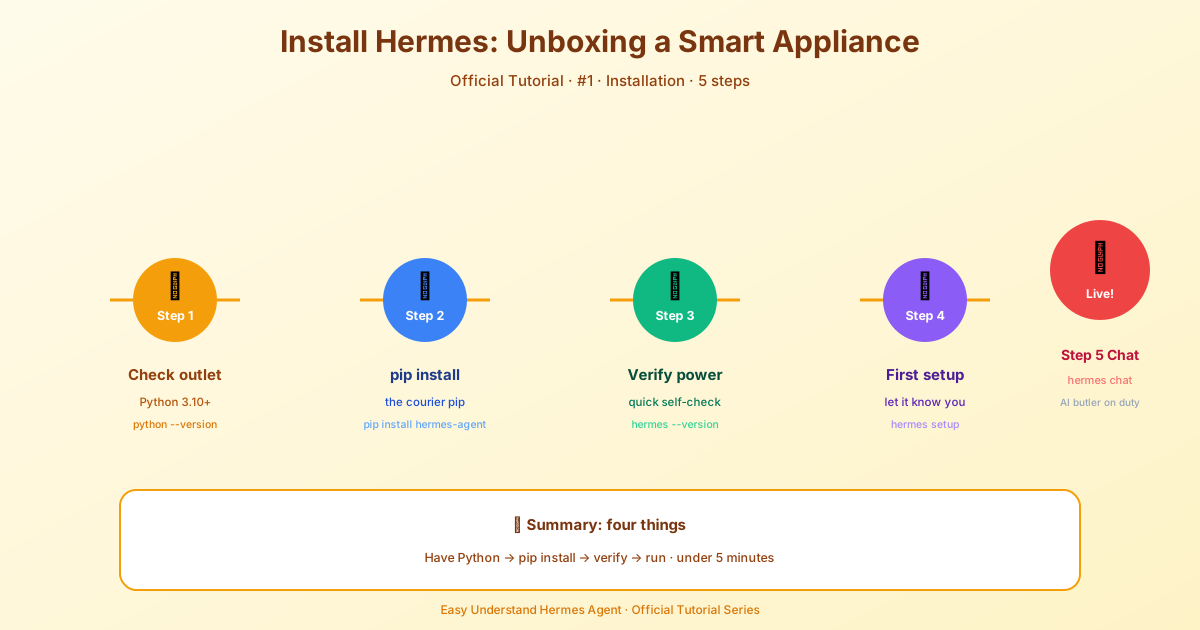
Bienvenue dans l’installation la plus simple de votre vie
Si vous avez repoussé l’essai d’Hermes Agent par peur d’une configuration compliquée, arrêtez-vous là. Le nouvel installateur fait presque tout pour vous — et je veux dire tout. Dans ce tutoriel, nous allons vous faire démarrer en moins de deux minutes, sans doctorat en sorcellerie terminale requis.
Le chemin le plus rapide : Hermes Desktop
Pour les utilisateurs macOS et Windows, le moyen le plus simple est de récupérer l’installateur Hermes Desktop depuis notre site web. Téléchargez-le, lancez-le, et c’est terminé. Il installe à la fois l’outil en ligne de commande et l’application desktop, vous avez donc le meilleur des deux mondes.
Uniquement en ligne de commande ? Pas de problème
Vous préférez rester dans le terminal ? Vous avez deux options selon votre système d’exploitation :
Linux / macOS / WSL2 / Android (Termux) :
curl -fsSL https://hermes-agent.nousresearch.com/install.sh | bashWindows (natif) — à exécuter dans PowerShell :
iex (irm https://hermes-agent.nousresearch.com/install.ps1)Vous avez changé d’avis et vous voulez l’application desktop plus tard ? Lancez simplement hermes desktop et il s’occupe du reste.
Ce que fait réellement l’installateur (pour que vous n’ayez pas à le faire)
Voici la magie : l’installateur gère tout automatiquement. Fini la chasse aux dépendances une par une. Il configure :
- Python 3.11 (via
uv, sans sudo nécessaire) - Node.js v22 (pour l’automatisation du navigateur et le pont WhatsApp)
- ripgrep (pour une recherche de fichiers ultra-rapide)
- ffmpeg (pour la conversion audio en TTS)
- Le clonage du dépôt, l’environnement virtuel et la commande globale
hermes
La seule chose que vous devez avoir installée vous-même, c’est Git (vérifiez avec git --version). Sur Linux, assurez-vous aussi que curl et xz-utils sont disponibles. Pour l’application desktop, vous aurez besoin de build-essential sur Debian/Ubuntu.
Où tout se retrouve
Selon la méthode d’installation, les fichiers sont placés à différents endroits :
| Installateur | Code situé dans | Binaire hermes |
Répertoire de données |
|---|---|---|---|
| Par utilisateur (installateur git) | ~/.hermes/hermes-agent/ |
~/.local/bin/hermes |
~/.hermes/ |
Mode root (sudo curl … | sudo bash) |
/usr/local/lib/hermes-agent/ |
/usr/local/bin/hermes |
/root/.hermes/ |
La disposition en mode root est parfaite pour les machines partagées où une seule installation système sert tout le monde. Votre configuration personnelle (authentification, compétences, sessions) reste en sécurité dans votre propre dossier ~/.hermes/.
Après l’installation : lancez la conversation !
Une fois l’installateur terminé, rechargez votre shell et plongez :
source ~/.bashrc   # ou : source ~/.zshrc
hermes             # Lancez la conversation !
Vous voulez ajuster des paramètres plus tard ? Il existe des commandes dédiées pour cela :
hermes model          # Choisissez votre fournisseur et modèle LLM
hermes tools          # Configurez les outils activés
hermes gateway setup  # Configurez les plateformes de messagerie
hermes config set     # Définissez des valeurs de configuration individuelles
hermes config get     # Inspectez des valeurs de configuration individuelles
hermes setup          # Ou lancez l'assistant de configuration complet
Le chemin le plus rapide : Nous Portal
Voici un conseil de pro : si vous voulez éviter complètement le jonglage avec les clés API par outil, utilisez le Nous Portal. Un seul abonnement couvre plus de 300 modèles ainsi que la Tool Gateway (recherche web, génération d’images, TTS, navigateur cloud). Configurez tout avec une seule commande :
hermes setup --portalCela vous connecte, définit Nous comme fournisseur et active la Tool Gateway — tout en une seule fois.
Vous migrez depuis une autre machine ?
Ne repartez pas de zéro. Restaurez une sauvegarde complète avec hermes import, ou transférez un agent unique avec hermes profile import. N’oubliez pas : les exports de profils excluent les identifiants par conception, donc pour une vraie sauvegarde, utilisez hermes backup.
Une note pour les utilisateurs de Nix
Nix n’est plus un chemin d’installation explicitement pris en charge (au mieux, un support limité). Si vous utilisez déjà Nix, il existe un guide de configuration dédié avec un flake et un module NixOS — consultez la documentation Nix & NixOS Setup.
Exécution en tant que service système ?
Vous voulez exécuter Hermes en tant qu’utilisateur non privilégié dédié (comme un compte système hermes) ? Totalement pris en charge. La seule étape nécessitant root est --with-deps de Playwright pour les bibliothèques Chromium. L’installateur détecte si sudo est disponible et gère cela avec élégance.
Voilà ! Vous êtes maintenant prêt à entamer votre première conversation avec Hermes. Dans le prochain tutoriel, nous explorerons votre première session de chat et toutes les choses géniales que vous pouvez faire. À bientôt !
📖 Documentation officielle
Cet article est basé sur la documentation officielle de Hermes Agent :Docs officiels › getting-started/installation