Votre première conversation IA en 5 minutes
Tutorial 2: Your First AI Conversation in 5 Minutes — easy-to-understand guide based on official docs
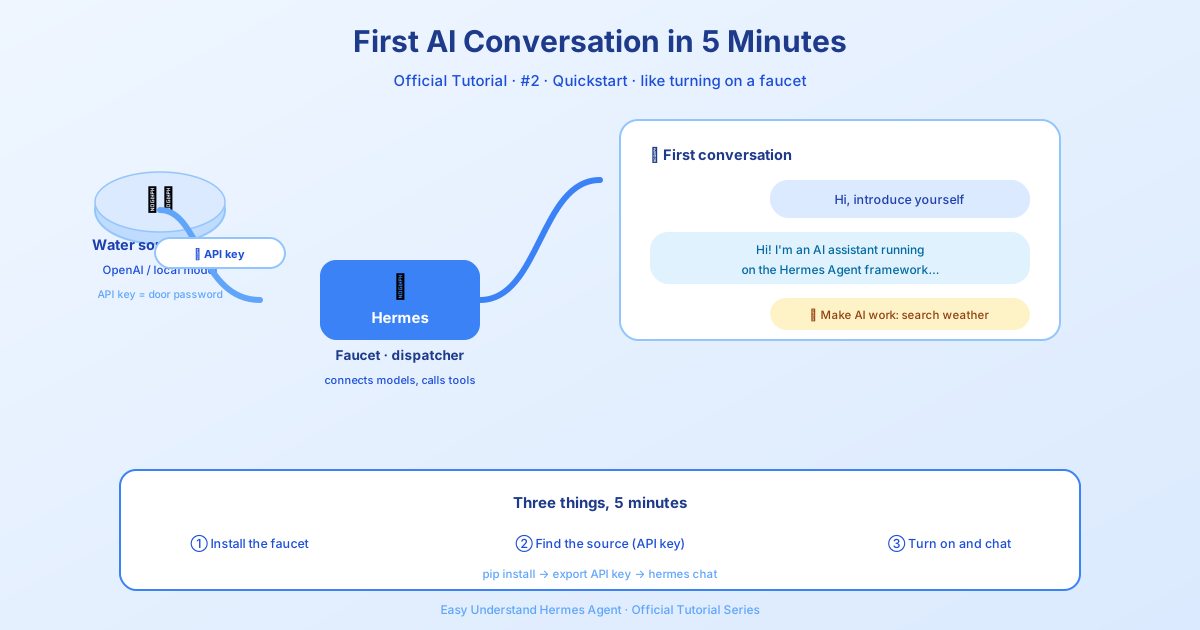
Votre première conversation IA en 5 minutes
Bon retour dans notre série de tutoriels sur Hermes Agent ! Dans le Tutoriel 1, nous vous avons installé les bases. Maintenant, passons aux choses sérieuses : parler à une IA — pour de vrai, en environ cinq minutes.
Si vous avez déjà installé un outil en vous disant « OK, c’est installé… et maintenant ? », ce tutoriel est fait pour vous. Nous allons parcourir le chemin le plus rapide entre zéro et une conversation IA fonctionnelle, et je vous montrerai exactement quoi faire si quelque chose tourne mal.
La règle d’or
Avant de plonger, voici le conseil qui vous épargnera des heures de frustration :
Si Hermes n’arrive pas à mener une conversation normale, n’ajoutez pas encore de fonctionnalités.
Obtenez d’abord une conversation propre et fonctionnelle. Ensuite, et seulement ensuite, commencez à ajouter des fonctionnalités sophistiquées comme les passerelles, les compétences ou la voix. Faites-moi confiance.
Étape 1 : Installer Hermes Agent
Si vous n’avez pas encore installé Hermes, le plus simple est de télécharger l’installateur Hermes Desktop depuis le site officiel. Il fonctionne sur macOS et Windows et configure à la fois les applications en ligne de commande et de bureau.
Vous préférez la ligne de commande ? Exécutez ceci dans votre terminal :
Linux / macOS / WSL2 / Android (Termux) :
curl -fsSL https://hermes-agent.nousresearch.com/install.sh | bashWindows (PowerShell) :
iex (irm https://hermes-agent.nousresearch.com/install.ps1)Une fois terminé, rechargez votre shell :
source ~/.bashrc # ou source ~/.zshrcÉtape 2 : Choisir votre fournisseur (la grande décision)
C’est l’étape de configuration la plus importante. Exécutez cette commande :
hermes modelCela vous guide interactivement dans le choix d’un fournisseur. Voici l’aide-mémoire :
| Fournisseur | Ce que c’est | Comment le configurer |
|---|---|---|
| Nous Portal | Abonnement, zéro configuration | Connexion OAuth, aucune clé API requise |
| OpenAI Codex | Abonnement ChatGPT/Codex | Authentification par code d’appareil |
| Anthropic | Modèles Claude | OAuth (forfait Max) ou clé API |
| OpenRouter | De nombreux modèles, une seule clé | Saisissez votre clé API |
| Fireworks AI | API compatible OpenAI | Définir FIREWORKS_API_KEY |
| Z.AI | Modèles GLM | Définir GLM_API_KEY |
| Kimi / Moonshot | Modèles Moonshot | Définir KIMI_API_KEY |
Conseil de débutant : Si vous voulez le chemin le plus simple absolu, utilisez Nous Portal. Un seul abonnement couvre plus de 300 modèles, et vous pouvez tout configurer en une seule commande :
hermes setup --portalCela vous connecte, définit Nous comme fournisseur et active la passerelle d’outils (recherche web, génération d’images, et plus) en une seule fois.
Étape 3 : Choisir votre mode de configuration
Lorsque vous exécutez hermes setup sur une nouvelle installation, trois options s’offrent à vous :
- Configuration rapide (Nous Portal) — Connexion OAuth gratuite, aucune clé API. Le chemin rapide recommandé.
- Configuration complète — Parcourez vous-même chaque fournisseur et outil (apportez vos propres clés).
- Page blanche — Tout démarre désactivé sauf le strict minimum (fournisseur, modèle, opérations sur fichiers, terminal). Parfait si vous voulez un agent minimal et entièrement contrôlé.
Pour ce tutoriel, choisissez Configuration rapide si vous voulez discuter en quelques minutes. Choisissez Page blanche si vous êtes du genre à tout construire à partir de zéro.
Étape 4 : Avoir votre première conversation
Une fois votre fournisseur configuré, lancez simplement la conversation :
hermesC’est tout. Vous devriez voir une invite. Tapez quelque chose comme « Bonjour ! Que pouvez-vous faire ? » et regardez la magie opérer.
Et si quelque chose casse ?
Voici la procédure de dépannage :
- Impossible d’installer ? Consultez le guide d’installation pour les prérequis.
- La conversation ne répond pas ? Exécutez à nouveau
hermes modelet vérifiez que votre fournisseur est correctement configuré. - Vous utilisez un point de terminaison personnalisé ? Revérifiez l’URL du point de terminaison, le nom du modèle et la longueur du contexte.
- Sur un téléphone ? Consultez le guide Termux dédié pour les conseils spécifiques à Android.
Vous préférez regarder une vidéo ?
L’équipe Onchain AI Garage a réalisé une excellente vidéo de présentation de l’installation, de la configuration et des commandes de base. Consultez la playlist Tutoriels et cas d’usage Hermes Agent sur YouTube.
Et ensuite ?
Dans le prochain tutoriel, nous verrons comment ajouter plus d’outils, configurer une passerelle pour les bots et faire travailler Hermes pour vous 24h/24 et 7j/7. Mais pour l’instant — allez discuter. Vous l’avez bien mérité.
📖 Documentation officielle
Cet article est basé sur la documentation officielle de Hermes Agent :Docs officiels › getting-started/quickstart