5분 만에 시작하는 첫 AI 대화
Tutorial 2: Your First AI Conversation in 5 Minutes — easy-to-understand guide based on official docs
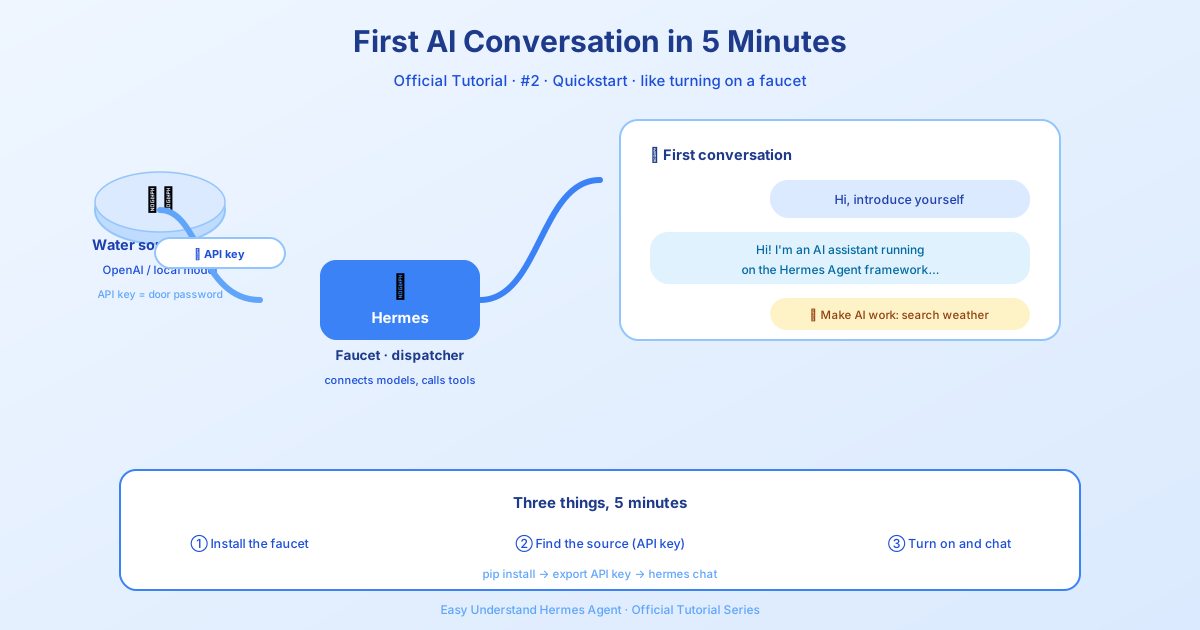
5분 만에 시작하는 첫 AI 대화
Hermes Agent 튜토리얼 시리즈에 다시 오신 것을 환영합니다! 튜토리얼 1에서 기본적인 설정을 마쳤죠. 이제 진짜로 AI와 대화를 나눠볼 차례입니다. 딱 5분이면 됩니다.
도구를 설치해놓고 “음, 설치했는데… 이제 뭐 하지?“라고 생각해본 적 있으신가요? 그렇다면 이 튜토리얼이 딱입니다. 0에서 시작해 실제로 작동하는 AI 대화까지 가장 빠른 길을 안내해드리고, 문제가 생겼을 때 어떻게 해야 하는지도 정확히 알려드릴게요.
가장 중요한 원칙
본격적으로 시작하기 전에, 여러분의 시간을 아껴줄 딱 한 가지 조언을 드릴게요:
Hermes가 기본 채팅을 완료하지 못한다면, 기능을 더 추가하지 마세요.
먼저 깔끔한 대화 하나를 성공시키세요. 그다음에야 게이트웨이, 스킬, 음성 같은 화려한 기능을 하나씩 얹어도 됩니다. 제 말을 믿으세요.
1단계: Hermes Agent 설치하기
아직 Hermes를 설치하지 않았다면, 가장 쉬운 방법은 공식 웹사이트에서 Hermes Desktop 설치 프로그램을 받는 것입니다. macOS와 Windows에서 작동하며, CLI와 데스크톱 앱을 모두 설치해줍니다.
커맨드 라인이 더 편하다면? 터미널에서 이렇게 실행하세요:
Linux / macOS / WSL2 / Android (Termux):
curl -fsSL https://hermes-agent.nousresearch.com/install.sh | bashWindows (PowerShell):
iex (irm https://hermes-agent.nousresearch.com/install.ps1)설치가 끝난 후, 셸을 새로고침하세요:
source ~/.bashrc # 또는 source ~/.zshrc2단계: 제공자(Provider) 선택하기 (중요한 결정)
이 단계가 가장 중요한 설정입니다. 다음 명령어를 실행하세요:
hermes model그러면 대화형으로 제공자를 선택하는 과정이 시작됩니다. 간단 요약표는 다음과 같습니다:
| 제공자 | 설명 | 설정 방법 |
|---|---|---|
| Nous Portal | 구독형, 설정 불필요 | OAuth 로그인, API 키 불필요 |
| OpenAI Codex | ChatGPT/Codex 구독 | 디바이스 코드 인증 |
| Anthropic | Claude 모델 | OAuth (Max 플랜) 또는 API 키 |
| OpenRouter | 다양한 모델, 키 하나로 통합 | API 키 입력 |
| Fireworks AI | OpenAI 호환 API | FIREWORKS_API_KEY 설정 |
| Z.AI | GLM 모델 | GLM_API_KEY 설정 |
| Kimi / Moonshot | Moonshot 모델 | KIMI_API_KEY 설정 |
초보자 팁: 가장 쉬운 길을 원한다면 Nous Portal을 사용하세요. 구독 하나로 300개 이상의 모델을 쓸 수 있고, 모든 설정을 명령어 하나로 끝낼 수 있습니다:
hermes setup --portal이 명령어 하나로 로그인, Nous 제공자 설정, 툴 게이트웨이(웹 검색, 이미지 생성 등) 활성화까지 한 번에 해결됩니다.
3단계: 설정 모드 선택하기
새로 설치한 상태에서 hermes setup을 실행하면 세 가지 옵션이 표시됩니다:
- 빠른 설정 (Quick Setup, Nous Portal) — 무료 OAuth 로그인, API 키 불필요. 추천하는 빠른 경로입니다.
- 전체 설정 (Full Setup) — 모든 제공자와 도구를 직접 하나씩 설정 (자신의 키를 준비하세요).
- 깔끔한 시작 (Blank Slate) — 최소한의 기능(제공자, 모델, 파일 작업, 터미널)만 켜고 나머지는 모두 꺼진 상태로 시작. 최소한의 완전 통제형 에이전트를 원한다면 딱 좋습니다.
이 튜토리얼에서는 몇 분 안에 대화를 시작하고 싶다면 빠른 설정을 선택하세요. 처음부터 모든 걸 직접 만들고 싶은 성향이라면 깔끔한 시작을 선택하세요.
4단계: 첫 대화 나누기
제공자 설정이 끝났다면, 그냥 채팅을 시작하면 됩니다:
hermes끝입니다. 프롬프트가 나타나면 “안녕! 뭐 할 수 있어?“라고 입력해보세요. 마법이 펼쳐지는 걸 볼 수 있을 거예요.
문제가 생겼다면?
다음과 같이 문제를 해결해보세요:
- 설치가 안 되나요? 설치 가이드에서 사전 요구사항을 확인하세요.
- 채팅이 응답하지 않나요?
hermes model을 다시 실행해서 제공자가 올바르게 설정되었는지 확인하세요. - 커스텀 엔드포인트를 사용 중인가요? 엔드포인트 URL, 모델 이름, 컨텍스트 길이를 다시 한번 확인하세요.
- 휴대폰에서 사용 중인가요? Android 관련 팁은 전용 Termux 가이드를 참고하세요.
영상으로 배우고 싶나요?
Onchain AI Garage 팀이 설치, 설정, 기본 명령어에 대한 훌륭한 영상 튜토리얼을 만들었습니다. YouTube에서 Hermes Agent 튜토리얼 & 활용 사례 재생목록을 확인해보세요.
다음은 무엇인가요?
다음 튜토리얼에서는 더 많은 도구 추가하는 방법, 봇용 게이트웨이 설정하는 방법, 그리고 Hermes를 24시간 365일 나만을 위해 일하게 만드는 방법을 다룰 예정입니다. 하지만 지금은 — 대화를 나눠보세요. 그럴 자격이 충분하니까요.
📖 공식 문서
この記事は Hermes Agent の공식 문서に基づいています:공식 문서 › getting-started/quickstart