5分で始める、あなたの初めてのAI会話
Tutorial 2: Your First AI Conversation in 5 Minutes — easy-to-understand guide based on official docs
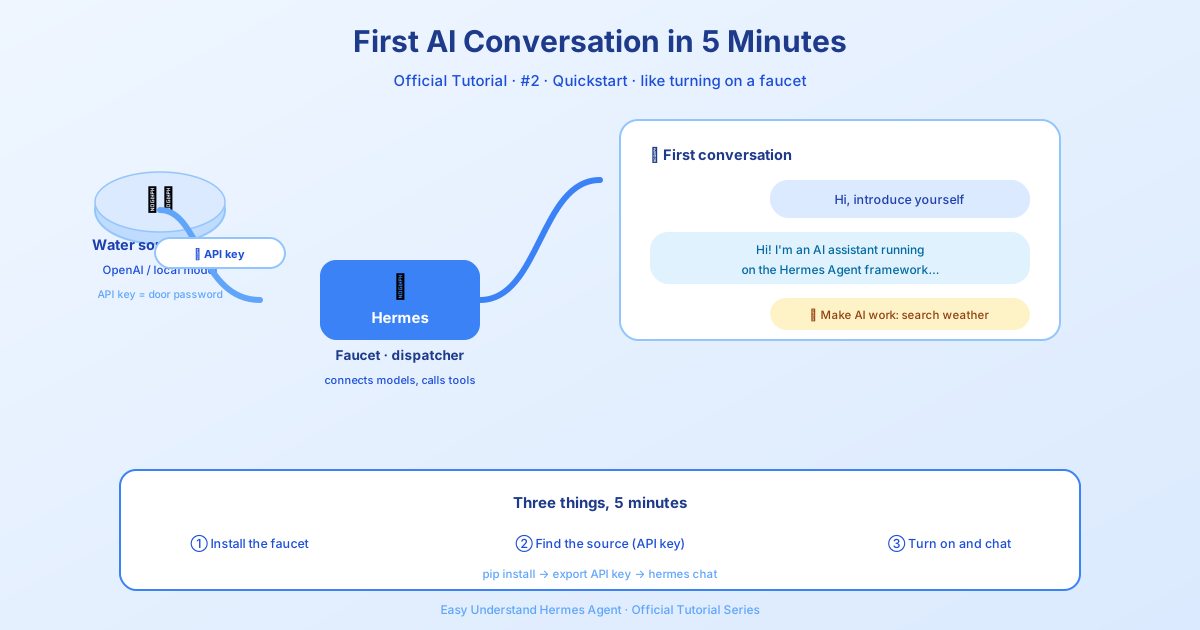
5分で始める、あなたの初めてのAI会話
Hermes Agentチュートリアルシリーズへようこそ!チュートリアル1では、基本的なセットアップを完了しましたね。今回は、実際にAIと会話を始めましょう。本当に、約5分で完了します。
ツールをインストールしたものの「よし、入れたけど…で、次は何すればいいの?」と思った経験があるなら、このチュートリアルはまさにあなたのためのものです。ゼロから実際に動くAI会話までの最短ルートを一緒に進めていき、問題が起きたときの対処法も具体的に紹介します。
黄金のルール
本題に入る前に、何時間ものフラストレーションを節約してくれる、たったひとつのアドバイスを紹介します。
Hermesで通常のチャットが完了できないうちは、まだ機能を追加しないでください。
まずは、クリーンな会話をひとつ成功させましょう。それから、ゲートウェイやスキル、音声といった高度な機能を追加していくのです。私を信じてください。
ステップ1: Hermes Agentをインストールする
まだHermesをインストールしていない場合、最も簡単な方法は公式ウェブサイトからHermes Desktopインストーラーを入手することです。macOSとWindowsに対応しており、コマンドラインアプリとデスクトップアプリの両方をセットアップできます。
コマンドラインがお好みですか? ターミナルで以下を実行してください。
Linux / macOS / WSL2 / Android (Termux):
curl -fsSL https://hermes-agent.nousresearch.com/install.sh | bashWindows (PowerShell):
iex (irm https://hermes-agent.nousresearch.com/install.ps1)インストールが完了したら、シェルをリロードします。
source ~/.bashrc # または source ~/.zshrcステップ2: プロバイダーを選ぶ(重要な決断)
これは最も重要なセットアップ手順です。次のコマンドを実行してください。
hermes modelこのコマンドで、プロバイダーを対話形式で選択できます。早見表はこちらです。
| プロバイダー | 概要 | セットアップ方法 |
|---|---|---|
| Nous Portal | サブスクリプション、設定不要 | OAuthログイン、APIキー不要 |
| OpenAI Codex | ChatGPT/Codexサブスクリプション | デバイスコード認証 |
| Anthropic | Claudeモデル | OAuth(Maxプラン)またはAPIキー |
| OpenRouter | 多数のモデル、ひとつのキー | APIキーを入力 |
| Fireworks AI | OpenAI互換API | FIREWORKS_API_KEYを設定 |
| Z.AI | GLMモデル | GLM_API_KEYを設定 |
| Kimi / Moonshot | Moonshotモデル | KIMI_API_KEYを設定 |
初心者向けヒント: とにかく最も簡単な方法を選びたいなら、Nous Portalを使いましょう。ひとつのサブスクリプションで300以上のモデルが利用でき、すべてのセットアップをひとつのコマンドで完了できます。
hermes setup --portalこれだけで、ログイン、プロバイダーとしてのNous設定、ツールゲートウェイ(ウェブ検索、画像生成など)の有効化がすべて完了します。
ステップ3: セットアップモードを選ぶ
新規インストール後にhermes setupを実行すると、3つのオプションが表示されます。
- クイックセットアップ(Nous Portal) — 無料のOAuthログイン、APIキー不要。おすすめの最短ルートです。
- フルセットアップ — すべてのプロバイダーとツールを自分で設定(ご自身のキーを用意してください)。
- ブランクスレート — 最小限(プロバイダー、モデル、ファイル操作、ターミナル)以外はすべてオフの状態から開始。最小限で完全に制御されたエージェントを構築したい方に最適です。
このチュートリアルでは、数分でチャットを始めたいならクイックセットアップを選んでください。すべてをゼロから構築したいタイプならブランクスレートを選びましょう。
ステップ4: 最初の会話を楽しむ
プロバイダーが設定できたら、あとはチャットを始めるだけです。
hermesこれだけです。プロンプトが表示されるので、「こんにちは!何ができますか?」のように入力して、魔法が起こるのを見守りましょう。
問題が発生したら?
トラブルシューティングの手順は次のとおりです。
- インストールできない? インストールガイドで前提条件を確認してください。
- チャットが応答しない?
hermes modelを再度実行し、プロバイダーが正しく設定されているか確認してください。 - カスタムエンドポイントを使っている? エンドポイントのURL、モデル名、コンテキスト長を再確認してください。
- スマートフォンで利用している? Android固有のヒントは専用のTermuxガイドを参照してください。
動画で学びたいですか?
Onchain AI Garageチームが、インストール、セットアップ、基本コマンドを解説する素晴らしい動画チュートリアルを作成しました。YouTubeのHermes Agentチュートリアル&ユースケースプレイリストをチェックしてみてください。
次は?
次のチュートリアルでは、ツールの追加方法、ボット用のゲートウェイ設定、そしてHermesを24時間365日稼働させる方法を紹介します。でも今は、まず会話を楽しんでください。あなたはそれに値するのです。
📖 公式ドキュメント
この記事は Hermes Agent の公式ドキュメントに基づいています:公式ドキュメント › getting-started/quickstart