史上最カンタンなインストールへようこそ
Tutorial 1: Installing Hermes — Easier Than You Think — easy-to-understand guide based on official docs
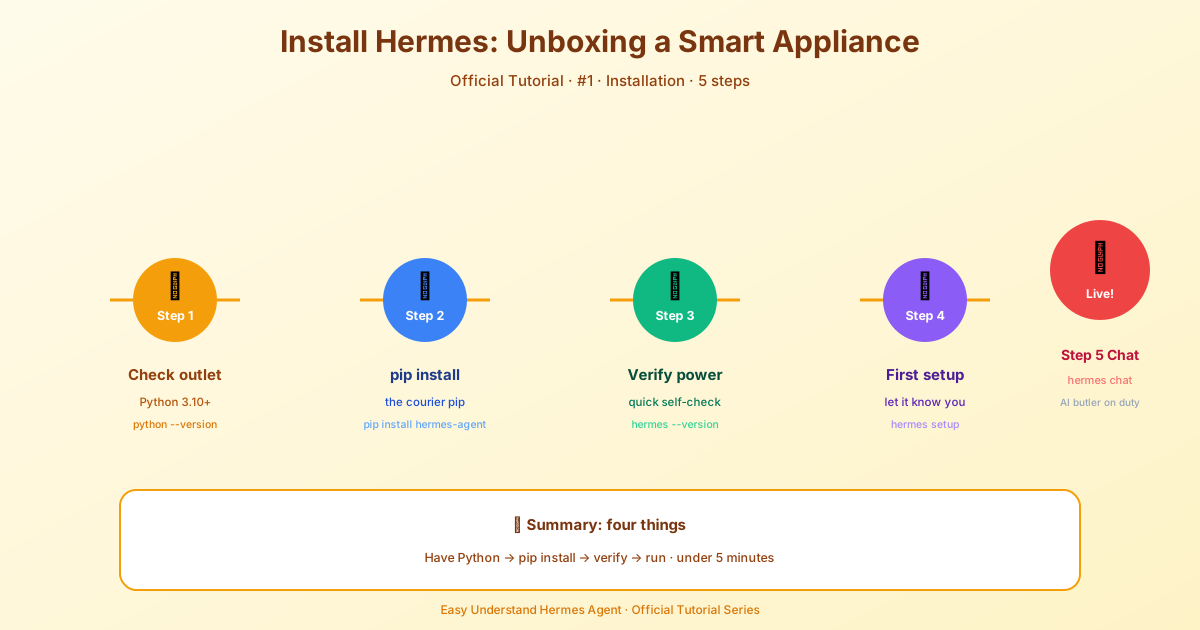
史上最カンタンなインストールへようこそ
「Hermes Agentって設定が面倒そうだな…」と思って試すのを先延ばしにしているなら、ちょっと待ってください。新しいインストーラーがほぼ全部やってくれます。本当に、全部です。このチュートリアルでは、2分もかからずにセットアップを完了させます。ターミナル操作の達人になる必要なんてありません。
最短ルート: Hermes Desktop
macOSとWindowsユーザーにとって、圧倒的に簡単な方法は、当社ウェブサイトからHermes Desktopインストーラーを入手することです。ダウンロードして実行するだけ。完了です。CLIツールとデスクトップアプリの両方がインストールされるので、両方の良いとこ取りができます。
CLIだけ使いたい?もちろんOK
ターミナルに留まりたいですか?OSに応じて2つの選択肢があります。
Linux / macOS / WSL2 / Android (Termux):
curl -fsSL https://hermes-agent.nousresearch.com/install.sh | bashWindows (ネイティブ) — PowerShellで実行:
iex (irm https://hermes-agent.nousresearch.com/install.ps1)後で気が変わってデスクトップアプリも欲しくなったら?hermes desktop を実行するだけで、あとは全部やってくれます。
インストーラーが実際にやっていること(あなたがやらなくていいこと)
ここが魔法の部分です。インストーラーはすべてを自動で処理します。依存関係を一つずつ探し回る必要はもうありません。セットアップされるものは次の通り:
- Python 3.11 (
uv経由、sudo不要) - Node.js v22 (ブラウザ自動化とWhatsAppブリッジ用)
- ripgrep (超高速ファイル検索用)
- ffmpeg (TTSの音声変換用)
- リポジトリのクローン、仮想環境、グローバルな
hermesコマンド
自分でインストールしておく必要があるのはGitだけです(git --version で確認できます)。Linuxでは、curl と xz-utils も利用可能にしておいてください。デスクトップアプリを使う場合は、Debian/Ubuntuでは build-essential も必要です。
ファイルが置かれる場所
インストール方法によって、ファイルの配置場所は異なります:
| インストーラー | コードの場所 | hermes バイナリ |
データディレクトリ |
|---|---|---|---|
| ユーザー単位 (gitインストーラー) | ~/.hermes/hermes-agent/ |
~/.local/bin/hermes |
~/.hermes/ |
ルートモード (sudo curl … | sudo bash) |
/usr/local/lib/hermes-agent/ |
/usr/local/bin/hermes |
/root/.hermes/ |
ルートモードのレイアウトは、1つのシステムインストールを全員で共有するような共用マシンに最適です。個人設定(認証情報、スキル、セッション)は、引き続き自分の ~/.hermes/ フォルダに安全に保存されます。
インストール後: チャットを始めよう!
インストーラーが完了したら、シェルをリロードして、さっそく始めましょう:
source ~/.bashrc   # または: source ~/.zshrc
hermes             # チャット開始!
後で設定を調整したいですか?専用のコマンドがあります:
hermes model          # LLMプロバイダーとモデルを選択
hermes tools          # 有効にするツールを設定
hermes gateway setup  # メッセージングプラットフォームを設定
hermes config set     # 個別の設定値をセット
hermes config get     # 個別の設定値を確認
hermes setup          # または、完全なセットアップウィザードを実行
最速の道: Nous Portal
プロのヒントです: ツールごとにAPIキーを管理する手間を完全に省きたいなら、Nous Portalを使いましょう。1つのサブスクリプションで、300以上のモデルとTool Gateway(ウェブ検索、画像生成、TTS、クラウドブラウザ)が利用できます。すべてのセットアップを1つのコマンドで完了させられます:
hermes setup --portalこれでログイン、Nousをプロバイダーに設定、Tool Gatewayの有効化まで、すべて一気に完了します。
別のマシンから移行する?
ゼロから再構築する必要はありません。hermes import で完全バックアップを復元するか、hermes profile import で単一のエージェントを移行できます。注意点: プロファイルのエクスポートは設計上、認証情報を除外します。真のバックアップが必要な場合は、hermes backup を使用してください。
Nixユーザーへの注意
Nixは明示的なサポート対象のインストールパスではなくなりました(ベストエフォートのみ)。すでにNixを使っている場合は、flakeとNixOSモジュールを備えた専用のセットアップガイドがあります。Nix & NixOS セットアップ のドキュメントを参照してください。
システムサービスとして実行する?
Hermesを専用の非特権ユーザー(hermes systemdアカウントなど)として実行したいですか?完全にサポートされています。root権限が必要なのは、PlaywrightのChromiumライブラリ用の --with-deps だけです。インストーラーはsudoが利用可能かどうかを検出し、適切に処理します。
以上です!これでHermesとの最初の会話を始める準備ができました。次のチュートリアルでは、最初のチャットセッションと、そこでできるすべてのクールな機能を紹介します。それではまたお会いしましょう!
📖 公式ドキュメント
この記事は Hermes Agent の公式ドキュメントに基づいています:公式ドキュメント › getting-started/installation