บทเรียน 1: การติดตั้ง Hermes — ง่ายกว่าที่คิด
บทเรียน 1: การติดตั้ง Hermes — ง่ายกว่าที่คิด — คู่มือที่เข้าใจง่ายอ้างอิงจากเอกสารอย่างเป็นทางการ
นี่เป็นส่วนหนึ่งของชุดบทช่วยสอนอย่างเป็นทางการของ Hermes Agent ดูบทช่วยสอนทั้งหมด
ลองนึกถึงการติดตั้ง Hermes เหมือนการสั่งพิซซ่า — คุณไม่ต้องปลูกข้าวสาลี นวดแป้ง หรือสร้างเตาอบ แค่โทรสั่ง แล้วมันก็มาถึงพร้อมทาน ตัวติดตั้ง Hermes จะจัดการงานหนักทั้งหมดให้คุณ คุณจึงเริ่มจากศูนย์ไปจนถึงได้คุยกับมันได้ในเวลาไม่ถึงสองนาที
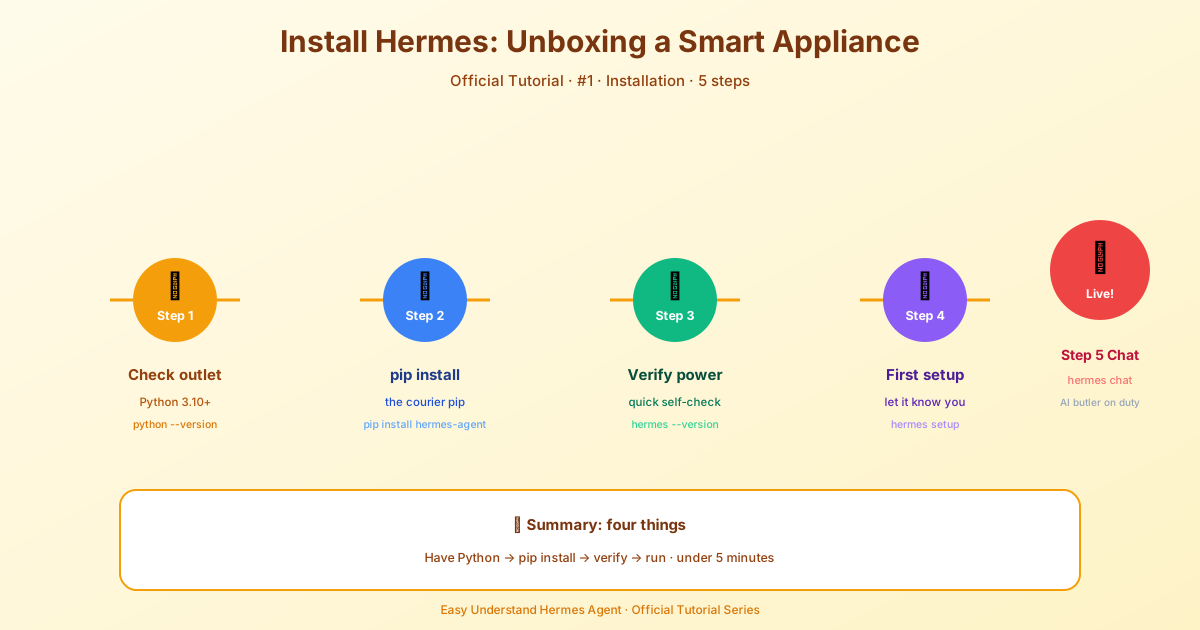
ขั้นตอนที่ 1: เลือกวิธีการติดตั้งของคุณ
คุณมีสองตัวเลือกหลัก — เลือกแบบที่คุณถนัดได้เลย:
ตัวเลือก A: ใช้ Hermes Desktop (แนะนำสำหรับมือใหม่)
ถ้าคุณใช้ macOS หรือ Windows ไปที่ hermes-agent.nousresearch.com แล้วดาวน์โหลดตัวติดตั้ง Hermes Desktop เรียกใช้งานเหมือนการติดตั้งแอปทั่วไป ซึ่งจะได้ทั้งแอปแบบกราฟิกและเครื่องมือบรรทัดคำสั่ง
ตัวเลือก B: ใช้เฉพาะบรรทัดคำสั่ง
ชอบเทอร์มินัลเหรอ? ไม่มีปัญหา คุณแค่ต้องมี Git (บน Linux ต้องมี curl และ xz-utils ด้วย) จากนั้นรันคำสั่งใดคำสั่งหนึ่งต่อไปนี้:
Linux / macOS / WSL2 / Android (Termux):
curl -fsSL https://hermes-agent.nousresearch.com/install.sh | bashWindows (PowerShell ดั้งเดิม):
iex (irm https://hermes-agent.nousresearch.com/install.ps1)แค่นั้นเอง บรรทัดเดียว ตัวติดตั้งจัดการที่เหลือทั้งหมด
ขั้นตอนที่ 2: ปล่อยให้ตัวติดตั้งทำงานมหัศจรรย์ของมัน
ตัวติดตั้งเปรียบเสมือนผู้ช่วยส่วนตัวที่จัดเตรียมพื้นที่ทำงานทั้งหมดของคุณ นี่คือสิ่งที่มันทำโดยอัตโนมัติ:
- ติดตั้ง dependencies ทั้งหมด (Python, Node.js, ripgrep, ffmpeg)
- โคลน repository ของ Hermes
- สร้างสภาพแวดล้อมเสมือน (เพื่อไม่ให้ไปยุ่งกับโปรเจกต์อื่นของคุณ)
- ตั้งค่าคำสั่ง
hermesระดับ global - กำหนดค่า LLM provider ของคุณ
คุณไม่ต้องแตะต้องอะไรเลย แค่รันคำสั่งแล้วรอ
ขั้นตอนที่ 3: รู้ว่าไฟล์อยู่ที่ไหน (ไม่บังคับ แต่มีประโยชน์)
ถ้าคุณสงสัยว่าทุกอย่างถูกติดตั้งไว้ที่ไหน นี่คือแผนที่โดยย่อ:
| ประเภทการติดตั้ง | ตำแหน่งโค้ด | ไบนารี hermes |
ไดเรกทอรีข้อมูล |
|---|---|---|---|
| ต่อผู้ใช้ (ปกติ) | ~/.hermes/hermes-agent/ |
~/.local/bin/hermes |
~/.hermes/ |
โหมด root (sudo) |
/usr/local/lib/hermes-agent/ |
/usr/local/bin/hermes |
/root/.hermes/ |
ไม่ต้องกังวลกับการจำทั้งหมดนี้ — แค่รู้ไว้ว่าการตั้งค่าส่วนตัวของคุณ (auth, skills, sessions) อยู่ใน ~/.hermes/ คุณจะไม่สูญเสียมันแม้จะติดตั้งใหม่
ขั้นตอนที่ 4: เริ่มพูดคุย
หลังการติดตั้ง ให้รีโหลด shell ของคุณเพื่อให้มันรู้จักคำสั่ง hermes ใหม่:
source ~/.bashrc # หรือ: source ~/.zshrcจากนั้นพิมพ์:
hermesแล้วคุณก็เข้ามาได้แล้ว! คุณสามารถเริ่มพูดคุยกับ Hermes ได้ทันที
ขั้นตอนที่ 5: ตั้งค่าความต้องการของคุณ (เมื่อคุณพร้อม)
คุณไม่จำเป็นต้องตั้งค่าอะไรเพื่อเริ่มต้น — แต่เมื่อคุณอยากปรับแต่ง นี่คือคำสั่งที่มีประโยชน์:
hermes model          # เลือก LLM provider และโมเดลของคุณ
hermes tools          # กำหนดค่าเครื่องมือที่เปิดใช้งาน
hermes gateway setup  # ตั้งค่าแพลตฟอร์มการส่งข้อความ (Slack, Discord, ฯลฯ)
hermes config set     # ตั้งค่าคอนฟิกแต่ละรายการ
hermes config get     # ตรวจสอบค่าคอนฟิกแต่ละรายการ
hermes setup          # รันตัวช่วยตั้งค่าแบบเต็มรูปแบบทั้งหมดในครั้งเดียว
เคล็ดลับมือโปร: ถ้าคุณต้องการเส้นทางที่เร็วที่สุดสู่การตั้งค่าที่ครบครัน ให้ใช้:
hermes setup --portalคำสั่งนี้จะล็อกอินคุณเข้าสู่ Nous Portal — การสมัครสมาชิกเดียวที่ให้สิทธิ์เข้าถึงโมเดลกว่า 300 รายการ พร้อมด้วย Tool Gateway (ค้นหาเว็บ, สร้างภาพ, สังเคราะห์เสียงพูด, เบราว์เซอร์คลาวด์) ไม่ต้องวุ่นวายกับ API keys สำหรับทุกเครื่องมืออีกต่อไป
ถ้าอยากได้ Desktop ทีหลังล่ะ?
ถ้าคุณเริ่มจากบรรทัดคำสั่งอย่างเดียว แต่ตัดสินใจอยากได้แอปเดสก์ท็อป แค่รัน:
hermes desktopมันจะติดตั้งและเปิด Hermes Desktop ให้คุณเอง
สรุป
การติดตั้ง Hermes เป็นหนึ่งในการติดตั้งที่ง่ายที่สุดเท่าที่คุณเคยทำมา คำสั่งเดียว ไม่กี่วินาที แล้วคุณก็พร้อมที่จะพูดคุย ตัวติดตั้งจัดการเรื่องน่าเบื่อทั้งหมด — dependencies, paths, environments — เพื่อให้คุณโฟกัสกับส่วนที่สนุก: การใช้งาน Hermes จริง ๆ
ต่อไป: ในบทช่วยสอนที่ 2 เราจะพาคุณรู้จักการสนทนาครั้งแรกกับ Hermes — วิธีถามคำถาม สั่งงาน และดูว่าตัวแทนนี้ทำอะไรได้จริง ๆ เจอกันที่นั่นนะ!
📖 เอกสารทางการ
この記事は Hermes Agent のเอกสารทางการに基づいています:เอกสารทางการ › getting-started/installation