Willkommen zur einfachsten Installation, die du je durchführen wirst
Tutorial 1: Installing Hermes — Easier Than You Think — easy-to-understand guide based on official docs
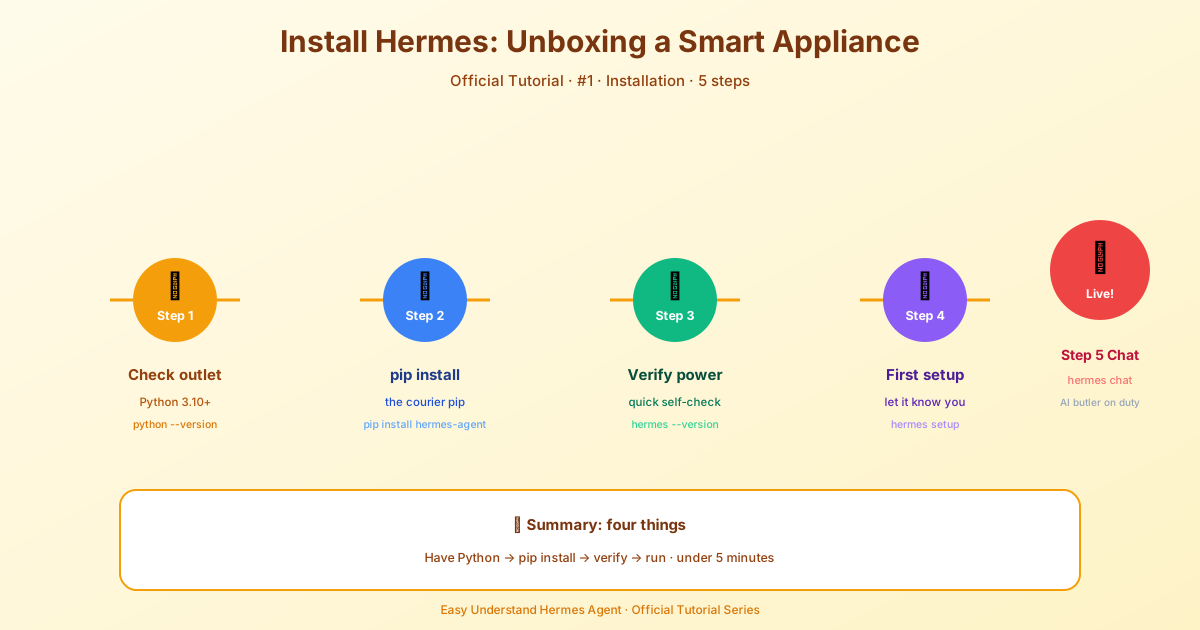
Willkommen zur einfachsten Installation, die du je durchführen wirst
Wenn du Hermes Agent bisher aufgeschoben hast, weil du eine komplizierte Einrichtung befürchtest, dann hör jetzt sofort auf damit. Der neue Installer erledigt fast alles für dich – und ich meine wirklich alles. In diesem Tutorial bringen wir dich in unter zwei Minuten zum Laufen, ganz ohne Doktortitel in Terminal-Magie.
Der schnellste Weg: Hermes Desktop
Für macOS- und Windows-Nutzer ist der absolut einfachste Weg, den Hermes Desktop-Installer von unserer Website herunterzuladen. Lade ihn herunter, führe ihn aus, und fertig. Er installiert sowohl das Kommandozeilen-Tool als auch die Desktop-App, sodass du das Beste aus beiden Welten bekommst.
Nur Kommandozeile? Kein Problem
Du bleibst lieber im Terminal? Du hast zwei Optionen, je nach Betriebssystem:
Linux / macOS / WSL2 / Android (Termux):
curl -fsSL https://hermes-agent.nousresearch.com/install.sh | bashWindows (nativ) – in PowerShell ausführen:
iex (irm https://hermes-agent.nousresearch.com/install.ps1)Du hast deine Meinung geändert und willst später doch die Desktop-App? Starte einfach hermes desktop und sie kümmert sich um den Rest.
Was der Installer tatsächlich erledigt (damit du es nicht musst)
Hier ist die Magie: Der Installer übernimmt alles automatisch. Kein mühsames Zusammensuchen von Abhängigkeiten mehr. Er richtet ein:
- Python 3.11 (über
uv, kein sudo nötig) - Node.js v22 (für Browser-Automatisierung und WhatsApp-Bridge)
- ripgrep (für blitzschnelle Dateisuche)
- ffmpeg (für Audio-Konvertierung in TTS)
- Den Repository-Klon, die virtuelle Umgebung und den globalen
hermes-Befehl
Das Einzige, was du selbst installiert haben musst, ist Git (überprüfen mit git --version). Unter Linux stelle außerdem sicher, dass curl und xz-utils verfügbar sind. Für die Desktop-App benötigst du auf Debian/Ubuntu build-essential.
Wo alles landet
Je nach Installationsmethode landen die Dateien an verschiedenen Orten:
| Installer | Code liegt unter | hermes-Binärdatei |
Datenverzeichnis |
|---|---|---|---|
| Pro-Benutzer (Git-Installer) | ~/.hermes/hermes-agent/ |
~/.local/bin/hermes |
~/.hermes/ |
Root-Modus (sudo curl … | sudo bash) |
/usr/local/lib/hermes-agent/ |
/usr/local/bin/hermes |
/root/.hermes/ |
Das Root-Modus-Layout ist perfekt für gemeinsam genutzte Maschinen, auf denen eine Systeminstallation allen dient. Deine persönliche Konfiguration (Auth, Skills, Sitzungen) liegt weiterhin sicher in deinem eigenen ~/.hermes/-Ordner.
Nach der Installation: Los geht’s mit dem Chatten!
Sobald der Installer fertig ist, lade deine Shell neu und leg los:
source ~/.bashrc   # oder: source ~/.zshrc
hermes             # Chatten starten!
Möchtest du später etwas anpassen? Dafür gibt es eigene Befehle:
hermes model          # LLM-Anbieter und Modell wählen
hermes tools          # Konfigurieren, welche Tools aktiviert sind
hermes gateway setup  # Messaging-Plattformen einrichten
hermes config set     # Einzelne Konfigurationswerte setzen
hermes config get     # Einzelne Konfigurationswerte anzeigen
hermes setup          # Oder den vollständigen Setup-Assistenten ausführen
Der schnellste Weg: Nous Portal
Hier ist ein Profi-Tipp: Wenn du das lästige Verwalten einzelner API-Schlüssel komplett überspringen willst, nutze das Nous Portal. Ein einziges Abo deckt über 300 Modelle plus den Tool Gateway ab (Websuche, Bildgenerierung, TTS, Cloud-Browser). Alles mit einem einzigen Befehl einrichten:
hermes setup --portalDas meldet dich an, setzt Nous als deinen Anbieter und aktiviert den Tool Gateway – alles in einem Rutsch.
Umzug von einem anderen Rechner?
Nicht von Grund auf neu aufbauen. Stelle ein vollständiges Backup mit hermes import wieder her oder bringe einen einzelnen Agenten mit hermes profile import mit. Denk daran: Profil-Exporte schließen Anmeldedaten bewusst aus. Für ein echtes Backup verwende also hermes backup.
Ein Hinweis für Nix-Nutzer
Nix ist kein explizit unterstützter Installationspfad mehr (nur noch nach bestem Bemühen). Wenn du Nix bereits verwendest, gibt es eine eigene Setup-Anleitung mit einem Flake und NixOS-Modul – schau in die Nix- & NixOS-Setup-Dokumentation.
Als Systemdienst ausführen?
Du möchtest Hermes als dedizierten Benutzer ohne Privilegien ausführen (wie ein hermes-systemd-Konto)? Vollständig unterstützt. Der einzige Schritt, der Root-Rechte benötigt, ist Playwrights --with-deps für Chromium-Bibliotheken. Der Installer erkennt, ob sudo verfügbar ist, und behandelt das elegant.
Das war’s! Du bist jetzt bereit für dein erstes Gespräch mit Hermes. Im nächsten Tutorial erkunden wir deine erste Chat-Sitzung und all die coolen Dinge, die du machen kannst. Bis dann!
📖 Offizielle Dokumentation
この記事は Hermes Agent のOffizielle Dokumentationに基づいています:Offizielle Dokumentation › getting-started/installation