把 Hermes 装回家——安装其实很简单
Hermes Agent 官方教程第一篇:安装。Docker、curl、pipx 三种方式,新手也能上手。
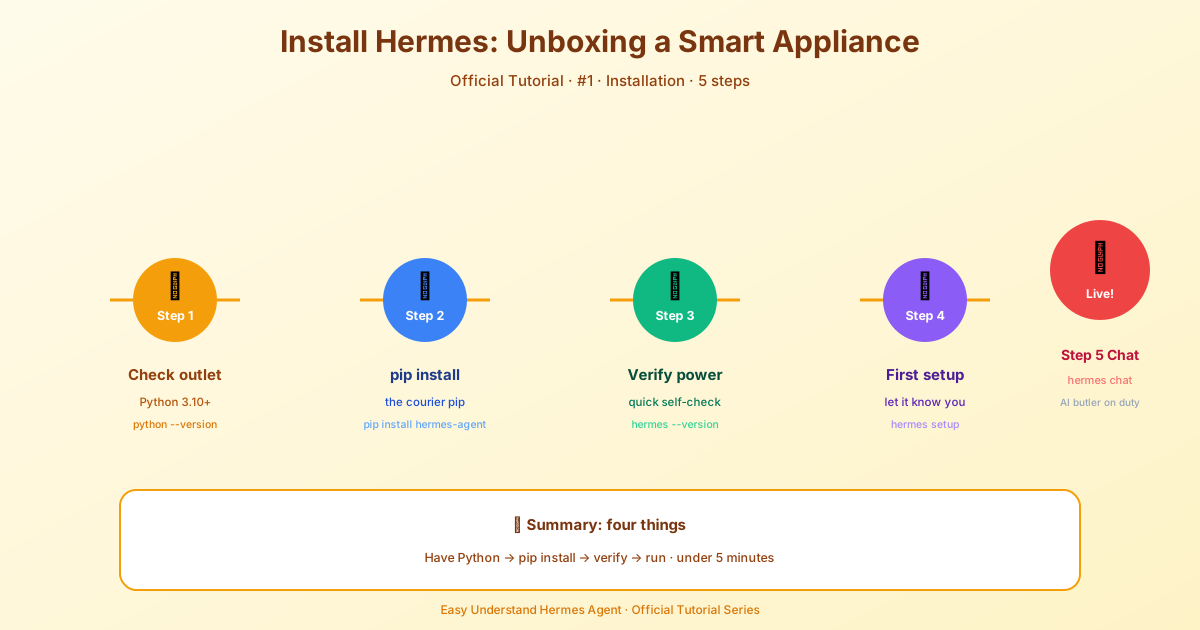
把 Hermes 裝回家——安裝其實很簡單
嘿,朋友!歡迎來到 Hermes 的世界。別被「安裝」兩個字嚇到,我跟你保證,兩分鐘之內你就能跟 Hermes 聊上天。這篇文章就是帶你走一遍最省心的安裝流程,看完你就知道,真的就這麼簡單。
最推薦:桌面版一鍵安裝(macOS / Windows)
如果你用的是 macOS 或 Windows,那啥也別想,直接去官網下載 Hermes Desktop 安裝包,雙擊、下一步、完成。裝好之後,命令列和桌面應用都有了,省心到不行。
只要命令列?一條指令搞定
如果你只想用命令列,或者用的是 Linux 系統,那更簡單。打開終端機,複製貼上下面這行,按 Enter:
curl -fsSL https://hermes-agent.nousresearch.com/install.sh | bashWindows 原生使用者?在 PowerShell 裡跑這條:
iex (irm https://hermes-agent.nousresearch.com/install.ps1)裝完之後,如果你想補裝桌面版,敲一句 hermes desktop 就行。
安裝器到底幫你幹了啥?
你可能會擔心:「我是不是得先裝 Python、Node.js 一堆東西?」完全不用! 安裝器是個勤勞的小管家,它會自動偵測並裝好所有依賴:Python 3.11、Node.js v22、ripgrep、ffmpeg……甚至連虛擬環境和全域 hermes 指令都幫你配好。你唯一要提前準備的,就是 Git(Linux 使用者記得裝 curl 和 xz-utils)。
裝完之後,重新整理一下終端機:
source ~/.bashrc   # 或者 source ~/.zshrc
hermes             # 開聊!
裝完怎麼設定?
Hermes 很貼心,把設定拆成了幾個小指令,想改哪塊就改哪塊:
hermes model:選模型和提供商hermes tools:開關工具hermes gateway setup:設定訊息平台hermes config set / get:檢視或修改單一設定hermes setup:或者乾脆跑一遍完整精靈
最省事的捷徑:如果你不想一個個設 API key,直接跑 hermes setup --portal,一條指令搞定登入、設定 Nous 為提供商、開啟 Tool Gateway(網頁搜尋、圖片生成、TTS 都包了)。
換機器了?不用重來
換了新電腦?別慌。用 hermes import 恢復完整備份,或者用 hermes profile import 把單一 agent 搬過來。注意:profile 匯出預設不含金鑰,所以真要完整遷移,記得用 hermes backup。
小提示
- 想給系統裡所有使用者裝?用
sudo curl ... | sudo bash,程式碼會放在/usr/local/lib/hermes-agent/,但每個使用者的設定還是各歸各的~/.hermes/。 - 用 Nix 的朋友注意:Nix 不再是官方主推的安裝方式了,但還有專門的 Nix flake 和 NixOS 模組可用,具體看 Nix 指南。
好了,別猶豫了,裝一個試試吧!有問題隨時回來翻文件。
📖 官方文档
本文根据 Hermes Agent 官方文档编写,原文见:官方文档 › getting-started/installation