5 分钟跑通你的第一个 AI 对话
Hermes Agent 官方教程第二篇:快速开始。从安装到第一次对话只要 5 分钟。
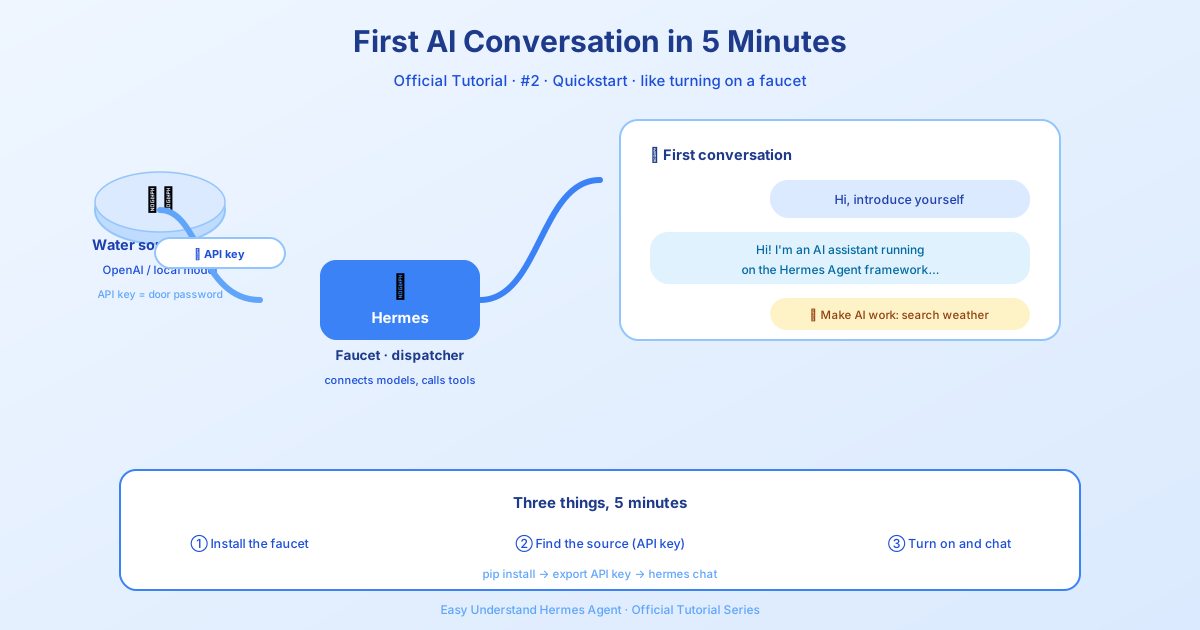
5 分鐘跑通你的第一個 AI 對話
上一篇文章我們聊了 Hermes Agent 是什麼,今天直接上手。目標只有一個:讓 Hermes 在你的電腦上開口說話。別想太多,先把一條乾淨的對話跑通,其他的後面再說。
先裝好它
最簡單的路子:去 Hermes 官網 下載 Hermes Desktop 安裝包,Mac 和 Windows 都支援,雙擊執行,命令列和桌面應用一起裝好。
如果你喜歡純命令列操作,也可以這樣裝:
Linux / macOS / WSL2 / Android (Termux)
curl -fsSL https://hermes-agent.nousresearch.com/install.sh | bashWindows(原生),在 PowerShell 裡執行:
iex (irm https://hermes-agent.nousresearch.com/install.ps1)裝完後記得重載一下 shell:
source ~/.bashrc # 或者 source ~/.zshrc手機端(Termux)使用者建議先看專門的 Termux 指南,裡面有測試過的安裝路徑和安卓限制說明。
選一個模型提供商
這是最重要的一步。執行:
hermes model它會帶你互動式地完成選擇。如果你是全新安裝,最省事的路徑是:
hermes setup --portal一條命令搞定登入、把 Nous 設為預設提供商、順便開啟 Tool Gateway(網頁搜尋、圖片生成、TTS 等工具)。一個訂閱能存取 300+ 模型,對新手來說沒有比這更順滑的了。
hermes setup 還有三種模式可選:
- Quick Setup(Nous Portal):免費 OAuth 登入,不需要 API key,推薦新手選這個。
- Full Setup:每個提供商、工具、選項都自己過一遍(需要自備 key)。
- Blank Slate:除了最基礎的 provider、模型和檔案/終端工具集,其他全部預設關閉。適合想要完全掌控、只開自己需要的東西的人。
經驗法則:如果 Hermes 連一次普通對話都跑不通,就別急著加功能。 先把一條乾淨的對話搞定,再疊加 gateway、定時任務、技能、語音這些花活。
跑通你的第一句對話
裝好、選好模型之後,直接開聊:
hermes或者用 hermes chat 進入對話模式。輸入一句「你好,介紹一下你自己」,如果它正常回覆了——恭喜,你已經跑通了第一個 AI 對話。
如果沒反應,別慌,按這個順序排查:
- 確認
hermes model裡選的提供商和模型是對的 - 檢查 API key 或 OAuth 登入狀態
- 看終端有沒有報錯資訊,貼給社群或查官方文件
下一步
基礎對話通了之後,你可以:
- 用
hermes gateway setup接入 Telegram、Discord、Slack,搞一個常駐機器人 - 用
hermes model配置多提供商 fallback,防止單一服務掛掉 - 用
hermes tools管理工具集,按需開啟
但記住那句話:先跑通一條對話,再談其他。 下一篇文章,我們來聊聊 Hermes 的配置檔和常用命令,讓你真正掌控它。
📖 官方文档
本文根据 Hermes Agent 官方文档编写,原文见:官方文档 › getting-started/quickstart