Tu Primera Conversación con IA en 5 Minutos
Tutorial 2: Your First AI Conversation in 5 Minutes — easy-to-understand guide based on official docs
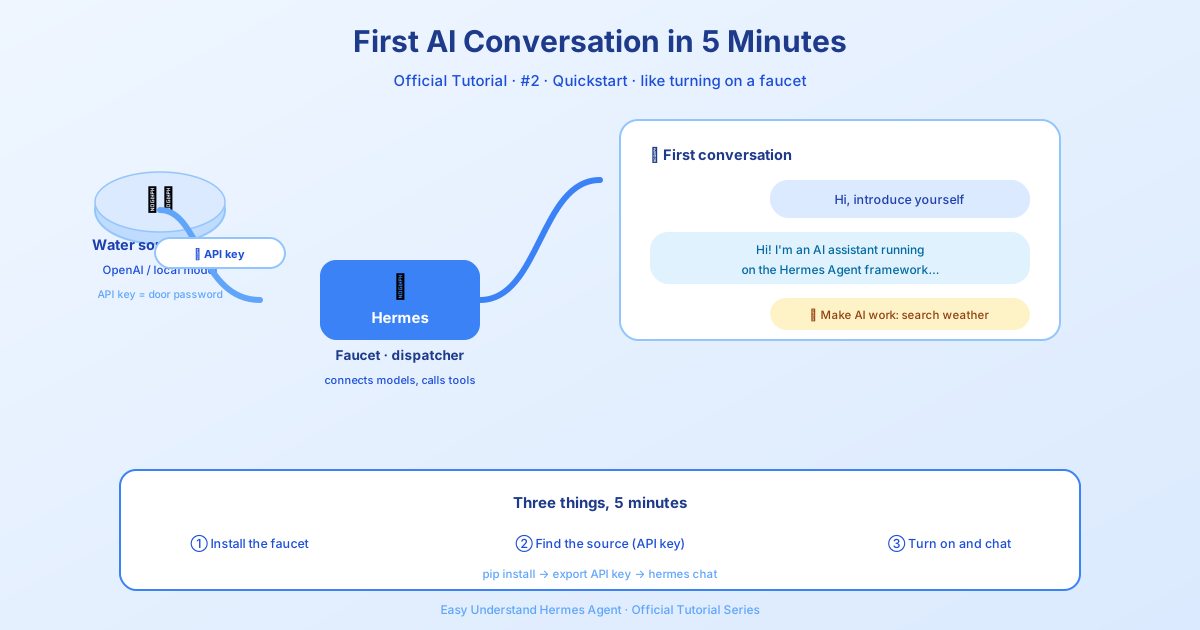
Tu Primera Conversación con IA en 5 Minutos
¡Bienvenido de nuevo a nuestra serie de tutoriales de Hermes Agent! En el Tutorial 1, te ayudamos a configurar lo básico. Ahora, vamos a hacer que hables con una IA — de verdad, en unos cinco minutos.
Si alguna vez has instalado una herramienta y has pensado: “Vale, ya está aquí… ¿y ahora qué?”, este tutorial es para ti. Vamos a recorrer el camino más rápido desde cero hasta una conversación de IA funcional, y te mostraré exactamente qué hacer si algo sale mal.
La Regla de Oro
Antes de sumergirnos, aquí tienes el consejo que te ahorrará horas de frustración:
Si Hermes no puede completar un chat normal, no añadas más funciones todavía.
Consigue primero una conversación limpia y funcional. Después, y solo después, empieza a añadir cosas sofisticadas como gateways, skills o voz. Confía en mí en esto.
Paso 1: Instalar Hermes Agent
Si aún no has instalado Hermes, la forma más fácil es descargar el instalador de Hermes Desktop desde el sitio web oficial. Funciona en macOS y Windows y configura tanto la aplicación de línea de comandos como la de escritorio.
¿Prefieres la línea de comandos? Ejecuta esto en tu terminal:
Linux / macOS / WSL2 / Android (Termux):
curl -fsSL https://hermes-agent.nousresearch.com/install.sh | bashWindows (PowerShell):
iex (irm https://hermes-agent.nousresearch.com/install.ps1)Cuando termine, recarga tu shell:
source ~/.bashrc # o source ~/.zshrcPaso 2: Elige Tu Proveedor (La Gran Decisión)
Este es el paso de configuración más importante. Ejecuta este comando:
hermes modelEsto te guiará interactivamente para elegir un proveedor. Aquí tienes la chuleta:
| Proveedor | Qué es | Cómo configurarlo |
|---|---|---|
| Nous Portal | Suscripción, cero configuración | Inicio de sesión OAuth, sin necesidad de claves API |
| OpenAI Codex | Suscripción a ChatGPT/Codex | Autenticación con código de dispositivo |
| Anthropic | Modelos Claude | OAuth (plan Max) o clave API |
| OpenRouter | Muchos modelos, una clave | Introduce tu clave API |
| Fireworks AI | API compatible con OpenAI | Establece FIREWORKS_API_KEY |
| Z.AI | Modelos GLM | Establece GLM_API_KEY |
| Kimi / Moonshot | Modelos Moonshot | Establece KIMI_API_KEY |
Consejo para principiantes: Si quieres el camino más fácil de todos, usa Nous Portal. Una sola suscripción cubre más de 300 modelos, y puedes configurarlo todo con un solo comando:
hermes setup --portalEso te inicia sesión, establece Nous como tu proveedor y activa el Tool Gateway (búsqueda web, generación de imágenes y más) de una sola vez.
Paso 3: Elige Tu Modo de Configuración
Cuando ejecutes hermes setup en una instalación nueva, verás tres opciones:
- Configuración Rápida (Nous Portal) — Inicio de sesión OAuth gratuito, sin claves API. El camino rápido recomendado.
- Configuración Completa — Revisa cada proveedor y herramienta tú mismo (trae tus propias claves).
- Pizarra en Blanco — Todo empieza apagado excepto lo mínimo indispensable (proveedor, modelo, operaciones de archivos, terminal). Perfecto si quieres un agente mínimo y totalmente controlado.
Para este tutorial, elige Configuración Rápida si quieres chatear en minutos. Elige Pizarra en Blanco si eres del tipo que le gusta construir todo desde cero.
Paso 4: Ten Tu Primera Conversación
Una vez que tu proveedor esté configurado, solo tienes que empezar a chatear:
hermesEso es todo. Deberías ver un prompt. Escribe algo como “¡Hola! ¿Qué puedes hacer?” y observa cómo ocurre la magia.
¿Y Si Algo Se Rompe?
Aquí tienes el flujo de solución de problemas:
- ¿No puedes instalar? Consulta la guía de instalación para ver los requisitos previos.
- ¿El chat no responde? Ejecuta
hermes modelde nuevo y verifica que tu proveedor esté configurado correctamente. - ¿Usas un endpoint personalizado? Vuelve a comprobar la URL del endpoint, el nombre del modelo y la longitud de contexto.
- ¿Estás en el móvil? Consulta la guía de Termux específica para consejos de Android.
¿Prefieres Verlo en Video?
El equipo de Onchain AI Garage hizo un excelente video tutorial sobre instalación, configuración y comandos básicos. Echa un vistazo a la lista de reproducción Hermes Agent Tutorials & Use Cases en YouTube.
¿Qué Sigue?
En el próximo tutorial, cubriremos cómo añadir más herramientas, configurar un gateway para bots y hacer que Hermes trabaje para ti 24/7. Pero por ahora — ve a tener una conversación. Te lo has ganado.
📖 Documentación oficial
Este artículo se basa en la documentación oficial de Hermes Agent :Docs oficiales › getting-started/quickstart