La tua prima conversazione con un'IA in 5 minuti
Tutorial 2: Your First AI Conversation in 5 Minutes — easy-to-understand guide based on official docs
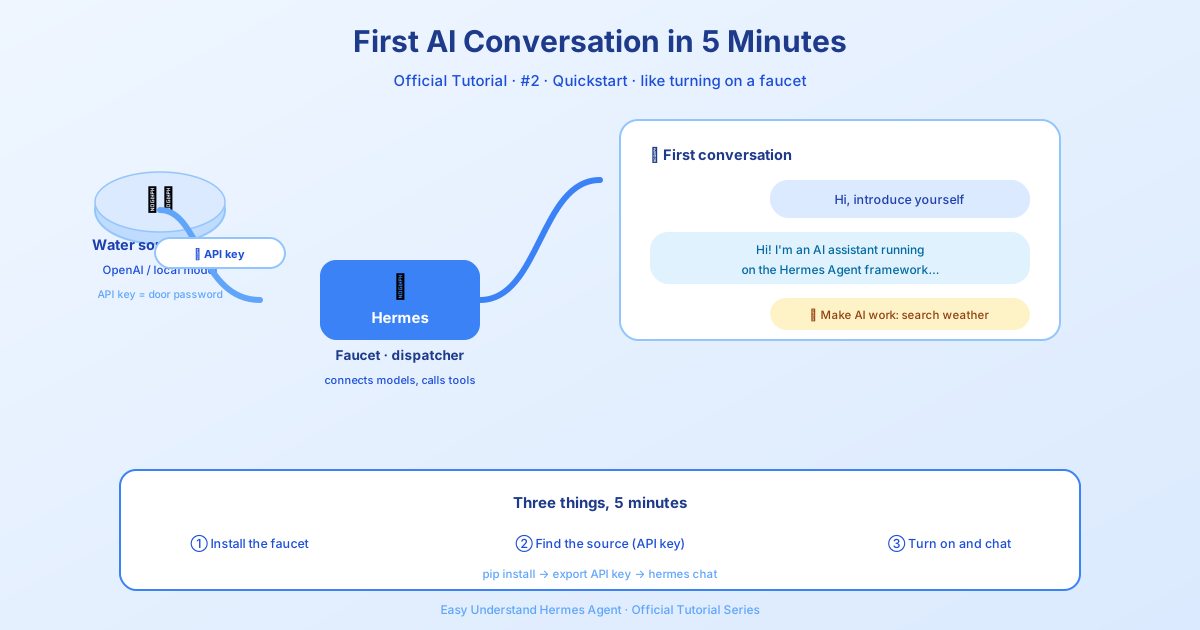
La tua prima conversazione con un’IA in 5 minuti
Bentornato alla nostra serie di tutorial su Hermes Agent! Nel Tutorial 1 ti abbiamo mostrato le basi per configurare tutto. Ora, facciamo due chiacchiere con un’IA — sul serio, in circa cinque minuti.
Se hai mai installato uno strumento pensando “Ok, è qui… e adesso?”, questo tutorial fa per te. Ti guideremo lungo il percorso più veloce da zero a una conversazione con un’IA funzionante, e ti mostrerò esattamente cosa fare se qualcosa va storto.
La Regola d’Oro
Prima di immergerci, ecco il consiglio che ti farà risparmiare ore di frustrazione:
Se Hermes non riesce a completare una chat normale, non aggiungere altre funzionalità.
Prima fai funzionare una conversazione pulita. Solo dopo, e dico solo dopo, inizia ad aggiungere funzionalità fantasiose come gateway, skill o voce. Fidati di me su questo.
Passo 1: Installa Hermes Agent
Se non hai ancora installato Hermes, il modo più semplice è scaricare l’installer desktop di Hermes dal sito ufficiale. Funziona su macOS e Windows e configura sia l’app da riga di comando che quella desktop.
Preferisci la riga di comando? Esegui questo nel tuo terminale:
Linux / macOS / WSL2 / Android (Termux):
curl -fsSL https://hermes-agent.nousresearch.com/install.sh | bashWindows (PowerShell):
iex (irm https://hermes-agent.nousresearch.com/install.ps1)Al termine, ricarica la shell:
source ~/.bashrc # oppure source ~/.zshrcPasso 2: Scegli il Tuo Provider (La Grande Decisione)
Questo è il passaggio di configurazione più importante. Esegui questo comando:
hermes modelTi guiderà nella scelta del provider in modo interattivo. Ecco il riepilogo rapido:
| Provider | Cos’è | Come configurarlo |
|---|---|---|
| Nous Portal | Abbonamento, zero configurazione | Accesso OAuth, nessuna chiave API richiesta |
| OpenAI Codex | Abbonamento ChatGPT/Codex | Autenticazione tramite codice dispositivo |
| Anthropic | Modelli Claude | OAuth (piano Max) o chiave API |
| OpenRouter | Molti modelli, una sola chiave | Inserisci la tua chiave API |
| Fireworks AI | API compatibile con OpenAI | Imposta FIREWORKS_API_KEY |
| Z.AI | Modelli GLM | Imposta GLM_API_KEY |
| Kimi / Moonshot | Modelli Moonshot | Imposta KIMI_API_KEY |
Consiglio per principianti: Se vuoi il percorso assolutamente più semplice, usa Nous Portal. Un solo abbonamento copre oltre 300 modelli e puoi configurare tutto con un unico comando:
hermes setup --portalQuesto ti fa accedere, imposta Nous come provider e attiva il Tool Gateway (ricerca web, generazione immagini e altro) in un colpo solo.
Passo 3: Scegli la Tua Modalità di Configurazione
Quando esegui hermes setup su una nuova installazione, vedrai tre opzioni:
- Configurazione Rapida (Nous Portal) — Accesso OAuth gratuito, nessuna chiave API. Il percorso veloce consigliato.
- Configurazione Completa — Configura manualmente ogni provider e strumento (porta le tue chiavi).
- Partenza da Zero — Tutto è disattivato tranne il minimo indispensabile (provider, modello, operazioni sui file, terminale). Perfetto se vuoi un agente minimale e completamente controllato.
Per questo tutorial, scegli Configurazione Rapida se vuoi chattare in pochi minuti. Scegli Partenza da Zero se sei il tipo che preferisce costruire tutto da zero.
Passo 4: Fai la Tua Prima Conversazione
Una volta impostato il provider, inizia semplicemente a chattare:
hermesTutto qui. Dovresti vedere un prompt. Digita qualcosa come “Ciao! Cosa sai fare?” e guarda la magia accadere.
E Se Qualcosa Si Rompe?
Ecco il flusso di risoluzione dei problemi:
- Non riesci a installare? Controlla la guida all’installazione per i prerequisiti.
- La chat non risponde? Esegui di nuovo
hermes modele verifica che il provider sia impostato correttamente. - Usi un endpoint personalizzato? Ricontrolla l’URL dell’endpoint, il nome del modello e la lunghezza del contesto.
- Sei su telefono? Consulta la guida dedicata a Termux per suggerimenti specifici per Android.
Preferisci Guardare?
Il team di Onchain AI Garage ha realizzato un ottimo video che mostra installazione, configurazione e comandi di base. Dai un’occhiata alla playlist Hermes Agent Tutorials & Use Cases su YouTube.
E Ora?
Nel prossimo tutorial, vedremo come aggiungere più strumenti, configurare un gateway per bot e far lavorare Hermes per te 24 ore su 24, 7 giorni su 7. Ma per ora — vai a fare una conversazione. Te la sei guadagnata.
📖 Documentazione ufficiale
この記事は Hermes Agent のDocumentazione ufficialeに基づいています:Documentazione ufficiale › getting-started/quickstart