Your First AI Conversation in 5 Minutes
Tutorial 2: Your First AI Conversation in 5 Minutes — easy-to-understand guide based on official docs
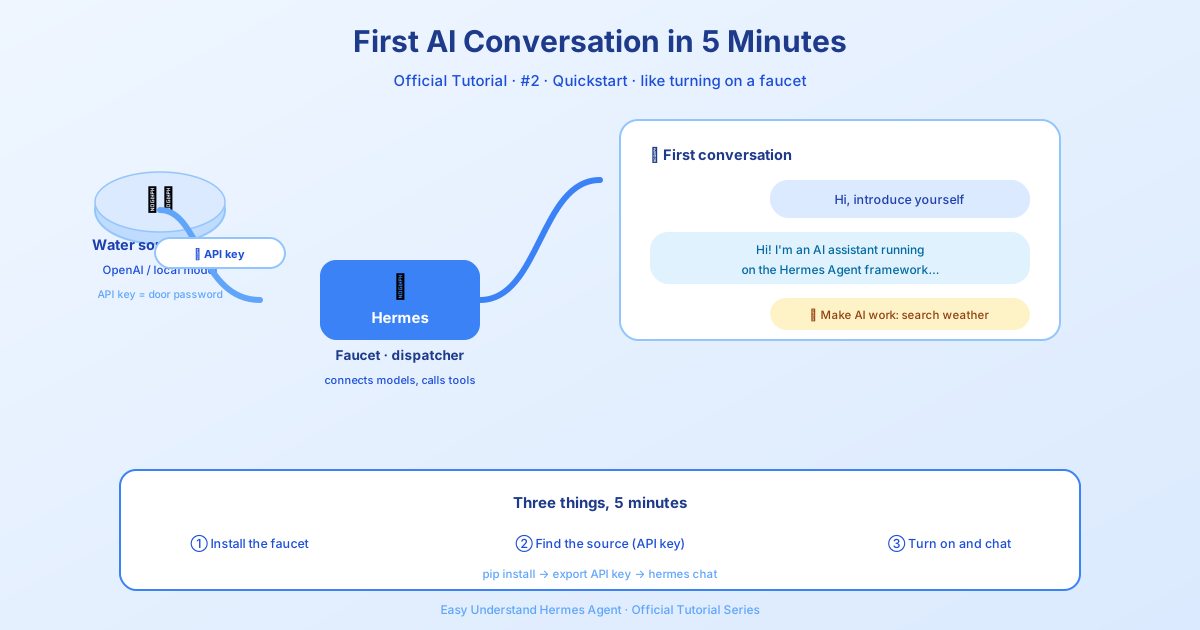
บทสนทนา AI ครั้งแรกของคุณใน 5 นาที
ยินดีต้อนรับกลับสู่บทช่วยสอนซีรีส์ Hermes Agent! ใน บทช่วยสอนที่ 1 เราได้ตั้งค่าพื้นฐานให้คุณเรียบร้อยแล้ว ตอนนี้ มาคุยกับ AI กันจริงๆ จังๆ — ภายในเวลาประมาณห้านาที
ถ้าคุณเคยติดตั้งเครื่องมืออะไรสักอย่างแล้วคิดว่า “โอเค มันอยู่ตรงนี้แล้ว… แล้วไงต่อ?” บทช่วยสอนนี้เหมาะสำหรับคุณ เราจะพาคุณเดินผ่านเส้นทางที่เร็วที่สุดจากศูนย์ไปจนถึงบทสนทนา AI ที่ใช้งานได้จริง และฉันจะแสดงให้เห็นว่าต้องทำอย่างไรหากมีอะไรผิดพลาด
กฎทอง
ก่อนที่เราจะเริ่ม นี่คือคำแนะนำหนึ่งเดียวที่จะช่วยประหยัดเวลาคุณได้หลายชั่วโมง:
ถ้า Hermes ไม่สามารถแชทปกติได้ อย่าเพิ่มฟีเจอร์เพิ่มเติมเข้าไป
ให้ทำให้บทสนทนาที่สะอาดๆ หนึ่งครั้งทำงานได้ก่อน แล้วค่อยๆ เพิ่มของเล่นอย่าง gateway, skills หรือ voice ทีหลัง เชื่อฉันเถอะ
ขั้นตอนที่ 1: ติดตั้ง Hermes Agent
หากคุณยังไม่ได้ติดตั้ง Hermes วิธีที่ง่ายที่สุดคือดาวน์โหลด ตัวติดตั้ง Hermes Desktop จาก เว็บไซต์ทางการ ซึ่งรองรับทั้ง macOS และ Windows และจะตั้งค่าทั้งแอปพลิเคชัน command-line และ desktop ให้พร้อม
ชอบใช้ command line มากกว่าไหม? รันคำสั่งนี้ในเทอร์มินัลของคุณ:
Linux / macOS / WSL2 / Android (Termux):
curl -fsSL https://hermes-agent.nousresearch.com/install.sh | bashWindows (PowerShell):
iex (irm https://hermes-agent.nousresearch.com/install.ps1)หลังจากเสร็จสิ้น ให้รีโหลด shell ของคุณ:
source ~/.bashrc # หรือ source ~/.zshrcขั้นตอนที่ 2: เลือก Provider ของคุณ (การตัดสินใจครั้งใหญ่)
นี่คือขั้นตอนการตั้งค่าที่สำคัญที่สุด รันคำสั่งนี้:
hermes modelคำสั่งนี้จะพาคุณเลือก provider แบบโต้ตอบ นี่คือสูตรสำเร็จ:
| Provider | มันคืออะไร | วิธีตั้งค่า |
|---|---|---|
| Nous Portal | สมัครสมาชิก ไม่ต้องตั้งค่าอะไร | เข้าสู่ระบบด้วย OAuth ไม่ต้องใช้ API keys |
| OpenAI Codex | สมัครสมาชิก ChatGPT/Codex | ยืนยันตัวตนด้วย device code |
| Anthropic | โมเดล Claude | OAuth (แผน Max) หรือ API key |
| OpenRouter | หลายโมเดล ใช้คีย์เดียว | ใส่ API key ของคุณ |
| Fireworks AI | API ที่เข้ากันได้กับ OpenAI | ตั้งค่า FIREWORKS_API_KEY |
| Z.AI | โมเดล GLM | ตั้งค่า GLM_API_KEY |
| Kimi / Moonshot | โมเดล Moonshot | ตั้งค่า KIMI_API_KEY |
เคล็ดลับสำหรับมือใหม่: หากคุณต้องการเส้นทางที่ง่ายที่สุด ให้ใช้ Nous Portal สมัครสมาชิกครั้งเดียวครอบคลุมโมเดลมากกว่า 300 โมเดล และคุณสามารถตั้งค่าทุกอย่างได้ในคำสั่งเดียว:
hermes setup --portalคำสั่งนั้นจะเข้าสู่ระบบ ตั้งค่า Nous เป็น provider ของคุณ และเปิดใช้งาน Tool Gateway (การค้นหาเว็บ การสร้างภาพ และอื่นๆ) ในคราวเดียว
ขั้นตอนที่ 3: เลือกโหมดการตั้งค่าของคุณ
เมื่อคุณรัน hermes setup ในการติดตั้งใหม่ คุณจะเห็นสามตัวเลือก:
- Quick Setup (Nous Portal) — เข้าสู่ระบบ OAuth ฟรี ไม่ต้องใช้ API keys เส้นทางที่เร็วที่สุดที่แนะนำ
- Full Setup — เดินผ่านทุก provider และ tool ด้วยตัวเอง (เตรียม keys ของคุณมาเอง)
- Blank Slate — ทุกอย่างถูกปิดใช้งาน ยกเว้นขั้นต่ำที่จำเป็น (provider, model, การจัดการไฟล์, เทอร์มินัล) เหมาะสำหรับผู้ที่ต้องการ agent แบบมินิมอลและควบคุมได้เต็มที่
สำหรับบทช่วยสอนนี้ เลือก Quick Setup หากคุณต้องการแชทภายในไม่กี่นาที เลือก Blank Slate หากคุณเป็นคนประเภทชอบสร้างทุกอย่างจากศูนย์
ขั้นตอนที่ 4: มีบทสนทนาแรกของคุณ
เมื่อตั้งค่า provider เสร็จแล้ว ก็เริ่มแชทได้เลย:
hermesแค่นั้นเอง คุณควรเห็นพรอมพ์ พิมพ์อะไรสักอย่างเช่น “สวัสดี! คุณทำอะไรได้บ้าง?” แล้วดูความมหัศจรรย์เกิดขึ้น
ถ้ามีอะไรพังล่ะ?
นี่คือขั้นตอนการแก้ไขปัญหา:
- ติดตั้งไม่ได้? ตรวจสอบ คู่มือการติดตั้ง สำหรับข้อกำหนดเบื้องต้น
- แชทไม่ตอบสนอง? รัน
hermes modelอีกครั้งและตรวจสอบว่า provider ตั้งค่าอย่างถูกต้อง - ใช้ endpoint ที่กำหนดเอง? ตรวจสอบ URL endpoint, ชื่อโมเดล และความยาว context อีกครั้ง
- ใช้โทรศัพท์? ดู คู่มือ Termux เฉพาะสำหรับเคล็ดลับบน Android
อยากดูวิดีโอแทนไหม?
ทีม Onchain AI Garage ทำวิดีโอแนะนำการติดตั้ง การตั้งค่า และคำสั่งพื้นฐานได้ดีมาก ลองดูเพลย์ลิสต์ Hermes Agent Tutorials & Use Cases บน YouTube
ขั้นตอนต่อไปคืออะไร?
ในบทช่วยสอนถัดไป เราจะพูดถึงวิธีเพิ่ม tool ต่างๆ ตั้งค่า gateway สำหรับบอท และทำให้ Hermes ทำงานให้คุณตลอด 24 ชั่วโมง แต่สำหรับตอนนี้ — ไปคุยเล่นก่อนเถอะ คุณสมควรได้รับมันแล้ว
📖 เอกสารทางการ
この記事は Hermes Agent のเอกสารทางการに基づいています:เอกสารทางการ › getting-started/quickstart