Dein erstes KI-Gespräch in 5 Minuten
Tutorial 2: Your First AI Conversation in 5 Minutes — easy-to-understand guide based on official docs
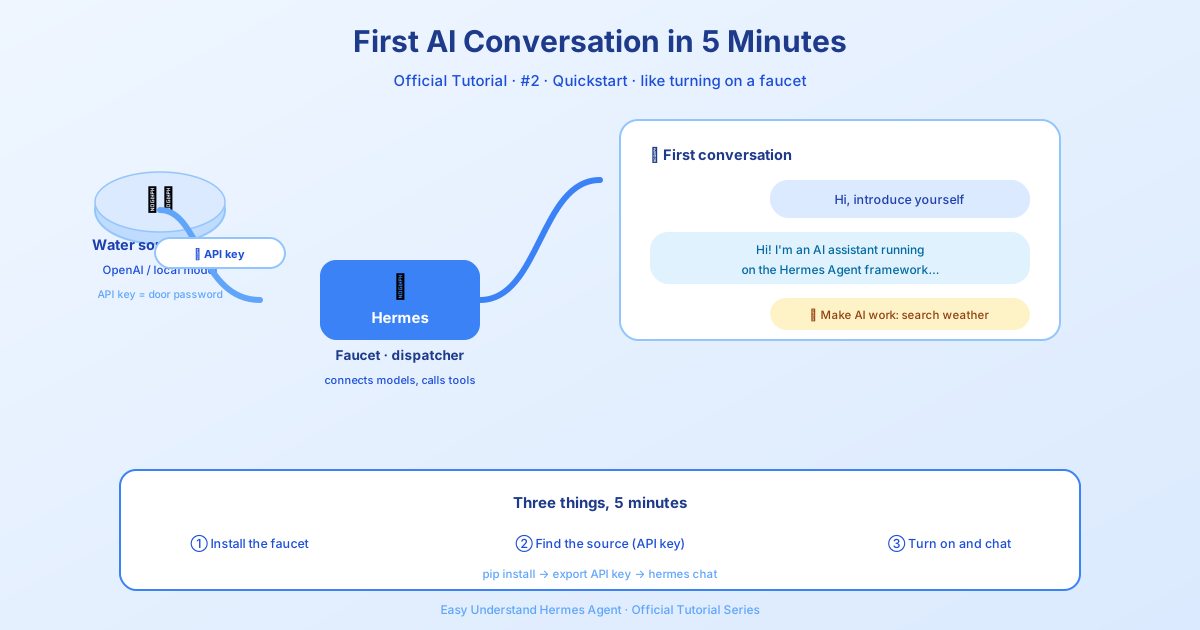
Dein erstes KI-Gespräch in 5 Minuten
Willkommen zurück zu unserer Hermes-Agent-Tutorial-Serie! In Tutorial 1 haben wir dir die Grundlagen eingerichtet. Jetzt bringen wir dich dazu, mit einer KI zu sprechen – wirklich, in etwa fünf Minuten.
Falls du jemals ein Tool installiert hast und dachtest: „Okay, es ist da … und jetzt?“, dann ist dieses Tutorial genau richtig für dich. Wir gehen den schnellsten Weg von null zu einem funktionierenden KI-Gespräch durch, und ich zeige dir genau, was du tun solltest, wenn etwas schiefgeht.
Die goldene Regel
Bevor wir loslegen, hier der eine Ratschlag, der dir stundenlangen Frust ersparen wird:
Wenn Hermes keinen normalen Chat abschließen kann, füge noch keine weiteren Funktionen hinzu.
Bring zuerst ein einziges sauberes Gespräch zum Laufen. Erst dann, und wirklich erst dann, beginne damit, ausgefallene Dinge wie Gateways, Skills oder Sprachfunktionen hinzuzufügen. Vertrau mir da.
Schritt 1: Hermes Agent installieren
Falls du Hermes noch nicht installiert hast, ist der einfachste Weg, den Hermes-Desktop-Installer von der offiziellen Website herunterzuladen. Er funktioniert auf macOS und Windows und richtet sowohl die Kommandozeilen- als auch die Desktop-Apps ein.
Lieber die Kommandozeile? Dann führe das in deinem Terminal aus:
Linux / macOS / WSL2 / Android (Termux):
curl -fsSL https://hermes-agent.nousresearch.com/install.sh | bashWindows (PowerShell):
iex (irm https://hermes-agent.nousresearch.com/install.ps1)Wenn das fertig ist, lade deine Shell neu:
source ~/.bashrc # oder source ~/.zshrcSchritt 2: Wähle deinen Anbieter (Die große Entscheidung)
Das ist der wichtigste Einrichtungsschritt. Führe diesen Befehl aus:
hermes modelDas führt dich interaktiv durch die Auswahl eines Anbieters. Hier ist die Übersicht:
| Anbieter | Was es ist | So richtest du es ein |
|---|---|---|
| Nous Portal | Abonnement, null Konfiguration | OAuth-Login, keine API-Schlüssel nötig |
| OpenAI Codex | ChatGPT/Codex-Abonnement | Gerätecode-Authentifizierung |
| Anthropic | Claude-Modelle | OAuth (Max-Plan) oder API-Schlüssel |
| OpenRouter | Viele Modelle, ein Schlüssel | API-Schlüssel eingeben |
| Fireworks AI | OpenAI-kompatible API | FIREWORKS_API_KEY setzen |
| Z.AI | GLM-Modelle | GLM_API_KEY setzen |
| Kimi / Moonshot | Moonshot-Modelle | KIMI_API_KEY setzen |
Tipp für Neulinge: Wenn du den absolut einfachsten Weg willst, nimm Nous Portal. Ein Abonnement deckt über 300 Modelle ab, und du kannst alles mit einem einzigen Befehl einrichten:
hermes setup --portalDas meldet dich an, setzt Nous als deinen Anbieter und aktiviert das Tool-Gateway (Websuche, Bildgenerierung und mehr) in einem Rutsch.
Schritt 3: Wähle deinen Einrichtungsmodus
Wenn du hermes setup bei einer frischen Installation ausführst, siehst du drei Optionen:
- Schnelleinrichtung (Nous Portal) — Kostenloser OAuth-Login, keine API-Schlüssel. Der empfohlene schnelle Weg.
- Vollständige Einrichtung — Gehe selbst durch jeden Anbieter und jedes Tool (bring deine eigenen Schlüssel mit).
- Leere Leinwand — Alles startet deaktiviert, außer dem absoluten Minimum (Anbieter, Modell, Dateioperationen, Terminal). Perfekt, wenn du einen minimalen, vollständig kontrollierten Agenten willst.
Für dieses Tutorial wähle Schnelleinrichtung, wenn du in Minuten chatten willst. Wähle Leere Leinwand, wenn du der Typ bist, der alles von Grund auf selbst aufbauen möchte.
Schritt 4: Führe dein erstes Gespräch
Sobald dein Anbieter eingerichtet ist, kannst du einfach loschatten:
hermesDas war’s. Du solltest eine Eingabeaufforderung sehen. Tippe so etwas wie „Hallo! Was kannst du tun?“ und sieh zu, wie die Magie passiert.
Was, wenn etwas kaputtgeht?
Hier ist der Ablauf zur Fehlerbehebung:
- Installation schlägt fehl? Schau in den Installationsleitfaden für die Voraussetzungen.
- Chat reagiert nicht? Führe
hermes modelerneut aus und überprüfe, ob dein Anbieter korrekt eingestellt ist. - Benutzt du einen benutzerdefinierten Endpunkt? Überprüfe die Endpunkt-URL, den Modellnamen und die Kontextlänge.
- Am Telefon? Schau in den speziellen Termux-Leitfaden für Android-spezifische Tipps.
Lieber zuschauen?
Das Onchain AI Garage-Team hat ein großartiges Video-Walkthrough zu Installation, Einrichtung und grundlegenden Befehlen erstellt. Schau dir die Playlist Hermes Agent Tutorials & Use Cases auf YouTube an.
Was kommt als Nächstes?
Im nächsten Tutorial behandeln wir, wie du weitere Tools hinzufügst, ein Gateway für Bots einrichtest und Hermes rund um die Uhr für dich arbeiten lässt. Aber für jetzt – geh und führe ein Gespräch. Du hast es dir verdient.
📖 Offizielle Dokumentation
この記事は Hermes Agent のOffizielle Dokumentationに基づいています:Offizielle Dokumentation › getting-started/quickstart