أول محادثة لك مع الذكاء الاصطناعي في 5 دقائق
Tutorial 2: Your First AI Conversation in 5 Minutes — easy-to-understand guide based on official docs
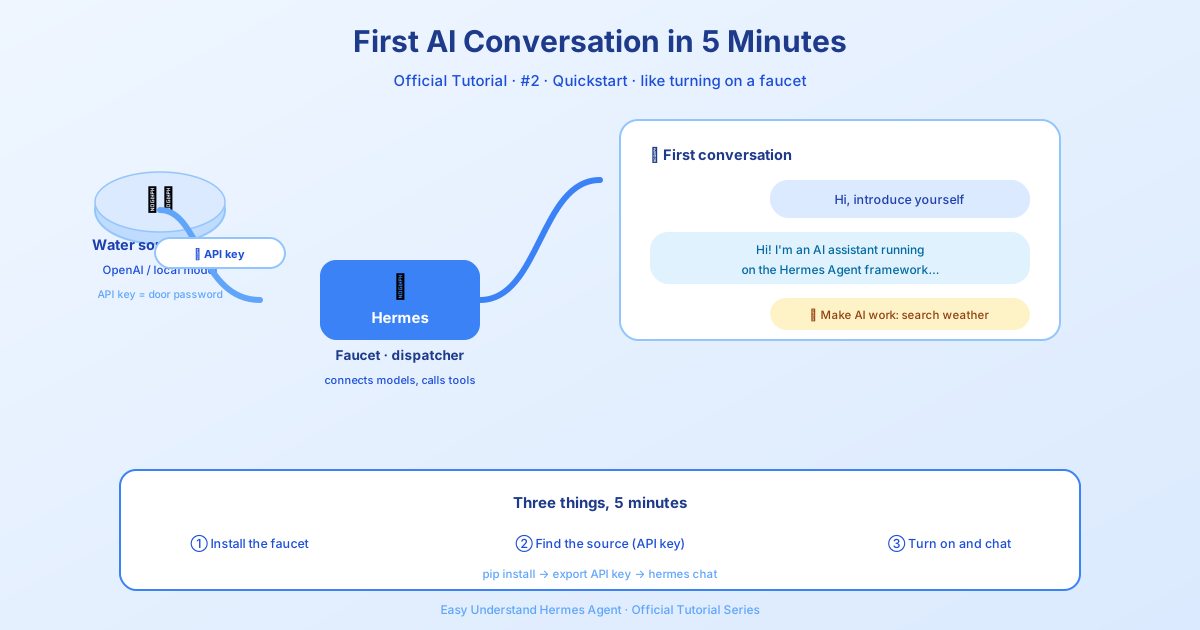
أول محادثة لك مع الذكاء الاصطناعي في 5 دقائق
أهلاً بعودتك إلى سلسلة دروس Hermes Agent التعليمية! في الدرس الأول، جهّزناك بالأساسيات. الآن، لنجعلك تتحدث مع ذكاء اصطناعي — فعلياً، في حوالي خمس دقائق.
إذا سبق لك أن ثبّت أداة وفكّرت: “حسناً، إنها هنا… وماذا الآن؟”، فهذا الدرس موجّه إليك. سنسير معاً في أسرع طريق من الصفر إلى محادثة ذكاء اصطناعي تعمل، وسأريك بالضبط ماذا تفعل إذا حدث خطأ ما.
القاعدة الذهبية
قبل أن نبدأ، هذه نصيحة واحدة ستوفّر عليك ساعات من الإحباط:
إذا لم يستطع Hermes إتمام محادثة عادية، لا تُضِف المزيد من الميزات بعد.
اجعل محادثة واحدة نظيفة تعمل أولاً. وبعد ذلك فقط، ابدأ بإضافة الأمور المتطوّرة مثل البوابات أو المهارات أو الصوت. ثق بي في هذا.
الخطوة 1: تثبيت Hermes Agent
إذا لم تكن قد ثبّت Hermes بعد، فإن أسهل طريقة هي الحصول على مثبّت Hermes Desktop من الموقع الرسمي. يعمل على macOS وWindows ويُعدّ كلاً من تطبيقي سطر الأوامر وسطح المكتب.
تفضّل سطر الأوامر؟ شغّل هذا في الطرفية:
Linux / macOS / WSL2 / Android (Termux):
curl -fsSL https://hermes-agent.nousresearch.com/install.sh | bashWindows (PowerShell):
iex (irm https://hermes-agent.nousresearch.com/install.ps1)بعد الانتهاء، أعد تحميل شلّتك:
source ~/.bashrc # أو source ~/.zshrcالخطوة 2: اختر مزوّدك (القرار الكبير)
هذه أهم خطوة في الإعداد. شغّل هذا الأمر:
hermes modelسيقودك هذا خلال اختيار المزوّد بشكل تفاعلي. إليك ورقة الغش:
| المزوّد | ما هو | طريقة الإعداد |
|---|---|---|
| Nous Portal | اشتراك، بدون إعداد | تسجيل دخول OAuth، لا حاجة لمفاتيح API |
| OpenAI Codex | اشتراك ChatGPT/Codex | توثيق عبر رمز الجهاز |
| Anthropic | نماذج Claude | OAuth (خطة Max) أو مفتاح API |
| OpenRouter | نماذج كثيرة، مفتاح واحد | أدخل مفتاح API الخاص بك |
| Fireworks AI | واجهة برمجية متوافقة مع OpenAI | عيّن FIREWORKS_API_KEY |
| Z.AI | نماذج GLM | عيّن GLM_API_KEY |
| Kimi / Moonshot | نماذج Moonshot | عيّن KIMI_API_KEY |
نصيحة للمبتدئين: إذا كنت تريد أسهل طريق على الإطلاق، استخدم Nous Portal. اشتراك واحد يغطي أكثر من 300 نموذج، ويمكنك إعداد كل شيء بأمر واحد:
hermes setup --portalهذا يسجّل دخولك، ويعيّن Nous كمزوّدك، ويفعّل بوابة الأدوات (البحث على الويب، توليد الصور، والمزيد) دفعة واحدة.
الخطوة 3: اختر وضع الإعداد
عند تشغيل hermes setup على تثبيت جديد، سترى ثلاثة خيارات:
- إعداد سريع (Nous Portal) — تسجيل دخول OAuth مجاني، بدون مفاتيح API. الطريق السريع الموصى به.
- إعداد كامل — مرّ عبر كل مزوّد وأداة بنفسك (أحضر مفاتيحك الخاصة).
- صفحة بيضاء — كل شيء متوقف عن العمل باستثناء الحد الأدنى (المزوّد، النموذج، عمليات الملفات، الطرفية). مثالي إذا كنت تريد وكيلاً بسيطاً ومتحكّماً فيه بالكامل.
لهذا الدرس، اختر الإعداد السريع إذا كنت تريد الدردشة خلال دقائق. اختر الصفحة البيضاء إذا كنت من النوع الذي يحب بناء كل شيء من الصفر.
الخطوة 4: خض أول محادثة لك
بمجرد تعيين المزوّد، ابدأ الدردشة فوراً:
hermesهذا كل شيء. يجب أن ترى موحّد إدخال. اكتب شيئاً مثل “مرحباً! ماذا يمكنك أن تفعل؟” وشاهد السحر يحدث.
ماذا لو حدث خطأ؟
إليك خطوات استكشاف الأخطاء:
- لا يمكنك التثبيت؟ راجع دليل التثبيت للمتطلبات الأساسية.
- الدردشة لا تستجيب؟ شغّل
hermes modelمرة أخرى وتأكد من تعيين المزوّد بشكل صحيح. - تستخدم نقطة نهاية مخصصة؟ تحقق جيداً من عنوان نقطة النهاية واسم النموذج وطول السياق.
- على هاتف؟ راجع دليل Termux المخصص لنصائح Android.
تفضّل المشاهدة بدل القراءة؟
فريق Onchain AI Garage أعدّ فيديو رائعاً يشرح التثبيت والإعداد والأوامر الأساسية. شاهد قائمة Hermes Agent Tutorials & Use Cases على يوتيوب.
ما التالي؟
في الدرس القادم، سنغطي كيفية إضافة المزيد من الأدوات، وإعداد بوابة للروبوتات، وجعل Hermes يعمل لصالحك على مدار الساعة. لكن الآن — اذهب وخض محادثة. لقد استحققتها.
📖 التوثيق الرسمي
この記事は Hermes Agent のالتوثيق الرسميに基づいています:التوثيق الرسمي › getting-started/quickstart