مرحبًا بك في أسهل عملية تثبيت ستقوم بها على الإطلاق
Tutorial 1: Installing Hermes — Easier Than You Think — easy-to-understand guide based on official docs
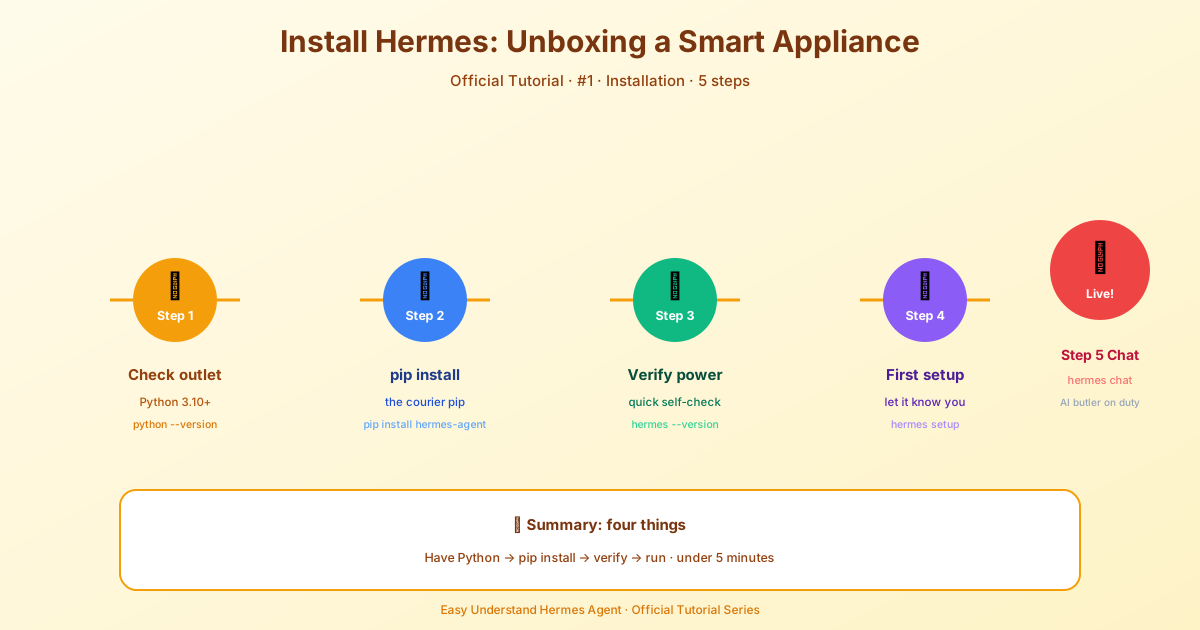
مرحبًا بك في أسهل عملية تثبيت ستقوم بها على الإطلاق
إذا كنت تؤجل تجربة Hermes Agent لأنك قلق من أن الإعداد معقّد، توقف عند هذا الحد. المثبّت الجديد يقوم بكل شيء تقريبًا عنك — وأعني كل شيء. في هذا البرنامج التعليمي، سنشغّلك خلال أقل من دقيقتين، دون الحاجة إلى شهادة دكتوراه في سحر الطرفية.
الطريق الأسرع: Hermes Desktop
لمستخدمي macOS و Windows، الطريقة الأسهل على الإطلاق هي تحميل مثبّت Hermes Desktop من موقعنا. حمّله، شغّله، وانتهى الأمر. يقوم بتثبيت كلٍّ من أداة سطر الأوامر وتطبيق سطح المكتب، فتحصل على أفضل ما في العالمين.
سطر الأوامر فقط؟ لا مشكلة
تفضّل البقاء في الطرفية؟ لديك خياران حسب نظام التشغيل:
Linux / macOS / WSL2 / Android (Termux):
curl -fsSL https://hermes-agent.nousresearch.com/install.sh | bashWindows (الأصلي) — شغّله في PowerShell:
iex (irm https://hermes-agent.nousresearch.com/install.ps1)غيّرت رأيك وتريد تطبيق سطح المكتب لاحقًا؟ فقط شغّل hermes desktop وسيتولى الباقي.
ما الذي يفعله المثبّت فعليًا (حتى لا تضطر أنت لذلك)
إليك السحر: المثبّت يتعامل مع كل شيء تلقائيًا. لا مزيد من البحث عن التبعيات واحدة تلو الأخرى. يقوم بإعداد:
- Python 3.11 (عبر
uv، دون الحاجة إلى sudo) - Node.js v22 (لأتمتة المتصفح وجسر WhatsApp)
- ripgrep (للبحث السريع جدًا في الملفات)
- ffmpeg (لتحويل الصوت في TTS)
- استنساخ المستودع، والبيئة الافتراضية، وأمر
hermesالعام
الشيء الوحيد الذي تحتاج إلى تثبيته بنفسك هو Git (تحقق باستخدام git --version). على Linux، تأكد أيضًا من توفر curl و xz-utils. لتطبيق سطح المكتب، ستحتاج إلى build-essential على Debian/Ubuntu.
أين تذهب كل الملفات
اعتمادًا على طريقة التثبيت، تختلف أماكن الملفات:
| المثبّت | مكان الكود | ثنائي hermes |
دليل البيانات |
|---|---|---|---|
| لكل مستخدم (مثبّت git) | ~/.hermes/hermes-agent/ |
~/.local/bin/hermes |
~/.hermes/ |
وضع الجذر (sudo curl … | sudo bash) |
/usr/local/lib/hermes-agent/ |
/usr/local/bin/hermes |
/root/.hermes/ |
تخطيط وضع الجذر مثالي للأجهزة المشتركة حيث يكفي تثبيت واحد للنظام لخدمة الجميع. إعداداتك الشخصية (المصادقة، المهارات، الجلسات) تبقى بأمان في مجلد ~/.hermes/ الخاص بك.
بعد التثبيت: ابدأ الدردشة!
بمجرد انتهاء المثبّت، أعد تحميل الصدفة وابدأ:
source ~/.bashrc   # أو: source ~/.zshrc
hermes             # ابدأ الدردشة!
تريد تعديل بعض الأشياء لاحقًا؟ هناك أوامر مخصصة لذلك:
hermes model          # اختر مزوّد LLM والنموذج
hermes tools          # تكوين الأدوات المفعلة
hermes gateway setup  # إعداد منصات المراسلة
hermes config set     # تعيين قيم إعدادات فردية
hermes config get     # عرض قيم إعدادات فردية
hermes setup          # أو تشغيل معالج الإعداد الكامل
الطريق الأسرع: Nous Portal
إليك نصيحة احترافية: إذا كنت تريد تخطي عناء إدارة مفاتيح API لكل أداة، استخدم Nous Portal. اشتراك واحد يغطي أكثر من 300 نموذج بالإضافة إلى Tool Gateway (البحث على الويب، توليد الصور، TTS، المتصفح السحابي). جهّز كل شيء بأمر واحد:
hermes setup --portalهذا يسجّل دخولك، ويعيّن Nous كمزوّدك، ويفعّل Tool Gateway — كل ذلك دفعة واحدة.
الانتقال من جهاز آخر؟
لا تعيد البناء من الصفر. استعد نسخة احتياطية كاملة باستخدام hermes import، أو انقل وكيلًا واحدًا باستخدام hermes profile import. فقط تذكر: تصديرات الملفات الشخصية تستبعد بيانات الاعتماد عن قصد، لذا للحصول على نسخة احتياطية حقيقية، استخدم hermes backup.
ملاحظة لمستخدمي Nix
لم يعد Nix مسار تثبيت مدعومًا بشكل صريح (أقصى جهد فقط). إذا كنت تستخدم Nix بالفعل، فهناك دليل إعداد مخصص يتضمن flake ووحدة NixOS — راجع وثائق Nix & NixOS Setup.
التشغيل كخدمة نظام؟
تريد تشغيل Hermes كمستخدم مخصص غير مميز (مثل حساب hermes في systemd)؟ مدعوم تمامًا. الخطوة الوحيدة التي تتطلب صلاحيات الجذر هي --with-deps الخاصة بـ Playwright لمكتبات Chromium. يكتشف المثبّت ما إذا كان sudo متاحًا ويتعامل مع الأمر بسلاسة.
هذا كل شيء! أنت الآن جاهز لبدء أول محادثة مع Hermes. في البرنامج التعليمي التالي، سنستكشف أول جلسة دردشة لك وكل الأشياء الرائعة التي يمكنك القيام بها. نراك هناك!
📖 التوثيق الرسمي
この記事は Hermes Agent のالتوثيق الرسميに基づいています:التوثيق الرسمي › getting-started/installation