Hermes WhatsApp セットアップの新機能
WhatsApp Business Cloud API — easy-to-understand guide based on official docs
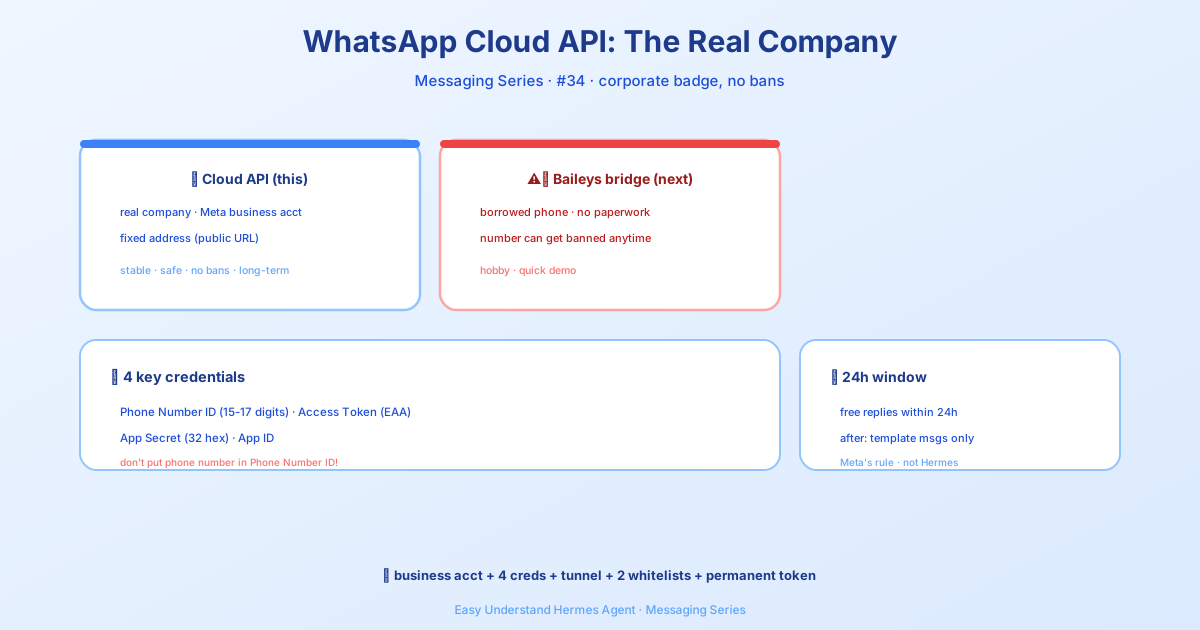
Hermes WhatsApp セットアップの新機能
Hermes Agent シリーズをフォローしてくれている方ならご存知の通り、私たちは「いかにシンプルにするか」を常に追求しています。今回は、アップデートされた WhatsApp セットアップについて詳しく解説します — 内部には大きな変更が加わっています。
Hermes は現在、Baileys ベースの内蔵ブリッジを通じて WhatsApp に接続します。これは WhatsApp Web セッションをエミュレートするようなものだと考えてください。Meta 開発者アカウントも、ビジネス認証も、公開 URL も不要 — 必要なのは、あなたとスマホ、そして QR コードだけです。
クイックスタート:
hermes gateway setupを実行して WhatsApp を選択すれば、ガイド付きでセットアップが進みます。
2つの WhatsApp 統合 — 違いを理解しよう
先に進む前に、よくある混乱ポイントを整理しておきましょう。WhatsApp を Hermes に接続する方法は2つあります:
| 統合方法 | 最適な用途 | 必要なもの |
|---|---|---|
| Baileys ブリッジ(このガイド) | 個人用ボット、クイックテスト、公開 URL 不要 | WhatsApp が入ったスマホだけ |
| WhatsApp Business Cloud API | 本格的なビジネスボット、安定性、禁止リスクゼロ | Meta ビジネスアカウント、公開 Webhook URL |
Baileys ブリッジは非公式であり、わずかにアカウント停止リスクがあります。Business Cloud API は Meta 公式サポートの経路です。必要であれば、異なる電話番号で両方を並行して運用することも可能です。
⚠️ 2つの重要な警告
アカウント停止リスク: WhatsApp は Business API 以外のサードパーティ製ボットを公式にはサポートしていません。安全に運用するために:
- ボットには専用の電話番号を使用する(個人番号は使わない)
- 一括送信やスパムメッセージは送らない — 会話形式を維持する
- 先にメッセージを送ってきていない人への自動アウトバウンドメッセージは送らない
プロトコル更新: WhatsApp は定期的に Web プロトコルを更新するため、サードパーティ製ブリッジが一時的に機能しなくなることがあります。WhatsApp のアップデート後にボットが動作しなくなったら、最新の Hermes バージョンを取得して再ペアリングしてください。
2つのモード — 自分のスタイルに合わせて選ぶ
| モード | 動作方法 | 最適な用途 |
|---|---|---|
| 専用ボット番号(推奨) | ボット専用の番号を用意し、ユーザーが直接メッセージを送る | クリーンな UX、複数ユーザー、停止リスクが低い |
| 個人セルフチャット | 自分の WhatsApp を使用し、自分自身にメッセージを送ってエージェントと会話 | クイックセットアップ、単一ユーザー、テスト用 |
前提条件
- Node.js v18+ と npm — ブリッジは Node.js プロセスとして動作します
- WhatsApp がインストールされたスマホ(QR コードスキャン用)
良い知らせ:現在の Baileys ベースのブリッジは、Chromium や Puppeteer が不要になりました。かなり軽量です。
ステップ 1: セットアップウィザードを実行
hermes whatsappウィザードは以下のことを行います:
- どのモードを使うか尋ねます(bot または self-chat)
- 必要に応じてブリッジの依存関係をインストール
- ターミナルに QR コードを表示
- スキャンされるのを待ちます
QR コードのスキャン方法:
- スマホで WhatsApp を開く
- 設定 → 連携デバイス に移動
- デバイスを連携 をタップ
- カメラをターミナルの QR コードに向ける
ペアリングが完了すると、ウィザードが接続を確認して終了します。セッションは自動的に保存されます。
ヒント: QR コードが文字化けしている場合は、ターミナルの幅が60カラム以上あり、Unicode に対応していることを確認してください。
ステップ 2: 2つ目の電話番号を取得(ボットモード)
ボットモードでは、WhatsApp に未登録の番号が必要です。3つの選択肢があります:
| 選択肢 | 費用 | 備考 |
|---|---|---|
| Google Voice | 無料 | 米国のみ。Google Voice アプリ経由で SMS による WhatsApp 認証を行います。 |
| プリペイド SIM | 5〜15ドル(一回限り) | アクティベートして認証後、SIM は引き出しにしまっておけます。90日ごとに一度通話してアクティブ状態を維持します。 |
| VoIP サービス | 無料〜月5ドル | TextNow、TextFree など。一部の番号は WhatsApp にブロックされる場合があるので、いくつか試してみてください。 |
番号を取得したら:
- スマホに WhatsApp をインストール(デュアルSIM対応の WhatsApp Business アプリでも可)
- 新しい番号を登録
hermes whatsappを実行し、そのアカウントから QR コードをスキャン
ステップ 3: Hermes を設定
~/.hermes/.env ファイルに以下を追加します:
# 必須
WHATSAPP_ENABLED=true
WHATSAPP_MODE=bot                          # "bot" または "self-chat"

# アクセス制御 — いずれか1つを選択:
WHATSAPP_ALLOWED_USERS=15551234567         # カンマ区切りの番号(国番号、+ なし)
# WHATSAPP_ALLOWED_USERS=*                 # または全員を許可
# WHATSAPP_ALLOW_ALL_USERS=true            # またはこのフラグを設定(* と同じ)
全員許可の省略記法: WHATSAPP_ALLOWED_USERS=* を設定すると全送信者が許可されます — WHATSAPP_ALLOW_ALL_USERS=true と同等です。代わりにペアリングフローを使用する場合は、両方の変数を削除して DM ペアリングシステムに依存してください。
~/.hermes/config.yaml のオプション設定:
unauthorized_dm_behavior: pair

whatsapp:
unauthorized_dm_behavior: ignorepair(グローバルデフォルト)は、DM を送ってきた未知の送信者にペアリングコードを送信します。ignoreは、許可されていない DM に対して WhatsApp を沈黙させます — プライベート番号では通常こちらが良いでしょう。
次にゲートウェイを起動します:
hermes gateway              # フォアグラウンド
hermes gateway install      # ユーザーサービスとしてインストール
sudo hermes gateway install --system   # Linux: 起動時のシステムサービス
セッションの永続化と再ペアリング
ブリッジはセッションを ~/.hermes/platforms/whatsapp/session に保存します。つまり:
- セッションは再起動後も維持されます — 毎回スキャンし直す必要はありません
- セッションデータには暗号化キーとデバイス認証情報が含まれます
- このディレクトリを共有したりコミットしたりしないでください — アカウントへの完全なアクセス権が付与されます
セッションが壊れた場合(スマホのリセット、WhatsApp のアップデート、手動でのリンク解除)、ログに接続エラーが表示されます。以下のコマンドで修正できます:
hermes whatsappこれにより、再ペアリング用の新しい QR コードが生成されます。
新しい WhatsApp セットアップはざっとこんな感じです。迅速、軽量、そして Meta の書類手続きは一切不要。シリーズの次回は、このブリッジと WhatsApp Business Cloud API を徹底比較します — お楽しみに!
📖 公式ドキュメント
この記事は Hermes Agent の公式ドキュメントに基づいています:公式ドキュメント › user-guide/messaging/whatsapp