Что нового в настройке WhatsApp в Hermes
WhatsApp Business Cloud API — easy-to-understand guide based on official docs
Что нового в настройке WhatsApp в Hermes
Если вы следили за нашей серией статей о Hermes Agent, вы знаете, что мы любим упрощать. Сегодня разбираем обновлённую настройку WhatsApp — и под капотом произошли серьёзные изменения.
Теперь Hermes подключается к WhatsApp через встроенный мост на основе Baileys. По сути, это эмуляция сессии WhatsApp Web. Никакого аккаунта разработчика Meta, никакой верификации бизнеса, никакого публичного URL — только вы, ваш телефон и QR-код.
Быстрый старт: выполните
hermes gateway setupи выберите WhatsApp — мастер проведёт вас по всем шагам.
Две интеграции WhatsApp — понимаем разницу
Прежде чем двигаться дальше, давайте проясним частый источник путаницы. Есть два способа подключить WhatsApp к Hermes:
| Интеграция | Для чего подходит | Что требуется |
|---|---|---|
| Мост Baileys (это руководство) | Личные боты, быстрое тестирование, без публичного URL | Просто телефон с WhatsApp |
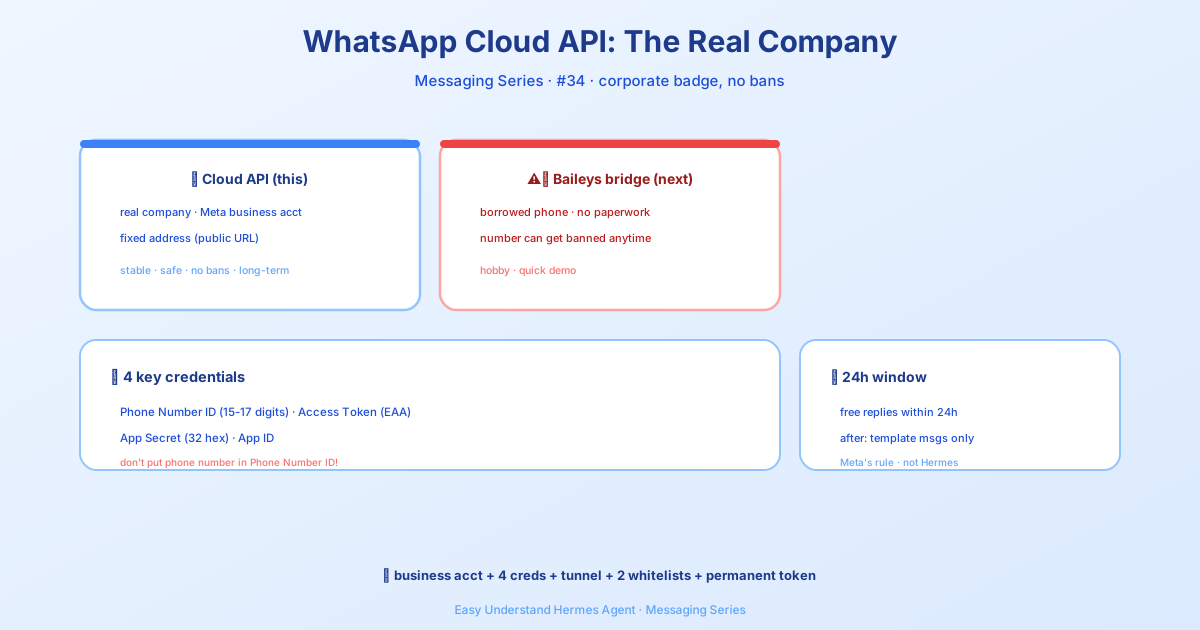
| WhatsApp Business Cloud API | Настоящие бизнес-боты, стабильность, нулевой риск бана | Бизнес-аккаунт Meta, публичный webhook URL |
Мост Baileys — неофициальный — есть небольшой риск бана. Business Cloud API — официальный путь, поддерживаемый Meta. При желании можно запустить оба варианта параллельно на разных номерах телефонов.
⚠️ Два важных предупреждения
Риск бана: WhatsApp официально не поддерживает сторонних ботов вне Business API. Чтобы оставаться в безопасности:
- Используйте отдельный номер телефона для бота (не ваш личный)
- Не рассылайте массовые или спам-сообщения — поддерживайте диалоговый формат
- Не автоматизируйте исходящие сообщения людям, которые не писали вам первыми
Обновления протокола: WhatsApp периодически обновляет свой веб-протокол, что может временно ломать сторонние мосты. Если бот перестал работать после обновления WhatsApp — просто установите последнюю версию Hermes и выполните повторное сопряжение.
Два режима — выбирайте под себя
| Режим | Как работает | Для чего подходит |
|---|---|---|
| Отдельный номер для бота (рекомендуется) | Выделите номер под бота; люди пишут ему напрямую | Чистый UX, несколько пользователей, ниже риск бана |
| Личный чат с собой | Используйте свой WhatsApp; пишите себе, чтобы общаться с агентом | Быстрая настройка, один пользователь, тестирование |
Предварительные требования
- Node.js v18+ и npm — мост работает как Node.js-процесс
- Телефон с установленным WhatsApp (для сканирования QR-кода)
Хорошая новость: текущий мост на основе Baileys больше не требует Chromium или Puppeteer. Намного легче.
Шаг 1: Запуск мастера настройки
hermes whatsappМастер выполнит следующее:
- Спросит, какой режим вам нужен (bot или self-chat)
- Установит зависимости моста, если потребуется
- Покажет QR-код в терминале
- Будет ждать, пока вы его отсканируете
Как сканировать QR-код:
- Откройте WhatsApp на телефоне
- Перейдите в Настройки → Связанные устройства
- Нажмите Привязать устройство
- Наведите камеру на QR-код в терминале
После сопряжения мастер подтверждает подключение и завершает работу. Ваша сессия сохраняется автоматически.
Совет: Если QR-код выглядит нечитаемым, убедитесь, что ширина терминала не менее 60 колонок и поддерживается Unicode.
Шаг 2: Получение второго номера телефона (режим бота)
Для режима бота нужен номер, ещё не зарегистрированный в WhatsApp. Три варианта:
| Вариант | Стоимость | Примечания |
|---|---|---|
| Google Voice | Бесплатно | Только для США. Подтвердите WhatsApp через SMS в приложении Google Voice. |
| Prepaid SIM | $5–15 разово | Активируйте, подтвердите, затем SIM можно убрать в ящик. Совершайте звонок каждые 90 дней, чтобы номер оставался активным. |
| VoIP-сервисы | Бесплатно–$5/месяц | TextNow, TextFree и т.п. Некоторые номера блокируются WhatsApp — пробуйте разные. |
После получения номера:
- Установите WhatsApp на телефон (или используйте WhatsApp Business с поддержкой двух SIM)
- Зарегистрируйте новый номер
- Выполните
hermes whatsappи отсканируйте QR-код с этого аккаунта
Шаг 3: Настройка Hermes
Добавьте это в файл ~/.hermes/.env:
# Обязательные параметры
WHATSAPP_ENABLED=true
WHATSAPP_MODE=bot                          # "bot" или "self-chat"

# Контроль доступа — выберите ОДИН вариант:
WHATSAPP_ALLOWED_USERS=15551234567         # Номера через запятую (код страны, без +)
# WHATSAPP_ALLOWED_USERS=*                 # ИЛИ разрешить всем
# WHATSAPP_ALLOW_ALL_USERS=true            # ИЛИ установите этот флаг (то же, что *)
Сокращение для «разрешить всем»: Установка WHATSAPP_ALLOWED_USERS=* разрешает всех отправителей — эквивалентно WHATSAPP_ALLOW_ALL_USERS=true. Чтобы вместо этого использовать механизм сопряжения, удалите обе переменные и положитесь на систему сопряжения через личные сообщения.
Дополнительные настройки в ~/.hermes/config.yaml:
unauthorized_dm_behavior: pair

whatsapp:
unauthorized_dm_behavior: ignorepair(глобальное значение по умолчанию) отправляет неизвестным отправителям ЛС код для сопряжения.ignoreоставляет WhatsApp молчаливым для неавторизованных ЛС — обычно лучше для личного номера.
Затем запустите шлюз:
hermes gateway              # На переднем плане
hermes gateway install      # Установить как пользовательский сервис
sudo hermes gateway install --system   # Linux: системный сервис с автозапуском
Сохранение сессии и повторное сопряжение
Мост сохраняет свою сессию в ~/.hermes/platforms/whatsapp/session. Это означает:
- Сессии переживают перезагрузки — не нужно сканировать заново каждый раз
- Данные сессии включают ключи шифрования и учётные данные устройства
- Не делитесь и не коммитьте эту директорию — она даёт полный доступ к аккаунту
Если сессия сломалась (сброс телефона, обновление WhatsApp, ручная отвязка), вы увидите ошибки подключения в логах. Исправьте это, выполнив:
hermes whatsappЭто сгенерирует новый QR-код для повторного сопряжения.
Вот и вся новая настройка WhatsApp в двух словах. Быстро, легко и без бюрократии Meta. В следующей статье серии: сравним этот мост бок о бок с WhatsApp Business Cloud API — оставайтесь на связи!
📖 Официальная документация
Эта статья основана на официальной документации Hermes Agent :Официальные документы › user-guide/messaging/whatsapp