Apa yang Baru dalam Pengaturan WhatsApp Hermes
WhatsApp Business Cloud API — easy-to-understand guide based on official docs
Apa yang Baru dalam Pengaturan WhatsApp Hermes
Jika Anda mengikuti seri Agen Hermes kami, Anda pasti tahu kami suka membuat segala sesuatunya sederhana. Hari ini, kita akan membahas pengaturan WhatsApp yang diperbarui — dan ada perubahan besar di balik layar.
Hermes sekarang terhubung ke WhatsApp melalui bridge bawaan berbasis Baileys. Anggap saja seperti meniru sesi WhatsApp Web. Tanpa akun developer Meta, tanpa verifikasi Bisnis, tanpa URL publik — hanya Anda, ponsel Anda, dan kode QR.
Mulai cepat: Jalankan
hermes gateway setupdan pilih WhatsApp untuk panduan langkah demi langkah.
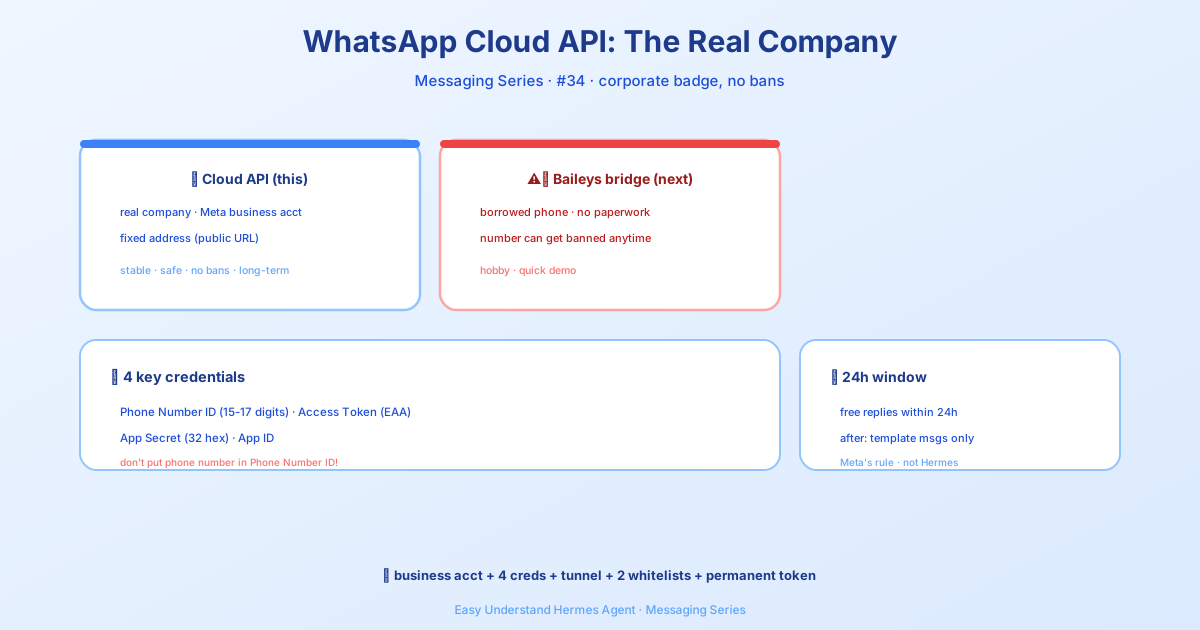
Dua Integrasi WhatsApp — Kenali Perbedaannya
Sebelum melangkah lebih jauh, mari kita perjelas satu hal yang sering membingungkan. Ada dua cara untuk menghubungkan WhatsApp ke Hermes:
| Integrasi | Terbaik untuk | Membutuhkan |
|---|---|---|
| Bridge Baileys (panduan ini) | Bot pribadi, pengujian cepat, tanpa URL publik | Hanya ponsel dengan WhatsApp |
| WhatsApp Business Cloud API | Bot bisnis sungguhan, stabilitas, risiko ban nol | Akun Meta Business, URL webhook publik |
Bridge Baileys bersifat tidak resmi — ada risiko ban kecil. Business Cloud API adalah jalur resmi yang didukung Meta. Anda bahkan bisa menjalankan keduanya secara paralel di nomor telepon berbeda jika diperlukan.
⚠️ Dua Peringatan Penting
Risiko ban: WhatsApp tidak mendukung resmi bot pihak ketiga di luar Business API. Agar tetap aman:
- Gunakan nomor telepon khusus untuk bot (bukan nomor pribadi Anda)
- Jangan kirim pesan massal atau spam — jaga percakapan tetap natural
- Jangan otomatiskan pesan keluar kepada orang yang belum pernah menghubungi Anda terlebih dahulu
Pembaruan protokol: WhatsApp secara berkala memperbarui protokol Web-nya, yang bisa sementara mengganggu bridge pihak ketiga. Jika bot Anda berhenti bekerja setelah pembaruan WhatsApp, cukup tarik versi Hermes terbaru dan pasangkan ulang.
Dua Mode — Pilih Gaya Anda
| Mode | Cara kerjanya | Terbaik untuk |
|---|---|---|
| Nomor bot terpisah (disarankan) | Dedikasikan satu nomor untuk bot; orang-orang mengirim pesan langsung ke nomor itu | UX bersih, banyak pengguna, risiko ban lebih rendah |
| Chat pribadi sendiri | Gunakan WhatsApp Anda sendiri; kirim pesan ke diri sendiri untuk berbicara dengan agen | Pengaturan cepat, pengguna tunggal, pengujian |
Prasyarat
- Node.js v18+ dan npm — bridge berjalan sebagai proses Node.js
- Ponsel dengan WhatsApp terinstal (untuk memindai kode QR)
Kabar baiknya: bridge berbasis Baileys saat ini tidak lagi membutuhkan Chromium atau Puppeteer. Jauh lebih ringan.
Langkah 1: Jalankan Wizard Pengaturan
hermes whatsappWizard akan:
- Menanyakan mode yang Anda inginkan (bot atau self-chat)
- Menginstal dependensi bridge jika diperlukan
- Menampilkan kode QR di terminal Anda
- Menunggu Anda memindainya
Untuk memindai kode QR:
- Buka WhatsApp di ponsel Anda
- Masuk ke Setelan → Perangkat Tertaut
- Ketuk Tautkan Perangkat
- Arahkan kamera ke kode QR di terminal
Setelah terhubung, wizard mengonfirmasi koneksi dan keluar. Sesi Anda tersimpan otomatis.
Tips: Jika kode QR terlihat acak, pastikan terminal Anda setidaknya selebar 60 kolom dan mendukung Unicode.
Langkah 2: Mendapatkan Nomor Telepon Kedua (Mode Bot)
Untuk mode bot, Anda memerlukan nomor yang belum terdaftar di WhatsApp. Tiga opsi:
| Opsi | Biaya | Catatan |
|---|---|---|
| Google Voice | Gratis | Khusus AS. Verifikasi WhatsApp melalui SMS lewat aplikasi Google Voice. |
| SIM Prabayar | $5–15 sekali bayar | Aktifkan, verifikasi, lalu SIM bisa disimpan di laci. Lakukan panggilan setiap 90 hari agar tetap aktif. |
| Layanan VoIP | Gratis–$5/bulan | TextNow, TextFree, dll. Beberapa nomor diblokir oleh WhatsApp — coba beberapa. |
Setelah mendapatkan nomor:
- Instal WhatsApp di ponsel (atau gunakan aplikasi WhatsApp Business dengan dual-SIM)
- Daftarkan nomor baru
- Jalankan
hermes whatsappdan pindai kode QR dari akun tersebut
Langkah 3: Konfigurasi Hermes
Tambahkan ini ke file ~/.hermes/.env Anda:
# Wajib
WHATSAPP_ENABLED=true
WHATSAPP_MODE=bot                          # "bot" atau "self-chat"

# Kontrol akses — pilih SATU:
WHATSAPP_ALLOWED_USERS=15551234567         # Nomor dipisahkan koma (kode negara, tanpa +)
# WHATSAPP_ALLOWED_USERS=*                 # ATAU izinkan semua orang
# WHATSAPP_ALLOW_ALL_USERS=true            # ATAU setel flag ini (sama dengan *)
Singkatan izin-semua: Menyetel WHATSAPP_ALLOWED_USERS=* mengizinkan semua pengirim — setara dengan WHATSAPP_ALLOW_ALL_USERS=true. Untuk menggunakan alur pemasangan sebagai gantinya, hapus kedua variabel dan andalkan sistem pemasangan DM.
Pengaturan opsional di ~/.hermes/config.yaml:
unauthorized_dm_behavior: pair

whatsapp:
unauthorized_dm_behavior: ignorepair(default global) mengirim kode pemasangan ke pengirim DM yang tidak dikenal.ignoremembuat WhatsApp tetap diam untuk DM yang tidak sah — biasanya lebih baik untuk nomor pribadi.
Lalu mulai gateway:
hermes gateway              # Latar depan
hermes gateway install      # Instal sebagai layanan pengguna
sudo hermes gateway install --system   # Linux: layanan sistem saat boot
Persistensi Sesi & Pemasangan Ulang
Bridge menyimpan sesinya di ~/.hermes/platforms/whatsapp/session. Artinya:
- Sesi bertahan setelah restart — tidak perlu memindai ulang setiap kali
- Data sesi mencakup kunci enkripsi dan kredensial perangkat
- Jangan bagikan atau commit direktori ini — ini memberikan akses penuh ke akun
Jika sesi rusak (reset ponsel, pembaruan WhatsApp, tautan dilepas manual), Anda akan melihat error koneksi di log. Perbaiki dengan menjalankan:
hermes whatsappIni akan menghasilkan kode QR baru untuk pemasangan ulang.
Itulah pengaturan WhatsApp baru secara singkat. Cepat, ringan, dan tanpa urusan administrasi Meta. Selanjutnya dalam seri ini: kami akan membandingkan bridge ini secara berdampingan dengan WhatsApp Business Cloud API — nantikan!
📖 Dokumentasi resmi
この記事は Hermes Agent のDokumentasi resmiに基づいています:Dokumentasi resmi › user-guide/messaging/whatsapp