Hermes WhatsApp 설정의 새로운 기능
WhatsApp Business Cloud API — easy-to-understand guide based on official docs
Hermes WhatsApp 설정의 새로운 기능
Hermes Agent 시리즈를 계속 따라오고 계셨다면, 저희가 모든 것을 단순하게 만드는 걸 좋아한다는 걸 아실 거예요. 오늘은 업데이트된 WhatsApp 설정에 대해 자세히 알아보겠습니다 — 내부적으로 큰 변화가 있었거든요.
이제 Hermes는 Baileys 기반의 내장 브리지를 통해 WhatsApp에 연결됩니다. WhatsApp 웹 세션을 에뮬레이션하는 방식이라고 생각하면 돼요. Meta 개발자 계정도, 비즈니스 인증도, 공개 URL도 필요 없습니다. 그냥 여러분과 휴대폰, 그리고 QR 코드만 있으면 됩니다.
빠른 시작:
hermes gateway setup을 실행하고 WhatsApp을 선택하면 단계별 안내를 받을 수 있어요.
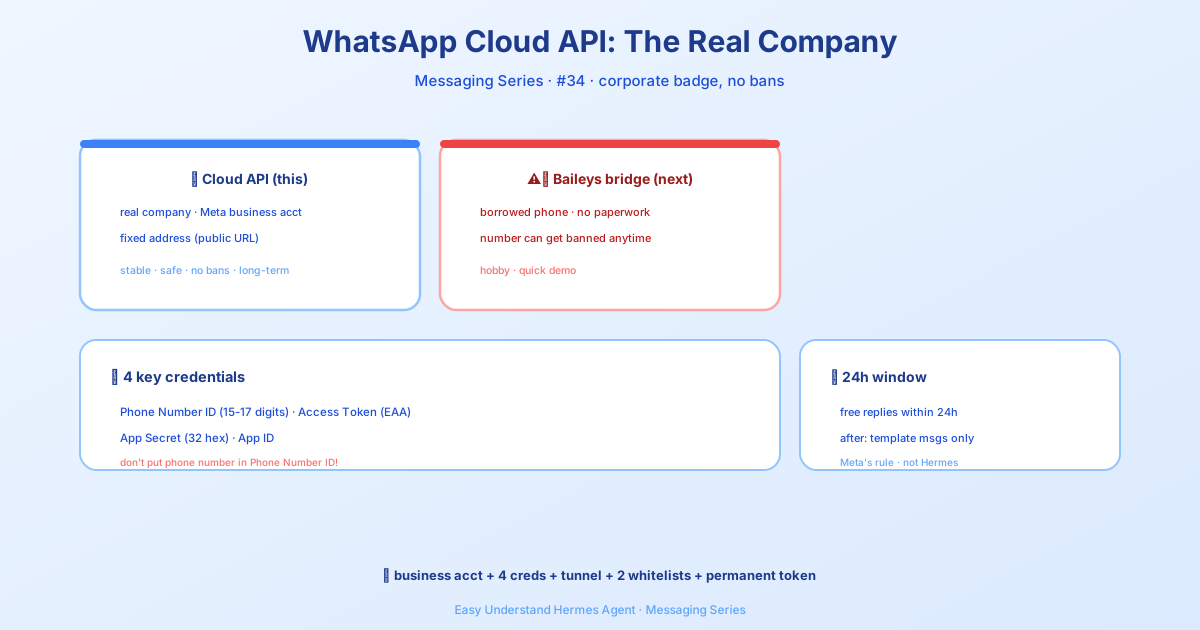
두 가지 WhatsApp 통합 방식 — 차이점 알아보기
더 진행하기 전에, 자주 혼동되는 부분을 먼저 정리할게요. WhatsApp을 Hermes에 연결하는 방법은 두 가지가 있습니다:
| 통합 방식 | 적합한 경우 | 필요 사항 |
|---|---|---|
| Baileys 브리지 (이 가이드) | 개인 봇, 빠른 테스트, 공개 URL 불필요 | WhatsApp이 설치된 휴대폰만 있으면 됨 |
| WhatsApp Business Cloud API | 실제 비즈니스 봇, 안정성, 차단 위험 제로 | Meta 비즈니스 계정, 공개 웹훅 URL |
Baileys 브리지는 비공식 방식입니다 — 약간의 차단 위험이 있어요. Business Cloud API는 Meta가 공식 지원하는 경로입니다. 필요하다면 다른 전화번호로 두 가지를 동시에 실행할 수도 있습니다.
⚠️ 중요한 경고 두 가지
차단 위험: WhatsApp은 Business API 외부의 서드파티 봇을 공식적으로 지원하지 않습니다. 안전하게 사용하려면:
- 봇 전용 전용 전화번호를 사용하세요 (개인 번호 말고)
- 대량 발송이나 스팸 메시지를 보내지 마세요 — 대화 형식을 유지하세요
- 먼저 메시지를 보내지 않은 사람에게 자동 발신 메시지를 보내지 마세요
프로토콜 업데이트: WhatsApp은 주기적으로 웹 프로토콜을 업데이트하며, 이로 인해 서드파티 브리지가 일시적으로 작동하지 않을 수 있습니다. WhatsApp 업데이트 후 봇이 작동을 멈추면, 최신 Hermes 버전을 받아서 다시 페어링하면 됩니다.
두 가지 모드 — 원하는 스타일을 선택하세요
| 모드 | 작동 방식 | 적합한 경우 |
|---|---|---|
| 별도 봇 번호 (권장) | 봇 전용 번호를 사용하고, 사람들이 그 번호로 직접 메시지를 보냄 | 깔끔한 UX, 여러 사용자, 낮은 차단 위험 |
| 개인 셀프 채팅 | 본인 WhatsApp을 사용하고, 자신에게 메시지를 보내 에이전트와 대화 | 빠른 설정, 단일 사용자, 테스트 |
사전 요구 사항
- Node.js v18+ 및 npm — 브리지가 Node.js 프로세스로 실행됩니다
- WhatsApp이 설치된 휴대폰 (QR 코드 스캔용)
좋은 소식: 현재 Baileys 기반 브리지는 더 이상 Chromium이나 Puppeteer가 필요하지 않습니다. 훨씬 가벼워졌어요.
1단계: 설정 마법사 실행
hermes whatsapp마법사가 다음을 수행합니다:
- 어떤 모드를 원하는지 묻습니다 (봇 또는 셀프 채팅)
- 필요한 경우 브리지 의존성을 설치합니다
- 터미널에 QR 코드를 표시합니다
- 스캔할 때까지 기다립니다
QR 코드 스캔 방법:
- 휴대폰에서 WhatsApp을 엽니다
- 설정 → 연결된 기기로 이동합니다
- 기기 연결을 탭합니다
- 터미널의 QR 코드에 카메라를 맞춥니다
페어링이 완료되면 마법사가 연결을 확인하고 종료됩니다. 세션은 자동으로 저장됩니다.
팁: QR 코드가 깨져 보이면 터미널 너비를 최소 60열 이상으로 설정하고 유니코드를 지원하는지 확인하세요.
2단계: 두 번째 전화번호 얻기 (봇 모드)
봇 모드에서는 WhatsApp에 아직 등록되지 않은 번호가 필요합니다. 세 가지 옵션이 있어요:
| 옵션 | 비용 | 참고 사항 |
|---|---|---|
| Google Voice | 무료 | 미국만 가능. Google Voice 앱을 통해 SMS로 WhatsApp을 인증하세요. |
| 선불 SIM | $5–15 일회성 | 활성화하고 인증한 후, SIM은 서랍에 보관하면 됩니다. 90일마다 한 번씩 전화를 걸어 활성 상태를 유지하세요. |
| VoIP 서비스 | 무료–월 $5 | TextNow, TextFree 등. 일부 번호는 WhatsApp에서 차단될 수 있으니 여러 개 시도해 보세요. |
번호를 얻은 후:
- 휴대폰에 WhatsApp을 설치합니다 (또는 듀얼 SIM 지원 시 WhatsApp Business 앱 사용)
- 새 번호를 등록합니다
hermes whatsapp을 실행하고 해당 계정으로 QR 코드를 스캔합니다
3단계: Hermes 설정
~/.hermes/.env 파일에 다음을 추가하세요:
# 필수
WHATSAPP_ENABLED=true
WHATSAPP_MODE=bot                          # "bot" 또는 "self-chat"

# 접근 제어 — 하나를 선택하세요:
WHATSAPP_ALLOWED_USERS=15551234567         # 쉼표로 구분된 번호 목록 (국가 코드, + 제외)
# WHATSAPP_ALLOWED_USERS=*                 # 또는 모든 사용자 허용
# WHATSAPP_ALLOW_ALL_USERS=true            # 또는 이 플래그 설정 (*과 동일)
모두 허용 단축 표기: WHATSAPP_ALLOWED_USERS=*로 설정하면 모든 발신자가 허용됩니다 — WHATSAPP_ALLOW_ALL_USERS=true와 동일합니다. 대신 페어링 흐름을 사용하려면 두 변수를 모두 제거하고 DM 페어링 시스템에 의존하세요.
~/.hermes/config.yaml의 선택적 설정:
unauthorized_dm_behavior: pair

whatsapp:
unauthorized_dm_behavior: ignorepair(전역 기본값)는 알 수 없는 DM 발신자에게 페어링 코드를 보냅니다.ignore는 승인되지 않은 DM에 대해 WhatsApp을 조용히 유지합니다 — 개인 번호에는 보통 이 옵션이 더 좋습니다.
그런 다음 게이트웨이를 시작하세요:
hermes gateway              # 포그라운드 실행
hermes gateway install      # 사용자 서비스로 설치
sudo hermes gateway install --system   # Linux: 부팅 시 시스템 서비스로 실행
세션 유지 및 재페어링
브리지는 세션을 ~/.hermes/platforms/whatsapp/session에 저장합니다. 즉:
- 세션은 재시작 후에도 유지됩니다 — 매번 다시 스캔할 필요 없음
- 세션 데이터에는 암호화 키와 기기 자격 증명이 포함됩니다
- 이 디렉토리를 공유하거나 커밋하지 마세요 — 계정에 대한 전체 액세스 권한을 부여합니다
세션이 손상된 경우 (휴대폰 초기화, WhatsApp 업데이트, 수동 연결 해제), 로그에서 연결 오류를 확인할 수 있습니다. 다음 명령으로 해결하세요:
hermes whatsapp그러면 재페어링을 위한 새 QR 코드가 생성됩니다.
이것이 새로운 WhatsApp 설정의 핵심입니다. 빠르고, 가볍고, Meta 서류 작업이 필요 없어요. 다음 시리즈에서는 이 브리지를 WhatsApp Business Cloud API와 나란히 비교해 보겠습니다 — 기대해 주세요!
📖 공식 문서
この記事は Hermes Agent の공식 문서に基づいています:공식 문서 › user-guide/messaging/whatsapp