Novità nel Setup WhatsApp di Hermes
WhatsApp Business Cloud API — easy-to-understand guide based on official docs
Novità nel Setup WhatsApp di Hermes
Se hai seguito la nostra serie su Hermes Agent, sai che amiamo semplificare le cose. Oggi ci immergiamo nel setup WhatsApp aggiornato — e c’è un grande cambiamento sotto il cofano.
Hermes ora si connette a WhatsApp tramite un bridge integrato basato su Baileys. Pensalo come un’emulazione di una sessione WhatsApp Web. Niente account sviluppatore Meta, niente verifica Business, niente URL pubblico — solo tu, il tuo telefono e un codice QR.
Avvio rapido: Esegui
hermes gateway setupe seleziona WhatsApp per una procedura guidata passo-passo.
Due Integrazioni WhatsApp — Conosci la Differenza
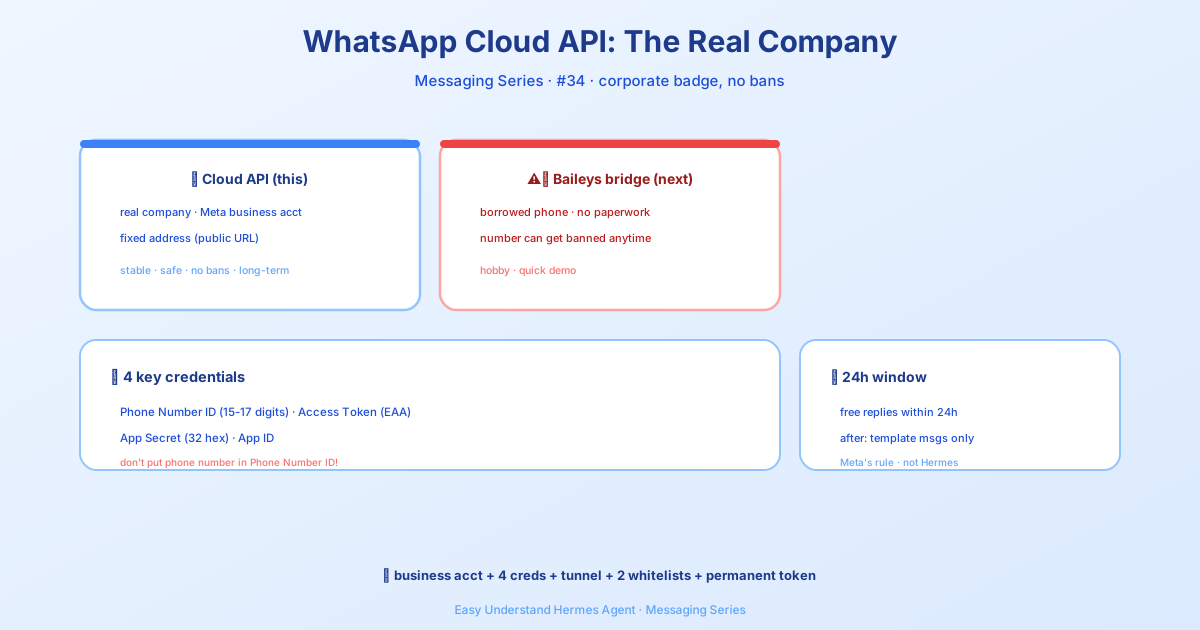
Prima di andare avanti, chiariamo un punto di confusione comune. Ci sono due modi per connettere WhatsApp a Hermes:
| Integrazione | Ideale per | Richiede |
|---|---|---|
| Bridge Baileys (questa guida) | Bot personali, test rapidi, nessun URL pubblico | Solo un telefono con WhatsApp |
| WhatsApp Business Cloud API | Bot aziendali veri, stabilità, rischio zero di ban | Account Meta Business, URL webhook pubblico |
Il bridge Baileys è non ufficiale — comporta un piccolo rischio di ban. La Business Cloud API è il percorso ufficiale supportato da Meta. Puoi anche eseguirli entrambi in parallelo su numeri di telefono diversi se necessario.
⚠️ Due Avvertenze Importanti
Rischio di ban: WhatsApp non supporta ufficialmente bot di terze parti al di fuori della Business API. Per restare al sicuro:
- Usa un numero di telefono dedicato per il bot (non il tuo personale)
- Non inviare messaggi di massa o spam — mantieni un tono conversazionale
- Non automatizzare messaggi in uscita verso persone che non ti hanno scritto per prime
Aggiornamenti del protocollo: WhatsApp aggiorna periodicamente il suo protocollo Web, il che può temporaneamente rompere i bridge di terze parti. Se il tuo bot smette di funzionare dopo un aggiornamento di WhatsApp, basta scaricare l’ultima versione di Hermes e ri-associare.
Due Modalità — Scegli il Tuo Stile
| Modalità | Come funziona | Ideale per |
|---|---|---|
| Numero bot separato (consigliato) | Dedica un numero al bot; le persone gli scrivono direttamente | UX pulita, più utenti, minor rischio di ban |
| Self-chat personale | Usa il tuo WhatsApp; scrivi a te stesso per parlare con l’agente | Setup rapido, singolo utente, test |
Prerequisiti
- Node.js v18+ e npm — il bridge gira come processo Node.js
- Un telefono con WhatsApp installato (per scansionare il codice QR)
Buone notizie: il bridge attuale basato su Baileys non richiede più Chromium o Puppeteer. Molto più leggero.
Passo 1: Esegui la Procedura Guidata
hermes whatsappLa procedura guidata:
- Chiederà quale modalità vuoi (bot o self-chat)
- Installerà le dipendenze del bridge se necessario
- Mostrerà un codice QR nel terminale
- Attenderà che tu lo scansiona
Per scansionare il codice QR:
- Apri WhatsApp sul telefono
- Vai su Impostazioni → Dispositivi collegati
- Tocca Collega un dispositivo
- Punta la fotocamera verso il codice QR nel terminale
Una volta associato, la procedura conferma la connessione ed esce. La tua sessione viene salvata automaticamente.
Suggerimento: Se il codice QR appare distorto, assicurati che il terminale sia largo almeno 60 colonne e supporti Unicode.
Passo 2: Ottenere un Secondo Numero di Telefono (Modalità Bot)
Per la modalità bot, hai bisogno di un numero non già registrato su WhatsApp. Tre opzioni:
| Opzione | Costo | Note |
|---|---|---|
| Google Voice | Gratuito | Solo USA. Verifica WhatsApp via SMS tramite l’app Google Voice. |
| SIM prepagata | $5–15 una tantum | Attiva, verifica, poi la SIM può restare in un cassetto. Fai una chiamata ogni 90 giorni per mantenerla attiva. |
| Servizi VoIP | Gratuito–$5/mese | TextNow, TextFree, ecc. Alcuni numeri sono bloccati da WhatsApp — provane alcuni. |
Dopo aver ottenuto il numero:
- Installa WhatsApp su un telefono (o usa l’app WhatsApp Business con doppia SIM)
- Registra il nuovo numero
- Esegui
hermes whatsappe scansiona il codice QR da quell’account
Passo 3: Configura Hermes
Aggiungi questo al tuo file ~/.hermes/.env:
# Obbligatorio
WHATSAPP_ENABLED=true
WHATSAPP_MODE=bot                          # "bot" o "self-chat"

# Controllo accessi — scegline UNO:
WHATSAPP_ALLOWED_USERS=15551234567         # Numeri separati da virgola (prefisso internazionale, senza +)
# WHATSAPP_ALLOWED_USERS=*                 # OPPURE consenti a tutti
# WHATSAPP_ALLOW_ALL_USERS=true            # OPPURE imposta questo flag (equivalente a *)
Scorciatoia consenti-tutti: Impostare WHATSAPP_ALLOWED_USERS=* consente tutti i mittenti — equivalente a WHATSAPP_ALLOW_ALL_USERS=true. Per usare invece il flusso di associazione, rimuovi entrambe le variabili e affidati al sistema di pairing via DM.
Impostazioni opzionali in ~/.hermes/config.yaml:
unauthorized_dm_behavior: pair

whatsapp:
unauthorized_dm_behavior: ignorepair(default globale) invia un codice di associazione ai mittenti DM sconosciuti.ignoremantiene WhatsApp silenzioso per DM non autorizzati — di solito migliore per un numero privato.
Poi avvia il gateway:
hermes gateway              # In primo piano
hermes gateway install      # Installa come servizio utente
sudo hermes gateway install --system   # Linux: servizio di sistema all'avvio
Persistenza della Sessione e Ri-Associazione
Il bridge salva la sua sessione in ~/.hermes/platforms/whatsapp/session. Questo significa:
- Le sessioni sopravvivono ai riavvii — niente ri-scansioni ogni volta
- I dati della sessione includono chiavi di crittografia e credenziali del dispositivo
- Non condividere o committare questa directory — concede accesso completo all’account
Se la sessione si rompe (reset del telefono, aggiornamento WhatsApp, scollegamento manuale), vedrai errori di connessione nei log. Risolvi eseguendo:
hermes whatsappQuesto genera un nuovo codice QR per la ri-associazione.
Questo è il nuovo setup WhatsApp in sintesi. Rapido, leggero e senza burocrazia Meta. Prossimo articolo della serie: confronteremo questo bridge fianco a fianco con la WhatsApp Business Cloud API — restate sintonizzati!
📖 Documentazione ufficiale
この記事は Hermes Agent のDocumentazione ufficialeに基づいています:Documentazione ufficiale › user-guide/messaging/whatsapp