มีอะไรใหม่ในการตั้งค่า WhatsApp ของ Hermes
WhatsApp Business Cloud API — easy-to-understand guide based on official docs
มีอะไรใหม่ในการตั้งค่า WhatsApp ของ Hermes
ถ้าคุณติดตามซีรีส์ Hermes Agent ของเรามาโดยตลอด คุณจะรู้ว่าเราชอบทำให้ทุกอย่างง่าย ๆ วันนี้เราจะมาดูการตั้งค่า WhatsApp แบบอัปเดต กัน — และมีการเปลี่ยนแปลงครั้งใหญ่ภายใต้ฝาเครื่อง
ตอนนี้ Hermes เชื่อมต่อ WhatsApp ผ่าน บริดจ์ในตัวที่ใช้ Baileys ให้คิดว่ามันคือการจำลองเซสชัน WhatsApp Web ไม่ต้องมีบัญชีนักพัฒนา Meta ไม่ต้องผ่านการยืนยันธุรกิจ ไม่ต้องมี URL สาธารณะ — แค่คุณ โทรศัพท์ของคุณ และคิวอาร์โค้ด
เริ่มต้นอย่างรวดเร็ว: รันคำสั่ง
hermes gateway setupแล้วเลือก WhatsApp เพื่อรับคำแนะนำแบบเป็นขั้นตอน
การเชื่อมต่อ WhatsApp สองแบบ — รู้จักความแตกต่าง
ก่อนจะไปต่อ ขอเคลียร์จุดที่มักทำให้สับสนก่อน มี สองวิธี ในการเชื่อมต่อ WhatsApp กับ Hermes:
| การเชื่อมต่อ | เหมาะสำหรับ | ต้องใช้ |
|---|---|---|
| Baileys bridge (คู่มือนี้) | บอตส่วนตัว, ทดสอบไว ๆ, ไม่ต้องมี URL สาธารณะ | แค่โทรศัพท์ที่มี WhatsApp |
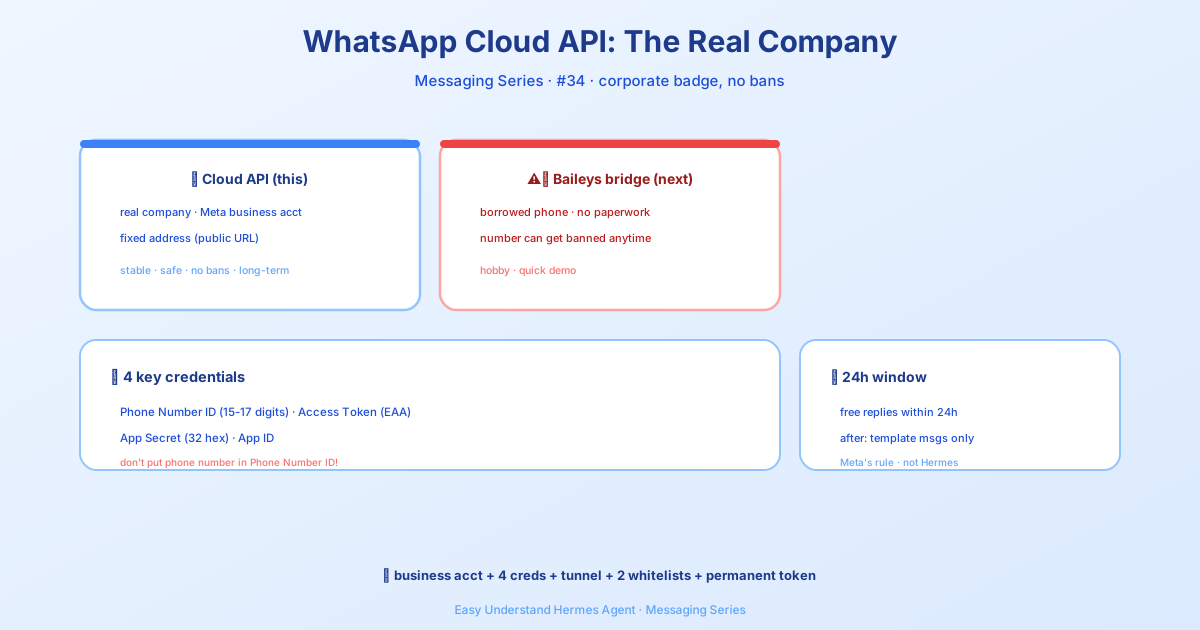
| WhatsApp Business Cloud API | บอตธุรกิจจริง, ความเสถียร, ความเสี่ยงแบนเป็นศูนย์ | บัญชี Meta Business, URL webhook สาธารณะ |
Baileys bridge เป็นแบบ ไม่เป็นทางการ — มีความเสี่ยงโดนแบนเล็กน้อย ส่วน Business Cloud API เป็นเส้นทางทางการที่ Meta สนับสนุน คุณสามารถรันทั้งสองแบบพร้อมกันบนเบอร์โทรศัพท์ต่างกันได้ถ้าต้องการ
⚠️ คำเตือนสำคัญสองข้อ
ความเสี่ยงโดนแบน: WhatsApp ไม่สนับสนุนบอตจากบุคคลที่สามอย่างเป็นทางการนอกเหนือจาก Business API เพื่อความปลอดภัย:
- ใช้ เบอร์โทรศัพท์เฉพาะ สำหรับบอต (ไม่ใช่เบอร์ส่วนตัวของคุณ)
- อย่าส่งข้อความจำนวนมากหรือสแปม — ให้พูดคุยแบบธรรมชาติ
- อย่าอัตโนมัติส่งข้อความขาออก ถึงคนที่ยังไม่ได้ส่งข้อความหาคุณก่อน
การอัปเดตโปรโตคอล: WhatsApp อัปเดต Web protocol เป็นระยะ ซึ่งอาจทำให้บริดจ์ของบุคคลที่สามพังชั่วคราว ถ้าบอตของคุณหยุดทำงานหลัง WhatsApp อัปเดต แค่ดึง Hermes เวอร์ชันล่าสุดแล้วจับคู่ใหม่
สองโหมด — เลือกสไตล์ที่ใช่
| โหมด | วิธีการทำงาน | เหมาะสำหรับ |
|---|---|---|
| เบอร์บอตแยก (แนะนำ) | อุทิศเบอร์หนึ่งให้บอต; คนส่งข้อความหามันโดยตรง | UX สะอาดตา, ผู้ใช้หลายคน, ความเสี่ยงแบนต่ำ |
| แชทกับตัวเอง | ใช้ WhatsApp ของตัวเอง; ส่งข้อความถึงตัวเองเพื่อคุยกับเอเจนต์ | ติดตั้งไว, ผู้ใช้คนเดียว, ทดสอบ |
สิ่งที่ต้องเตรียม
- Node.js v18+ และ npm — บริดจ์รันเป็นกระบวนการ Node.js
- โทรศัพท์ที่ติดตั้ง WhatsApp (สำหรับสแกนคิวอาร์โค้ด)
ข่าวดี: บริดจ์ที่ใช้ Baileys ในตอนนี้ ไม่ต้องใช้ Chromium หรือ Puppeteer อีกแล้ว เบาลงเยอะ
ขั้นตอนที่ 1: รันตัวช่วยติดตั้ง
hermes whatsappตัวช่วยจะ:
- ถามว่าใช้โหมดไหน (bot หรือ self-chat)
- ติดตั้ง dependencies ของบริดจ์ถ้าจำเป็น
- แสดง คิวอาร์โค้ด ในเทอร์มินัล
- รอให้คุณสแกน
วิธีสแกนคิวอาร์โค้ด:
- เปิด WhatsApp บนโทรศัพท์
- ไปที่ การตั้งค่า → อุปกรณ์ที่เชื่อมโยง
- แตะ เชื่อมโยงอุปกรณ์
- ชี้กล้องไปที่คิวอาร์โค้ดบนเทอร์มินัล
เมื่อจับคู่สำเร็จ ตัวช่วยจะยืนยันการเชื่อมต่อและออก เซสชันของคุณจะถูกบันทึกโดยอัตโนมัติ
เคล็ดลับ: ถ้าคิวอาร์โค้ดดูเพี้ยน ตรวจสอบให้แน่ใจว่าเทอร์มินัลของคุณกว้างอย่างน้อย 60 คอลัมน์และรองรับ Unicode
ขั้นตอนที่ 2: หาเบอร์โทรศัพท์ที่สอง (โหมดบอต)
สำหรับโหมดบอต คุณต้องมีเบอร์ที่ยังไม่ได้ลงทะเบียนกับ WhatsApp มีสามตัวเลือก:
| ตัวเลือก | ราคา | หมายเหตุ |
|---|---|---|
| Google Voice | ฟรี | เฉพาะสหรัฐฯ ยืนยัน WhatsApp ผ่าน SMS ในแอป Google Voice |
| ซิมเติมเงิน | $5–15 จ่ายครั้งเดียว | เปิดใช้งาน ยืนยัน แล้วซิมก็เก็บไว้ในลิ้นชักได้ โทรออกทุก 90 วันเพื่อรักษาสถานะ |
| บริการ VoIP | ฟรี–$5/เดือน | TextNow, TextFree ฯลฯ บางเบอร์ถูก WhatsApp บล็อก — ลองหลาย ๆ ตัว |
หลังจากได้เบอร์มา:
- ติดตั้ง WhatsApp บนโทรศัพท์ (หรือใช้แอป WhatsApp Business กับซิมคู่)
- ลงทะเบียนเบอร์ใหม่
- รัน
hermes whatsappแล้วสแกนคิวอาร์โค้ดจากบัญชีนั้น
ขั้นตอนที่ 3: ตั้งค่า Hermes
เพิ่มโค้ดนี้ลงในไฟล์ ~/.hermes/.env ของคุณ:
# จำเป็น
WHATSAPP_ENABLED=true
WHATSAPP_MODE=bot                          # "bot" หรือ "self-chat"

# ควบคุมการเข้าถึง — เลือกอย่างใดอย่างหนึ่ง:
WHATSAPP_ALLOWED_USERS=15551234567         # เบอร์คั่นด้วยเครื่องหมายจุลภาค (รหัสประเทศ ไม่ต้องมี +)
# WHATSAPP_ALLOWED_USERS=*                 # หรืออนุญาตทุกคน
# WHATSAPP_ALLOW_ALL_USERS=true            # หรือตั้งค่า flag นี้ (เหมือนกับ *)
การอนุญาตทุกคนแบบย่อ: การตั้งค่า WHATSAPP_ALLOWED_USERS=* อนุญาตผู้ส่งทั้งหมด — เทียบเท่ากับ WHATSAPP_ALLOW_ALL_USERS=true หากต้องการใช้ระบบจับคู่ DM แทน ให้ลบตัวแปรทั้งสองออกแล้วพึ่งพาระบบจับคู่ DM
การตั้งค่าเพิ่มเติมใน ~/.hermes/config.yaml:
unauthorized_dm_behavior: pair

whatsapp:
unauthorized_dm_behavior: ignorepair(ค่าเริ่มต้นระดับ global) ส่งรหัสจับคู่ให้ผู้ส่ง DM ที่ไม่ได้รับอนุญาตignoreทำให้ WhatsApp เงียบสำหรับ DM ที่ไม่ได้รับอนุญาต — มักจะดีกว่าสำหรับเบอร์ส่วนตัว
จากนั้นเริ่ม gateway:
hermes gateway              # เบื้องหน้า
hermes gateway install      # ติดตั้งเป็นบริการของผู้ใช้
sudo hermes gateway install --system   # Linux: บริการระบบตอนบูต
การคงเซสชันและการจับคู่ใหม่
บริดจ์บันทึกเซสชันไว้ที่ ~/.hermes/platforms/whatsapp/session หมายความว่า:
- เซสชันอยู่รอดหลังรีสตาร์ท — ไม่ต้องสแกนใหม่ทุกครั้ง
- ข้อมูลเซสชันรวมถึงคีย์เข้ารหัสและข้อมูลประจำตัวอุปกรณ์
- อย่าแชร์หรือคอมมิตไดเรกทอรีนี้ — มันให้สิทธิ์เข้าถึงบัญชีเต็มรูปแบบ
ถ้าเซสชันเสีย (รีเซ็ตโทรศัพท์, WhatsApp อัปเดต, ยกเลิกการเชื่อมโยงด้วยตนเอง) คุณจะเห็นข้อผิดพลาดการเชื่อมต่อในล็อก แก้ไขโดยรัน:
hermes whatsappคำสั่งนี้จะสร้างคิวอาร์โค้ดใหม่สำหรับการจับคู่ใหม่
นี่คือการตั้งค่า WhatsApp แบบใหม่โดยสรุป รวดเร็ว เบา และไม่ต้องยุ่งกับเอกสาร Meta ต่อไปในซีรีส์: เราจะเปรียบเทียบบริดจ์นี้กับ WhatsApp Business Cloud API แบบเคียงข้างกัน — คอยติดตาม!
📖 เอกสารทางการ
この記事は Hermes Agent のเอกสารทางการに基づいています:เอกสารทางการ › user-guide/messaging/whatsapp