What’s New in Hermes WhatsApp Setup
WhatsApp Business Cloud API — easy-to-understand guide based on official docs
Có gì mới trong thiết lập WhatsApp của Hermes
Nếu bạn đã theo dõi series Hermes Agent của chúng tôi, bạn biết rằng chúng tôi thích làm mọi thứ thật đơn giản. Hôm nay, chúng ta sẽ khám phá thiết lập WhatsApp được cập nhật — và có một thay đổi lớn bên trong.
Hermes giờ đây kết nối với WhatsApp thông qua một bridge tích hợp dựa trên Baileys. Hãy tưởng tượng nó như việc mô phỏng một phiên WhatsApp Web. Không cần tài khoản nhà phát triển Meta, không cần xác minh doanh nghiệp, không cần URL công khai — chỉ cần bạn, điện thoại của bạn và một mã QR.
Bắt đầu nhanh: Chạy
hermes gateway setupvà chọn WhatsApp để được hướng dẫn từng bước.
Hai Tích hợp WhatsApp — Hiểu rõ sự khác biệt
Trước khi đi sâu hơn, hãy làm rõ một điểm thường gây nhầm lẫn. Có hai cách để kết nối WhatsApp với Hermes:
| Tích hợp | Phù hợp nhất cho | Yêu cầu |
|---|---|---|
| Baileys bridge (hướng dẫn này) | Bot cá nhân, kiểm thử nhanh, không cần URL công khai | Chỉ cần một chiếc điện thoại có WhatsApp |
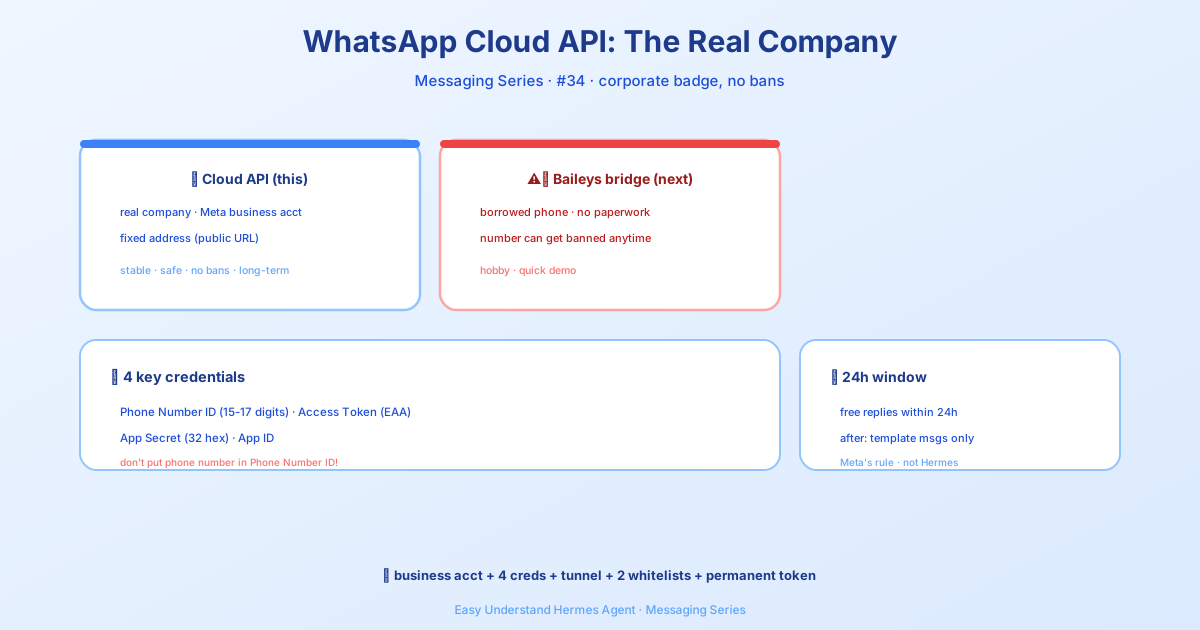
| WhatsApp Business Cloud API | Bot doanh nghiệp thực thụ, ổn định, không rủi ro bị khóa | Tài khoản Meta Business, URL webhook công khai |
Baileys bridge là không chính thức — nó mang một chút rủi ro bị khóa tài khoản. Business Cloud API là con đường chính thức được Meta hỗ trợ. Bạn thậm chí có thể chạy cả hai song song trên các số điện thoại khác nhau nếu cần.
⚠️ Hai Cảnh báo Quan trọng
Rủi ro bị khóa tài khoản: WhatsApp không chính thức hỗ trợ bot của bên thứ ba ngoài Business API. Để an toàn:
- Sử dụng một số điện thoại riêng cho bot (không dùng số cá nhân của bạn)
- Đừng gửi tin nhắn hàng loạt hoặc spam — hãy giữ cuộc trò chuyện tự nhiên
- Đừng tự động gửi tin nhắn đi cho những người chưa từng nhắn tin cho bạn trước
Cập nhật giao thức: WhatsApp định kỳ cập nhật giao thức Web của mình, điều này có thể tạm thời làm hỏng các bridge của bên thứ ba. Nếu bot của bạn ngừng hoạt động sau một bản cập nhật WhatsApp, chỉ cần kéo phiên bản Hermes mới nhất và ghép nối lại.
Hai Chế độ — Chọn phong cách của bạn
| Chế độ | Cách hoạt động | Phù hợp nhất cho |
|---|---|---|
| Số bot riêng biệt (khuyến nghị) | Dành riêng một số cho bot; mọi người nhắn tin trực tiếp cho nó | Trải nghiệm người dùng sạch sẽ, nhiều người dùng, ít rủi ro bị khóa hơn |
| Tự nhắn cho chính mình | Sử dụng WhatsApp của bạn; nhắn tin cho chính mình để trò chuyện với agent | Thiết lập nhanh, một người dùng, kiểm thử |
Điều kiện tiên quyết
- Node.js v18+ và npm — bridge chạy như một tiến trình Node.js
- Một chiếc điện thoại có cài WhatsApp (để quét mã QR)
Tin tốt: bridge dựa trên Baileys hiện tại không còn yêu cầu Chromium hoặc Puppeteer nữa. Nhẹ hơn nhiều.
Bước 1: Chạy Trình hướng dẫn Thiết lập
hermes whatsappTrình hướng dẫn sẽ:
- Hỏi bạn muốn chế độ nào (bot hoặc tự nhắn cho mình)
- Cài đặt các phụ thuộc của bridge nếu cần
- Hiển thị mã QR trong terminal của bạn
- Chờ bạn quét mã đó
Để quét mã QR:
- Mở WhatsApp trên điện thoại của bạn
- Vào Cài đặt → Thiết bị đã liên kết
- Nhấn Liên kết thiết bị
- Hướng camera vào mã QR trên terminal
Khi đã ghép nối, trình hướng dẫn xác nhận kết nối và thoát. Phiên của bạn được lưu tự động.
Mẹo: Nếu mã QR trông bị lỗi, hãy đảm bảo terminal của bạn rộng ít nhất 60 cột và hỗ trợ Unicode.
Bước 2: Lấy Số Điện Thoại Thứ Hai (Chế độ Bot)
Đối với chế độ bot, bạn cần một số chưa đăng ký với WhatsApp. Ba lựa chọn:
| Lựa chọn | Chi phí | Ghi chú |
|---|---|---|
| Google Voice | Miễn phí | Chỉ ở Mỹ. Xác minh WhatsApp qua SMS bằng ứng dụng Google Voice. |
| SIM trả trước | 5–15 đô la một lần | Kích hoạt, xác minh, sau đó SIM có thể nằm trong ngăn kéo. Gọi điện mỗi 90 ngày để giữ số hoạt động. |
| Dịch vụ VoIP | Miễn phí–5 đô la/tháng | TextNow, TextFree, v.v. Một số số bị WhatsApp chặn — hãy thử vài cái. |
Sau khi có số:
- Cài WhatsApp trên một chiếc điện thoại (hoặc dùng ứng dụng WhatsApp Business với SIM kép)
- Đăng ký số mới
- Chạy
hermes whatsappvà quét mã QR từ tài khoản đó
Bước 3: Cấu hình Hermes
Thêm phần này vào tệp ~/.hermes/.env của bạn:
# Bắt buộc
WHATSAPP_ENABLED=true
WHATSAPP_MODE=bot                          # "bot" hoặc "self-chat"

# Kiểm soát truy cập — chọn MỘT:
WHATSAPP_ALLOWED_USERS=15551234567         # Các số phân tách bằng dấu phẩy (mã quốc gia, không có dấu +)
# WHATSAPP_ALLOWED_USERS=*                 # HOẶC cho phép tất cả mọi người
# WHATSAPP_ALLOW_ALL_USERS=true            # HOẶC đặt cờ này (tương tự như *)
Viết tắt cho phép tất cả: Đặt WHATSAPP_ALLOWED_USERS=* cho phép tất cả người gửi — tương đương với WHATSAPP_ALLOW_ALL_USERS=true. Để sử dụng luồng ghép nối thay vào đó, hãy xóa cả hai biến và dựa vào hệ thống ghép nối DM.
Các cài đặt tùy chọn trong ~/.hermes/config.yaml:
unauthorized_dm_behavior: pair

whatsapp:
unauthorized_dm_behavior: ignorepair(mặc định toàn cục) gửi mã ghép nối cho những người gửi DM không xác định.ignoregiữ WhatsApp im lặng đối với các DM không được ủy quyền — thường tốt hơn cho một số điện thoại riêng tư.
Sau đó khởi động gateway:
hermes gateway              # Chạy nền trước
hermes gateway install      # Cài đặt như một dịch vụ người dùng
sudo hermes gateway install --system   # Linux: dịch vụ hệ thống khi khởi động
Lưu trữ Phiên & Ghép nối lại
Bridge lưu phiên của nó trong ~/.hermes/platforms/whatsapp/session. Điều đó có nghĩa là:
- Phiên tồn tại qua các lần khởi động lại — không cần quét lại mỗi lần
- Dữ liệu phiên bao gồm khóa mã hóa và thông tin xác thực thiết bị
- Không chia sẻ hoặc commit thư mục này — nó cấp quyền truy cập đầy đủ vào tài khoản
Nếu phiên bị hỏng (đặt lại điện thoại, cập nhật WhatsApp, hủy liên kết thủ công), bạn sẽ thấy lỗi kết nối trong nhật ký. Sửa nó bằng cách chạy:
hermes whatsappLệnh này tạo một mã QR mới để ghép nối lại.
Tóm lại, đó là thiết lập WhatsApp mới. Nhanh chóng, nhẹ nhàng và không cần giấy tờ của Meta. Tiếp theo trong series: chúng ta sẽ so sánh bridge này trực tiếp với WhatsApp Business Cloud API — hãy đón xem nhé!
📖 Tài liệu chính thức
この記事は Hermes Agent のTài liệu chính thứcに基づいています:Tài liệu chính thức › user-guide/messaging/whatsapp