Hermes v2026.7.1 Update: Null P0/P1, Multi-Model Reasoning & Selbstverifikation
Hermes v2026.7.1 (2026-07-01) update: Hermes Agent v0.18.0 (2026.7.1) — The Ju
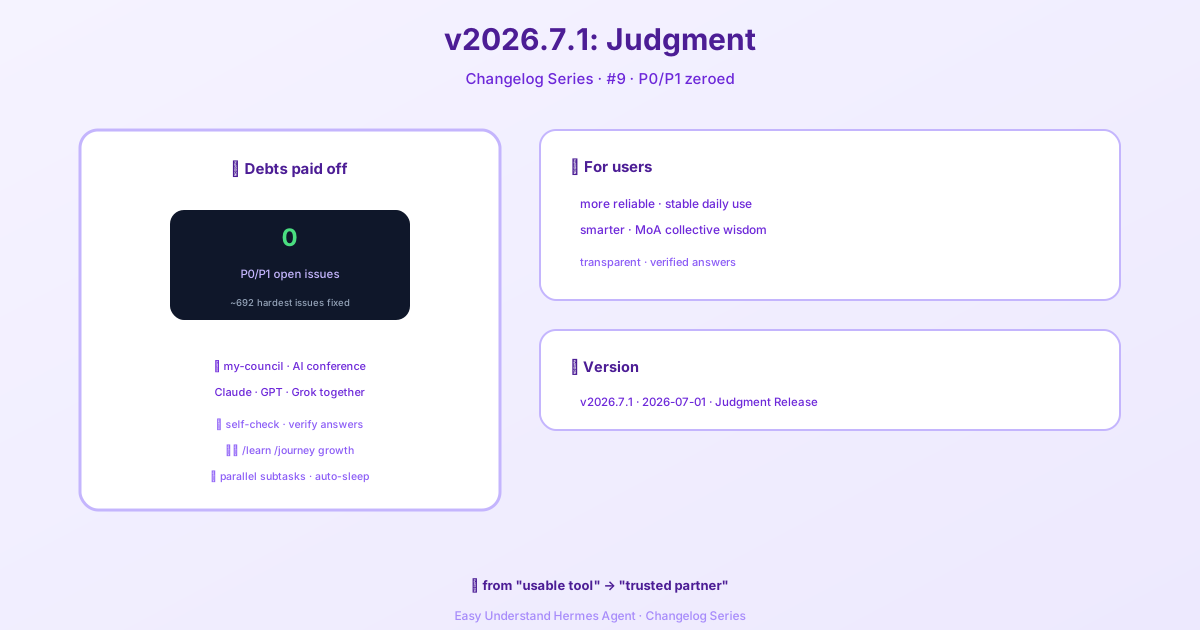
Hermes v2026.7.1 Update: Null P0/P1, Multi-Model Reasoning & Selbstverifikation
Hallo zusammen, Hermes-Fans! Wir sind zurück mit einem weiteren spannenden Update. Dieses Mal tauchen wir tief in etwas ein, das Hermes wirklich besonders macht: Multi-Model-Reasoning. Stell es dir wie ein Team von Spezialisten vor, die an deinen Aufgaben arbeiten – nicht nur einen Generalisten. Lass uns aufschlüsseln, was neu ist und wie du die volle Kontrolle übernimmst.
Die große Idee: Zwei Arten von Gehirnen
Hermes verwendet jetzt zwei verschiedene Arten von Modell-Slots, und das Verständnis davon ist der Schlüssel, um das volle Potenzial auszuschöpfen.
- Hauptmodell: Das ist das primäre Gehirn deines Agents. Jede Benutzernachricht, jeder Tool-Aufruf und jede gestreamte Antwort fließt durch dieses Modell. Es ist das Arbeitstier, das die schwere Arbeit erledigt.
- Hilfsmodelle (Auxiliary Models): Das sind die kleineren, spezialisierten Sidekicks. Hermes lagert bestimmte Aufgaben an sie aus, wie zum Beispiel:
- Komprimieren langer Konversationen, um Kontext zu sparen.
- Analysieren von Bildern (Vision).
- Zusammenfassen von Webseiten.
- Bewerten von Genehmigungsanfragen.
- Routing von MCP-Tools.
- Generieren von Session-Titeln.
- Suchen nach Skills.
Jede dieser 11 Hilfsaufgaben hat ihren eigenen Slot, und du kannst sie unabhängig voneinander überschreiben. Das ist enorm für die Optimierung von Geschwindigkeit und Kosten.
Erste Schritte: Der schnellste Weg
Wenn du neu bist, ist der schnellste Weg, mit dem Nous Portal zu starten. Es gibt dir Zugang zu über 300 Modellen mit einem einzigen Abonnement. Bei einer frischen Installation führe einfach Folgendes aus:
hermes setup --portalDas meldet dich an und setzt Nous als deinen Provider in einem einzigen Befehl. Du kannst mit hermes portal info überprüfen, was eingerichtet ist. Als Bonus erhalten Portal-Abonnenten 10 % Rabatt auf token-abgerechnete Provider.
Die Modelle-Seite: Dein Kontrollzentrum
Öffne das Dashboard und klicke in der Seitenleiste auf Modelle. Du siehst zwei Hauptbereiche:
- Modelleinstellungen: Das obere Panel, in dem du Modelle den Slots zuweist.
- Nutzungsanalyse: Ranglisten-Karten, die jedes Modell zeigen, das eine Session ausgeführt hat, mit Token-Anzahl, Kosten und Fähigkeits-Badges.
Die oberste Karte ist dein Modelleinstellungen-Panel. Die Hauptzeile zeigt immer an, welches Modell der Agent für neue Sessions hochfährt. Klicke auf Ändern, um den Picker zu öffnen.
Festlegen deines Hauptmodells
Der Picker-Dialog hat zwei Spalten:
- Links: Zeigt nur die Provider an, bei denen du dich authentifiziert hast (API-Key gesetzt, OAuth oder benutzerdefinierter Endpoint). Wenn ein Provider fehlt, gehe zu Schlüssel, um seine Anmeldedaten hinzuzufügen.
- Rechts: Zeigt die kuratierte Modellliste für den ausgewählten Provider. Dies sind die agentischen Modelle, die Hermes empfiehlt, nicht der rohe
/models-Dump (der auf OpenRouter über 400 Modelle enthält, einschließlich TTS- und Bildgeneratoren).
Wähle ein Modell, klicke auf Wechseln, und Hermes schreibt es in deine config.yaml. Wichtig: Dies gilt nur für neue Sessions. Um den aktuellen Chat zu wechseln, verwende den /model-Slash-Befehl innerhalb der Session.
Wechsel mitten in der Session: Ein Wort der Vorsicht
Wenn du Modelle in einer aktiven Session wechselst, schätzt Hermes ab, ob deine nächste Nachricht eine Kontextkomprimierung auslösen wird. Wenn die Session nahe am Fensterlimit des neuen Modells liegt, erhältst du eine Warnung. Der Wechsel wird sofort angewendet, aber die Komprimierung läuft bei der ersten Benutzernachricht nach dem Wechsel.
Profi-Tipp: Wechsel mitten in der Session setzen den Prompt-Cache zurück. Das bedeutet, dass die nächste Nachricht die gesamte Konversation zum vollen Input-Token-Preis neu liest, anstatt zum gecachten (75–90 % reduzierten) Satz. Bei einer langen Session kann dieses einmalige Neulesen teuer werden. Wechsle, wenn du es brauchst, aber bevorzuge es, früh in einer Konversation zu wechseln.
Unbeaufsichtigte Data-Training-Stufen
Einige Modelle, wie muse-spark-1.2-contributor, sind rabattiert, weil der Anbieter möglicherweise mit deinen Daten trainiert. Die interaktive Auswahl zeigt immer einen Bestätigungsdialog. Nicht-interaktive Pfade (wie Kanban-Worker) schlagen jedoch fehl, weil sie nicht fragen können. Wenn du damit einverstanden bist, speichere eine dauerhafte Bestätigung:
hermes config set security.allow_data_training_tiers_noninteractive trueHermes druckt bei jedem unbeaufsichtigten Start weiterhin die vollständige Datenrichtlinien-Warnung für Audit-Trails. Widerrufe sie mit:
hermes config unset security.allow_data_training_tiers_noninteractiveFeinabstimmung deiner Hilfsmodelle
Klicke auf Hilfsmodelle anzeigen, um die 11 Aufgaben-Slots zu enthüllen. Jede Hilfsaufgabe ist standardmäßig auf auto gesetzt, was bedeutet, dass Hermes auch dein Hauptmodell für diese Aufgabe versucht. Wenn das fehlschlägt, folgt es einer Fallback-Kette. Überschreibe eine bestimmte Aufgabe, wenn du ein günstigeres oder schnelleres Modell für eine Nebenaufgabe möchtest. Hier kannst du dein Setup wirklich für Leistung und Kosten optimieren.
Das war’s für dieses Update! Wir sind begeistert von der Flexibilität und Kontrolle, die diese neuen Modellkonfigurationen mit sich bringen. Bleibt dran für mehr, und viel Spaß beim Bauen!
📖 Offizielle Dokumentation
この記事は Hermes Agent のOffizielle Dokumentationに基づいています:GitHub ›/releases/tag/v2026.7.1