Hermes v2026.7.1 Update: Zero P0/P1, Multi-Model Reasoning & Self-Verification
Hermes v2026.7.1 (2026-07-01) update: Hermes Agent v0.18.0 (2026.7.1) — The Ju
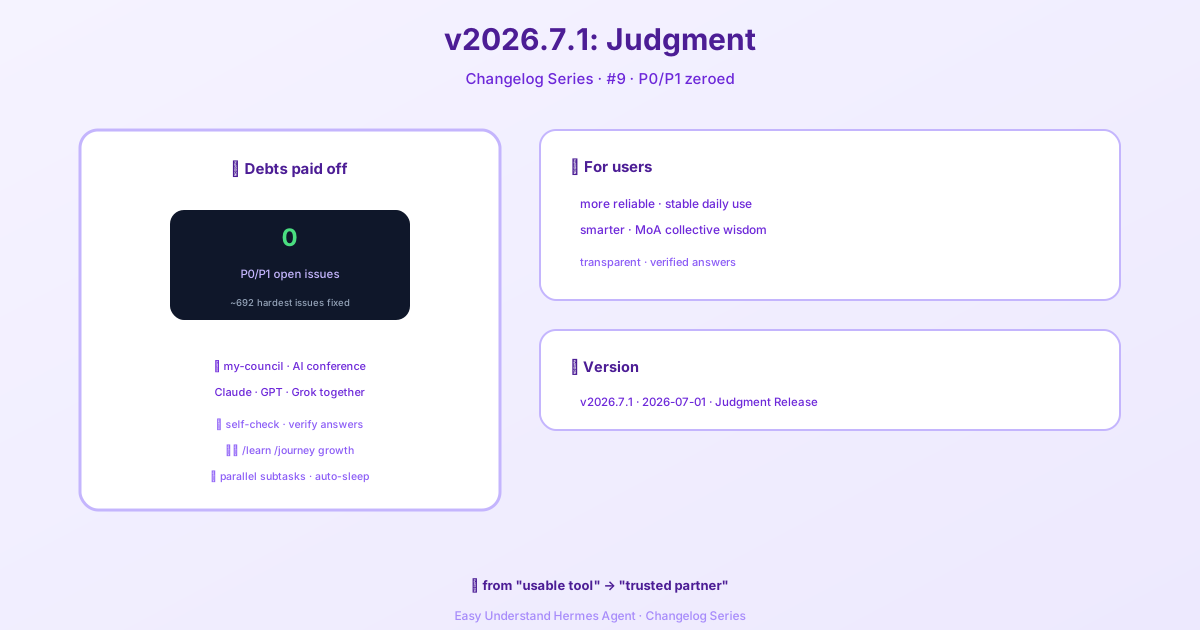
Actualización de Hermes v2026.7.1: Cero P0/P1, Razonamiento Multi-Modelo y Autoverificación
¡Hola, fans de Hermes! Estamos de vuelta con otra actualización emocionante. Esta vez, nos adentramos en algo que hace que Hermes sea realmente especial: el razonamiento multi-modelo. Piensa en ello como tener un equipo de especialistas trabajando en tus tareas, no solo un generalista. Vamos a desglosar qué hay de nuevo y cómo puedes tomar el control total.
La Gran Idea: Dos Tipos de Cerebros
Hermes ahora utiliza dos tipos distintos de ranuras de modelo, y entender esto es clave para desbloquear todo su potencial.
- Modelo Principal: Este es el cerebro principal de tu agente. Cada mensaje del usuario, cada llamada a herramienta y cada respuesta transmitida fluye a través de este modelo. Es el caballo de batalla que hace el trabajo pesado.
- Modelos Auxiliares: Estos son los compañeros más pequeños y especializados. Hermes les delega trabajos específicos, como:
- Comprimir conversaciones largas para ahorrar contexto.
- Analizar imágenes (visión).
- Resumir páginas web.
- Calificar solicitudes de aprobación.
- Enrutar herramientas MCP.
- Generar títulos de sesión.
- Buscar habilidades.
Cada una de estas 11 tareas auxiliares tiene su propia ranura, y puedes anularlas de forma independiente. Esto es enorme para optimizar la velocidad y el costo.
Primeros Pasos: El Camino Más Rápido
Si eres nuevo, la forma más rápida de empezar es con el Portal Nous. Te da acceso a más de 300 modelos con una sola suscripción. En una instalación nueva, solo ejecuta:
hermes setup --portalEsto te inicia sesión y configura Nous como tu proveedor en un solo comando. Puedes inspeccionar lo que está conectado con hermes portal info. Como beneficio adicional, los suscriptores del portal obtienen un 10% de descuento en proveedores facturados por tokens.
La Página de Modelos: Tu Centro de Control
Abre el panel de control y haz clic en Modelos en la barra lateral. Verás dos secciones principales:
- Configuración de Modelos: El panel superior donde asignas modelos a las ranuras.
- Analíticas de Uso: Tarjetas clasificadas que muestran cada modelo que ejecutó una sesión, con recuentos de tokens, costo e insignias de capacidad.
La tarjeta superior es tu panel de Configuración de Modelos. La fila principal siempre muestra lo que el agente iniciará para nuevas sesiones. Haz clic en Cambiar para abrir el selector.
Configurando Tu Modelo Principal
El diálogo del selector tiene dos columnas:
- Izquierda: Muestra solo los proveedores con los que te has autenticado (clave API configurada, OAuth o endpoint personalizado). Si falta un proveedor, ve a Claves para agregar su credencial.
- Derecha: Muestra la lista de modelos seleccionados para el proveedor elegido. Estos son los modelos agénticos que Hermes recomienda, no el volcado crudo de
/models(que en OpenRouter incluye más de 400 modelos, incluidos TTS y generadores de imágenes).
Elige un modelo, pulsa Cambiar, y Hermes lo escribe en tu config.yaml. Importante: Esto se aplica solo a sesiones nuevas. Para cambiar en caliente el chat actual, usa el comando de barra /model dentro de él.
Cambios a Mitad de Sesión: Una Palabra de Precaución
Cuando cambias de modelo dentro de una sesión activa, Hermes estima si tu próximo mensaje activará la compresión de contexto. Si la sesión está cerca del límite de ventana del nuevo modelo, recibirás una advertencia. El cambio se aplica de inmediato, pero la compresión se ejecuta en el primer mensaje del usuario después del cambio.
Consejo Profesional: Los cambios a mitad de sesión restablecen la caché de indicaciones. Esto significa que el siguiente mensaje relee toda la conversación al precio completo de tokens de entrada en lugar de la tarifa de caché (75–90% de descuento). En una sesión larga, esta relectura única puede ser costosa. Cambia cuando lo necesites, pero prefiere hacerlo al principio de una conversación.
Niveles de Entrenamiento de Datos No Supervisado
Algunos modelos, como muse-spark-1.2-contributor, tienen descuento porque el proveedor puede entrenar con tus datos. La selección interactiva siempre muestra un aviso de confirmación. Sin embargo, las rutas no interactivas (como los trabajadores de Kanban) fallan de forma segura porque no pueden preguntar. Si estás de acuerdo con esto, registra un reconocimiento persistente:
hermes config set security.allow_data_training_tiers_noninteractive trueHermes aún imprime la advertencia completa de la política de datos en cada inicio no supervisado para fines de auditoría. Revócalo con:
hermes config unset security.allow_data_training_tiers_noninteractiveAjustando Tus Modelos Auxiliares
Haz clic en Mostrar auxiliares para revelar las 11 ranuras de tareas. Cada tarea auxiliar se establece por defecto en auto, lo que significa que Hermes también prueba tu modelo principal para ese trabajo. Si eso falla, sigue una cadena de respaldo. Anula una tarea específica cuando quieras un modelo más barato o más rápido para un trabajo secundario. Aquí es donde realmente puedes optimizar tu configuración tanto para el rendimiento como para el costo.
¡Eso es todo por esta actualización! Estamos encantados con la flexibilidad y el control que aportan estas nuevas configuraciones de modelo. Mantente atento para más novedades, ¡y feliz construcción!
📖 Documentación oficial
Este artículo se basa en la documentación oficial de Hermes Agent :GitHub ›/releases/tag/v2026.7.1