Aggiornamento Hermes v2026.7.1: Zero P0/P1, Ragionamento Multi-Modello e Auto-Verifica
Hermes v2026.7.1 (2026-07-01) update: Hermes Agent v0.18.0 (2026.7.1) — The Ju
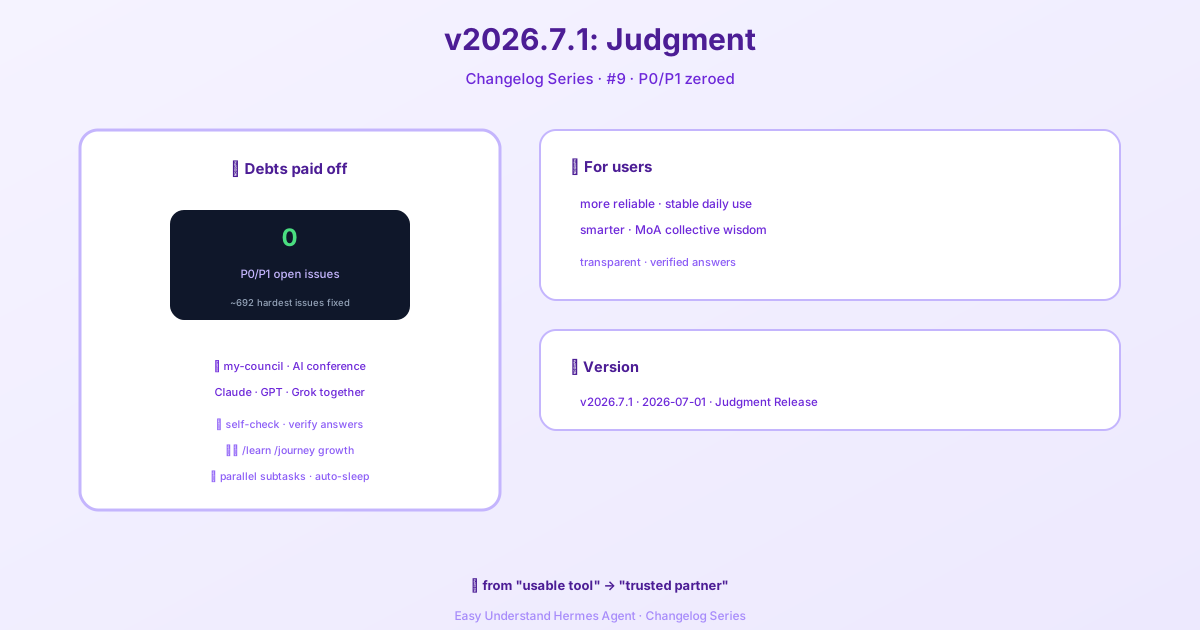
Aggiornamento Hermes v2026.7.1: Zero P0/P1, Ragionamento Multi-Modello e Auto-Verifica
Ehilà, fan di Hermes! Siamo tornati con un altro aggiornamento entusiasmante. Questa volta ci addentriamo in qualcosa che rende Hermes davvero speciale: il ragionamento multi-modello. Pensatelo come avere un team di specialisti che lavora sui vostri compiti, non solo un generalista. Vediamo cosa c’è di nuovo e come potete prenderne il pieno controllo.
L’Idea Grande: Due Tipi di Cervelli
Hermes ora usa due tipi distinti di slot per i modelli, e capire questa differenza è la chiave per sbloccarne tutto il potenziale.
- Modello Principale: È il cervello primario del vostro agente. Ogni messaggio dell’utente, ogni chiamata di strumento e ogni risposta in streaming passa attraverso questo modello. È il cavallo di battaglia che fa il lavoro pesante.
- Modelli Ausiliari: Sono i comprimari più piccoli e specializzati. Hermes affida loro compiti specifici, come:
- Comprimere conversazioni lunghe per risparmiare contesto.
- Analizzare immagini (visione).
- Riassumere pagine web.
- Valutare richieste di approvazione.
- Instradare gli strumenti MCP.
- Generare titoli di sessione.
- Cercare competenze.
Ognuno di questi 11 compiti ausiliari ha il proprio slot e potete sovrascriverli singolarmente. Questo è fondamentale per ottimizzare velocità e costi.
Per Iniziare: Il Percorso Più Veloce
Se siete nuovi, il modo più rapido per partire è con il Nous Portal. Vi dà accesso a oltre 300 modelli con un unico abbonamento. Su una nuova installazione, basta eseguire:
hermes setup --portalQuesto vi fa accedere e imposta Nous come provider in un solo comando. Potete ispezionare cosa è configurato con hermes portal info. Come bonus, gli abbonati al portal ricevono uno sconto del 10% sui provider a pagamento a token.
La Pagina dei Modelli: Il Vostro Centro di Controllo
Aprite la dashboard e cliccate su Modelli nella barra laterale. Vedrete due sezioni principali:
- Impostazioni Modello: Il pannello superiore dove assegnate i modelli agli slot.
- Analisi dell’Utilizzo: Card classificate che mostrano ogni modello che ha eseguito una sessione, con conteggi di token, costi e badge delle capacità.
La card in alto è il pannello delle Impostazioni Modello. La riga principale mostra sempre cosa il agente utilizzerà per le nuove sessioni. Cliccate su Cambia per aprire il selettore.
Impostare il Modello Principale
La finestra del selettore ha due colonne:
- Sinistra: Mostra solo i provider con cui vi siete autenticati (chiave API impostata, OAuth o endpoint personalizzato). Se un provider manca, andate su Chiavi per aggiungere la credenziale.
- Destra: Mostra l’elenco curato dei modelli per il provider selezionato. Questi sono i modelli agentici che Hermes raccomanda, non il dump grezzo di
/models(che su OpenRouter include oltre 400 modelli, inclusi TTS e generatori di immagini).
Scegliete un modello, premete Cambia e Hermes lo scrive nel vostro config.yaml. Importante: Questo vale solo per le nuove sessioni. Per cambiare al volo la chat corrente, usate il comando slash /model al suo interno.
Cambi a Metà Sessione: Una Parola di Cautela
Quando cambiate modello all’interno di una sessione attiva, Hermes stima se il vostro prossimo messaggio attiverà la compressione del contesto. Se la sessione è vicina al limite di finestra del nuovo modello, riceverete un avviso. Il cambio si applica immediatamente, ma la compressione viene eseguita sul primo messaggio utente dopo il cambio.
Consiglio da Pro: I cambi a metà sessione azzerano la cache del prompt. Questo significa che il messaggio successivo rilegge l’intera conversazione al prezzo pieno dei token di input invece che alla tariffa cache (scontata del 75–90%). In una sessione lunga, questa rilettura una tantum può essere costosa. Cambiate quando serve, ma preferite farlo all’inizio di una conversazione.
Livelli di Addestramento Dati Non Supervisionato
Alcuni modelli, come muse-spark-1.2-contributor, sono scontati perché il fornitore può addestrarsi sui vostri dati. La selezione interattiva mostra sempre un prompt di conferma. Tuttavia, i percorsi non interattivi (come i worker Kanban) falliscono in modo sicuro perché non possono chiedere. Se per voi va bene, registrate un riconoscimento persistente:
hermes config set security.allow_data_training_tiers_noninteractive trueHermes stampa comunque l’avviso completo sulla politica dei dati a ogni avvio non supervisionato per la tracciabilità. Revocatelo con:
hermes config unset security.allow_data_training_tiers_noninteractiveOttimizzare i Modelli Ausiliari
Cliccate su Mostra ausiliari per rivelare gli 11 slot dei compiti. Ogni compito ausiliario è impostato su auto di default, il che significa che Hermes prova anche il vostro modello principale per quel lavoro. Se fallisce, segue una catena di fallback. Sovrascrivete un compito specifico quando volete un modello più economico o veloce per un lavoro secondario. È qui che potete davvero ottimizzare la vostra configurazione sia per le prestazioni che per i costi.
Questo è tutto per questo aggiornamento! Siamo entusiasti della flessibilità e del controllo che queste nuove configurazioni dei modelli portano. Restate sintonizzati per altro, e buona creazione!
📖 Documentazione ufficiale
この記事は Hermes Agent のDocumentazione ufficialeに基づいています:GitHub ›/releases/tag/v2026.7.1