Mise à jour Hermes v2026.7.1 : Zéro P0/P1, Raisonnement Multi-Modèles et Auto-Vérification
Hermes v2026.7.1 (2026-07-01) update: Hermes Agent v0.18.0 (2026.7.1) — The Ju
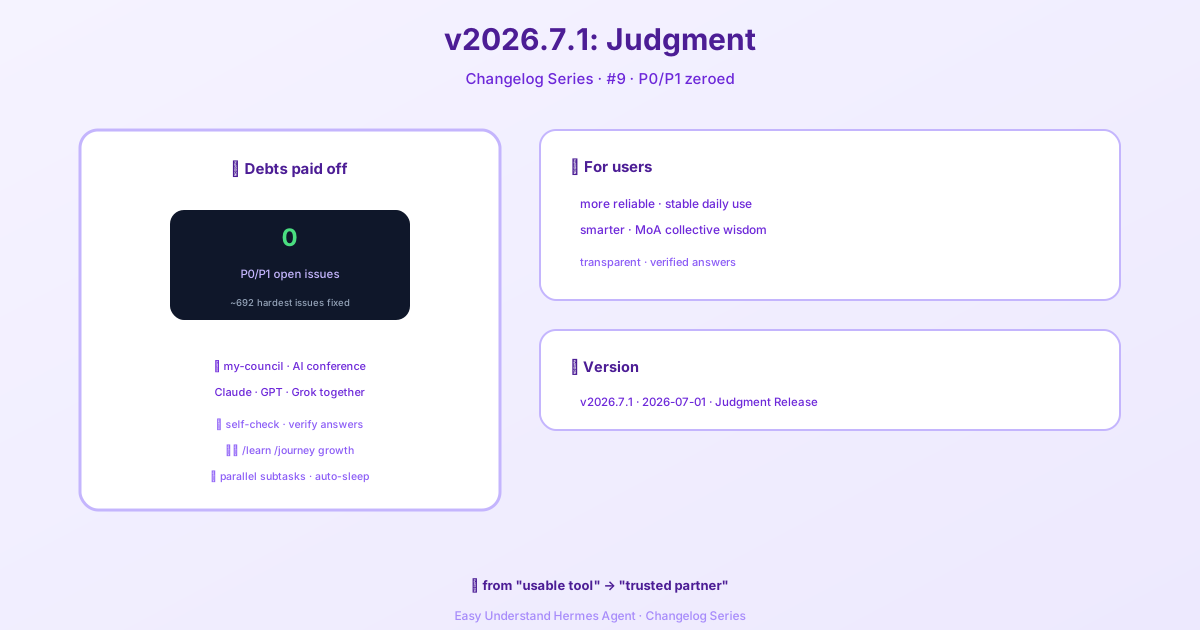
Mise à jour Hermes v2026.7.1 : Zéro P0/P1, Raisonnement Multi-Modèles et Auto-Vérification
Salut les fans d’Hermes ! Nous revoilà avec une nouvelle mise à jour passionnante. Cette fois-ci, nous plongeons au cœur de ce qui rend Hermes vraiment spécial : le raisonnement multi-modèles. Imaginez avoir une équipe de spécialistes qui travaillent sur vos tâches, plutôt qu’un seul généraliste. Voyons ce qui change et comment en tirer pleinement parti.
L’idée principale : deux types de cerveaux
Hermes utilise désormais deux types distincts d’emplacements de modèles, et comprendre cette distinction est essentiel pour libérer tout son potentiel.
- Modèle principal : C’est le cerveau principal de votre agent. Chaque message utilisateur, chaque appel d’outil et chaque réponse diffusée passe par ce modèle. C’est le cheval de trait qui effectue le gros du travail.
- Modèles auxiliaires : Ce sont les acolytes spécialisés et plus légers. Hermes leur délègue des tâches spécifiques, comme :
- Compresser les longues conversations pour économiser le contexte.
- Analyser les images (vision).
- Résumer les pages web.
- Évaluer les demandes d’approbation.
- Router les outils MCP.
- Générer les titres de session.
- Rechercher des compétences.
Chacune de ces 11 tâches auxiliaires possède son propre emplacement, et vous pouvez les remplacer indépendamment. C’est un atout majeur pour optimiser la vitesse et les coûts.
Pour commencer : le chemin le plus rapide
Si vous êtes nouveau, le moyen le plus rapide de démarrer est le Nous Portal. Il vous donne accès à plus de 300 modèles avec un seul abonnement. Sur une installation fraîche, exécutez simplement :
hermes setup --portalCela vous connecte et définit Nous comme votre fournisseur en une seule commande. Vous pouvez inspecter la configuration avec hermes portal info. En bonus, les abonnés au portail bénéficient de 10 % de réduction sur les fournisseurs facturés aux tokens.
La page Modèles : votre centre de contrôle
Ouvrez le tableau de bord et cliquez sur Modèles dans la barre latérale. Vous verrez deux sections principales :
- Paramètres des modèles : Le panneau supérieur où vous assignez les modèles aux emplacements.
- Analytique d’utilisation : Des cartes classées montrant chaque modèle ayant exécuté une session, avec les compteurs de tokens, les coûts et les badges de capacités.
La carte supérieure est votre panneau Paramètres des modèles. La ligne principale affiche toujours ce que l’agent utilisera pour les nouvelles sessions. Cliquez sur Changer pour ouvrir le sélecteur.
Définir votre modèle principal
La boîte de dialogue du sélecteur comporte deux colonnes :
- Gauche : Affiche uniquement les fournisseurs avec lesquels vous vous êtes authentifié (clé API définie, OAuth ou point de terminaison personnalisé). Si un fournisseur manque, rendez-vous dans Clés pour ajouter ses identifiants.
- Droite : Affiche la liste de modèles organisée pour le fournisseur sélectionné. Ce sont les modèles agentiques recommandés par Hermes, pas la liste brute
/models(qui sur OpenRouter comprend plus de 400 modèles, y compris des TTS et des générateurs d’images).
Choisissez un modèle, cliquez sur Changer, et Hermes l’écrit dans votre config.yaml. Important : Cela ne s’applique qu’aux nouvelles sessions. Pour changer à chaud la conversation en cours, utilisez la commande slash /model dans celle-ci.
Changements en cours de session : un mot de prudence
Lorsque vous changez de modèle dans une session active, Hermes estime si votre prochain message déclenchera une compression du contexte. Si la session est proche de la limite de fenêtre du nouveau modèle, vous recevrez un avertissement. Le changement s’applique immédiatement, mais la compression s’exécute sur le premier message utilisateur après le changement.
Astuce de pro : Les changements en cours de session réinitialisent le cache de prompt. Cela signifie que le message suivant relit toute la conversation au prix plein des tokens d’entrée, au lieu du tarif en cache (75 à 90 % de réduction). Sur une longue session, cette relecture unique peut coûter cher. Changez quand vous en avez besoin, mais préférez le faire tôt dans une conversation.
Niveaux d’entraînement sur données sans surveillance
Certains modèles, comme muse-spark-1.2-contributor, sont réduits parce que le fournisseur peut entraîner sur vos données. La sélection interactive affiche toujours une invite de confirmation. Cependant, les chemins non interactifs (comme les travailleurs Kanban) échouent par défaut car ils ne peuvent pas demander. Si cela vous convient, enregistrez un accusé de réception persistant :
hermes config set security.allow_data_training_tiers_noninteractive trueHermes affiche toujours l’avertissement complet sur la politique de données à chaque démarrage sans surveillance pour la traçabilité. Révoquez-le avec :
hermes config unset security.allow_data_training_tiers_noninteractiveAffiner vos modèles auxiliaires
Cliquez sur Afficher les auxiliaires pour révéler les 11 emplacements de tâches. Chaque tâche auxiliaire est par défaut sur auto, ce qui signifie qu’Hermes essaie aussi votre modèle principal pour ce travail. Si cela échoue, il suit une chaîne de repli. Remplacez une tâche spécifique lorsque vous voulez un modèle moins cher ou plus rapide pour une tâche secondaire. C’est là que vous pouvez vraiment optimiser votre configuration pour la performance et le coût.
Voilà pour cette mise à jour ! Nous sommes ravis de la flexibilité et du contrôle qu’apportent ces nouvelles configurations de modèles. Restez à l’écoute pour la suite, et bonne construction !
📖 Documentation officielle
Cet article est basé sur la documentation officielle de Hermes Agent :GitHub ›/releases/tag/v2026.7.1