Hermes v2026.7.1 Update: Zero P0/P1, Multi-Model Reasoning & Self-Verification
Hermes v2026.7.1 (2026-07-01) update: Hermes Agent v0.18.0 (2026.7.1) — The Ju
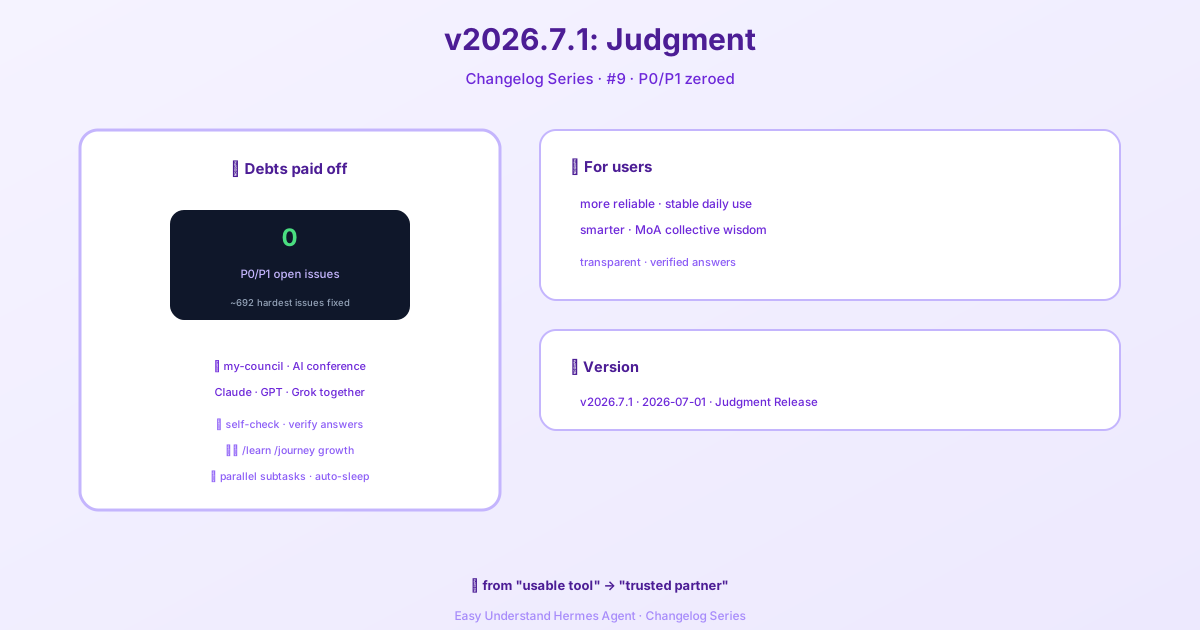
Atualização Hermes v2026.7.1: Zero P0/P1, Raciocínio Multi-Modelo e Autoverificação
Olá, fãs do Hermes! Estamos de volta com mais uma atualização empolgante. Desta vez, vamos mergulhar fundo em algo que torna o Hermes verdadeiramente especial: raciocínio multi-modelo. Pense nisso como ter uma equipe de especialistas trabalhando nas suas tarefas, não apenas um generalista. Vamos detalhar o que há de novo e como você pode assumir o controle total.
A Grande Ideia: Dois Tipos de Cérebros
O Hermes agora usa dois tipos distintos de slots de modelo, e entender isso é a chave para desbloquear todo o seu potencial.
- Modelo Principal: Este é o cérebro primário do seu agente. Cada mensagem do usuário, cada chamada de ferramenta e cada resposta transmitida passa por este modelo. É o cavalo de batalha que faz o trabalho pesado.
- Modelos Auxiliares: Estes são os ajudantes especializados e menores. O Hermes transfere tarefas específicas para eles, como:
- Comprimir conversas longas para economizar contexto.
- Analisar imagens (visão).
- Resumir páginas da web.
- Pontuar solicitações de aprovação.
- Roteamento de ferramentas MCP.
- Gerar títulos de sessão.
- Pesquisar habilidades.
Cada uma dessas 11 tarefas auxiliares tem seu próprio slot, e você pode substituí-las de forma independente. Isso é enorme para otimizar velocidade e custo.
Começando: O Caminho Mais Rápido
Se você é novo, a maneira mais rápida de começar é com o Nous Portal. Ele dá acesso a mais de 300 modelos com uma única assinatura. Em uma instalação nova, basta executar:
hermes setup --portalIsso faz o login e define a Nous como seu provedor em um único comando. Você pode inspecionar o que está configurado com hermes portal info. Como bônus, assinantes do portal ganham 10% de desconto em provedores cobrados por token.
A Página de Modelos: Seu Centro de Controle
Abra o painel e clique em Models na barra lateral. Você verá duas seções principais:
- Configurações de Modelo: O painel superior onde você atribui modelos aos slots.
- Analíticas de Uso: Cartões classificados mostrando cada modelo que executou uma sessão, com contagens de tokens, custo e selos de capacidade.
O cartão superior é o painel de Configurações de Modelo. A linha principal sempre mostra o que o agente usará para novas sessões. Clique em Change para abrir o seletor.
Definindo Seu Modelo Principal
O diálogo do seletor tem duas colunas:
- Esquerda: Mostra apenas os provedores com os quais você se autenticou (chave de API definida, OAuth ou endpoint personalizado). Se um provedor estiver faltando, vá para Keys para adicionar sua credencial.
- Direita: Mostra a lista de modelos selecionados para o provedor escolhido. Estes são os modelos agênticos que o Hermes recomenda, não a lista bruta de
/models(que no OpenRouter inclui mais de 400 modelos, incluindo TTS e geradores de imagem).
Escolha um modelo, clique em Switch, e o Hermes o grava no seu config.yaml. Importante: Isso se aplica apenas a novas sessões. Para trocar rapidamente o chat atual, use o comando de barra /model dentro dele.
Trocas no Meio da Sessão: Uma Palavra de Cautela
Quando você troca de modelo dentro de uma sessão ativa, o Hermes estima se sua próxima mensagem acionará a compressão de contexto. Se a sessão estiver perto do limite da janela do novo modelo, você receberá um aviso. A troca é aplicada imediatamente, mas a compressão é executada na primeira mensagem do usuário após a troca.
Dica de Profissional: Trocas no meio da sessão redefinem o cache de prompt. Isso significa que a próxima mensagem relê toda a conversa ao preço total de token de entrada, em vez da taxa com cache (75–90% de desconto). Em uma sessão longa, essa releitura única pode ser cara. Troque quando precisar, mas prefira fazer isso no início de uma conversa.
Níveis de Treinamento de Dados Sem Supervisão
Alguns modelos, como muse-spark-1.2-contributor, têm desconto porque o fornecedor pode treinar com seus dados. A seleção interativa sempre mostra um prompt de confirmação. No entanto, caminhos não interativos (como trabalhadores Kanban) falham de forma segura porque não podem perguntar. Se você estiver de acordo com isso, registre um reconhecimento persistente:
hermes config set security.allow_data_training_tiers_noninteractive trueO Hermes ainda imprime o aviso completo da política de dados em cada inicialização não supervisionada para trilhas de auditoria. Revogue com:
hermes config unset security.allow_data_training_tiers_noninteractiveAjustando Seus Modelos Auxiliares
Clique em Show auxiliary para revelar os 11 slots de tarefas. Cada tarefa auxiliar tem como padrão auto, o que significa que o Hermes tenta usar seu modelo principal para essa tarefa também. Se isso falhar, ele segue uma cadeia de fallback. Substitua uma tarefa específica quando quiser um modelo mais barato ou mais rápido para um trabalho secundário. É aqui que você pode realmente otimizar sua configuração tanto para desempenho quanto para custo.
É isso para esta atualização! Estamos entusiasmados com a flexibilidade e o controle que essas novas configurações de modelo trazem. Fiquem ligados para mais novidades e boas construções!
📖 Documentação oficial
この記事は Hermes Agent のDocumentação oficialに基づいています:GitHub ›/releases/tag/v2026.7.1