Hermes v2026.3.28 Update: Telegram Setup Made Simple
Hermes v2026.3.28 (2026-03-28) update: Hermes Agent v0.5.0 (v2026.3.28)
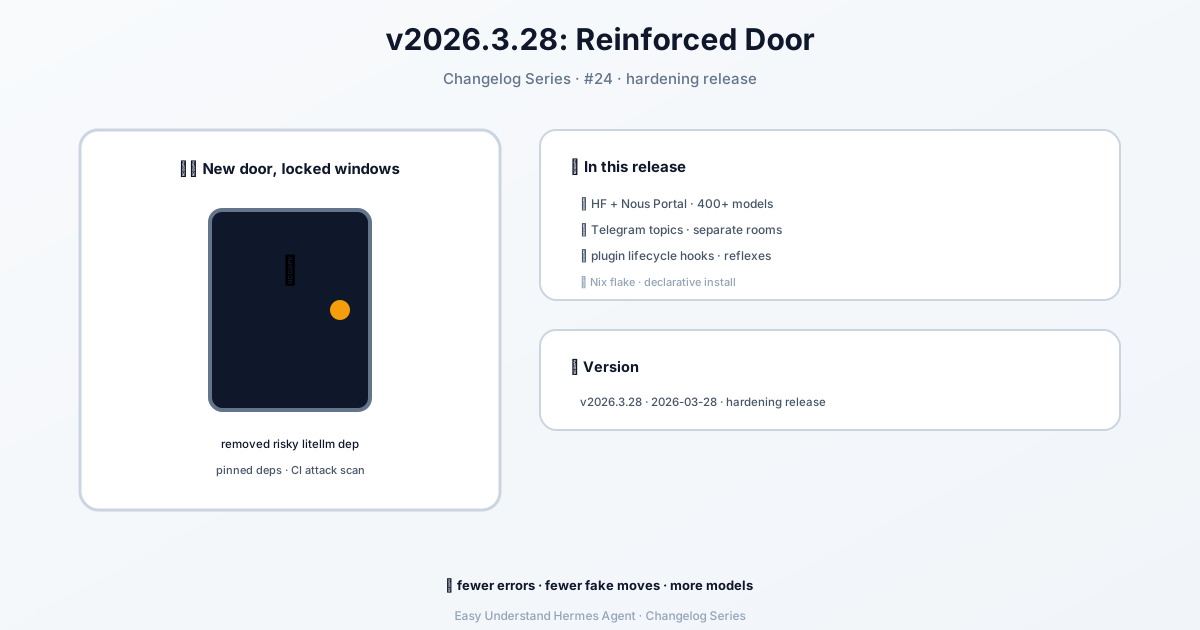
تحديث Hermes v2026.3.28: إعداد تيليجرام أصبح أسهل من أي وقت مضى
تيليجرام هو أحد أكثر الطرق شيوعًا للدردشة مع وكيل Hermes الخاص بك. في هذا التحديث، قمنا بتحسين عملية الإعداد وأضفنا بعض الخيارات الجديدة المفيدة. سواء كنت مبتدئًا تمامًا أو محترفًا متمرسًا، سيساعدك هذا الدليل على بدء الدردشة مع وكيلك في وقت قصير.
الخطوة 1: إنشاء البوت الخاص بك
أولاً وقبل كل شيء، ستحتاج إلى رمز البوت (bot token). هذا يشبه المفتاح السري الذي يسمح لـ Hermes بالتحكم في البوت الخاص بك. إليك كيفية الحصول عليه:
- افتح تيليجرام وابحث عن @BotFather (أو قم بزيارة t.me/BotFather)
- أرسل
/newbot - اختر اسمًا ظاهرًا (أي اسم يعجبك، مثل “Hermes Agent”)
- اختر اسم مستخدم ينتهي بـ
bot(مثلmy_hermes_bot) - سيرد BotFather برمز API الخاص بك
سيبدو الرمز الخاص بك شيئًا كهذا:
123456789:ABCdefGHIjklMNOpqrSTUvwxYZمهم: حافظ على سرية هذا الرمز! أي شخص يمتلكه يمكنه التحكم في البوت الخاص بك. إذا تسرب في أي وقت، قم بإبطاله فورًا باستخدام /revoke في BotFather.
الخطوة 2: تخصيص البوت الخاص بك (اختياري لكن موصى به)
يمكنك جعل البوت الخاص بك أكثر سهولة في الاستخدام مع بعض أوامر BotFather السريعة:
| الأمر | الغرض |
|---|---|
/setdescription |
نص “ماذا يمكن أن يفعل هذا البوت؟” الذي يظهر قبل الدردشة |
/setabouttext |
نص قصير على صفحة ملف البوت |
/setuserpic |
رفع صورة رمزية |
/setcommands |
تحديد قائمة أوامر / |
/setprivacy |
التحكم في رؤية رسائل المجموعة (انظر الخطوة 3) |
بالنسبة لـ /setcommands، مجموعة بداية جيدة هي:
help - عرض معلومات المساعدة
new - بدء محادثة جديدة
sethome - تعيين هذه الدردشة كقناة رئيسية
جديد: مؤشر الحالة متصل/غير متصل
بوتات تيليجرام لا تحتوي على نقطة “متصل” الخضراء مثل حسابات المستخدمين. ولكن الآن يمكنك إظهار حالة البوت الخاص بك في وصف ملفه الشخصي! قم بتمكينه في ملف الإعدادات الخاص بك:
gateway:
  platforms:
    telegram:
      extra:
        status_indicator: true
        status_online: "🟢 متصل"
        status_offline: "🔴 غير متصل"
يتم تحديث الحالة إلى متصل عندما تتصل البوابة وغير متصل عند الإيقاف الآمن. لاحظ أن هذا عام (مرئي للجميع)، وأن الانهيار المفاجئ لن يقوم بتحديثه — وهذا قيد من قيود تيليجرام.
جديد: أولوية قائمة الأوامر
يقوم Hermes تلقائيًا بتسجيل قائمة الأوامر الخاصة به عند بدء تشغيل البوابة. افتراضيًا، يحدها بـ 60 أمرًا لضمان الموثوقية (يسمح تيليجرام بما يصل إلى 100، لكن الحمولات الكبيرة قد تفشل). يمكنك تخصيص الأوامر التي تظهر أولاً:
platforms:
  telegram:
    extra:
      command_menu:
        max_commands: 60
        priority_mode: prepend  # prepend | append | replace
        priority:
- my_plugin_commandprepend: أوامرك أولاً، ثم أوامر Hermes الافتراضيةappend: أوامر Hermes الافتراضية أولاً، ثم أوامركreplace: استخدم قائمتك فقط لترتيب الأولوية
الخطوة 3: وضع الخصوصية — المشكلة رقم 1
هذا هو المصدر الأكثر شيوعًا للارتباك. بوتات تيليجرام لديها وضع الخصوصية مفعل افتراضيًا. هذا يعني أن البوت الخاص بك يمكنه رؤية فقط:
- الرسائل التي تبدأ بـ
/ - الردود على رسائله الخاصة
- رسائل الخدمة (الانضمام، المغادرة، التثبيت)
- الرسائل في القنوات التي يكون فيها مشرفًا
مع إيقاف وضع الخصوصية، يرى البوت كل شيء في المجموعة.
لتعطيله:
- أرسل رسالة إلى @BotFather
- أرسل
/mybots - اختر البوت الخاص بك
- انتقل إلى Bot Settings → Group Privacy → Turn off
تحذير: يجب عليك إزالة البوت وإعادة إضافته إلى أي مجموعة بعد تغيير هذا الإعداد. تيليجرام يخزن حالة الخصوصية مؤقتًا!
بديل: قم بترقية البوت إلى مشرف المجموعة — المشرفون يرون دائمًا جميع الرسائل، دون الحاجة لتبديل الخصوصية.
جديد: مراقبة دردشات المجموعة دون رد تلقائي
هل تريد أن يرى البوت الخاص بك رسائل المجموعة ولكن يرد فقط عند ذكره؟ هذا الوضع الجديد مثالي لذلك:
telegram:
  allowed_chats:
    - "-1001234567890"
  group_allowed_chats:
    - "-1001234567890"
  require_mention: true
  observe_unmentioned_group_messages: true
مع تفعيل هذا، تتم إضافة الرسائل غير المذكورة من الدردشات المسموح بها إلى نص الجلسة كسياق، لكنها لا تشغل الوكيل. أي ذكر لاحق بـ @botname سيكون لديه سياق كامل لما قيل.
الخلاصة
هذا كل شيء! أنت الآن جاهز للدردشة مع وكيل Hermes الخاص بك على تيليجرام من أي مكان. مؤشر الحالة الجديد، وعناصر التحكم في قائمة الأوامر، ووضع مراقبة المجموعة يمنحك مرونة أكثر من أي وقت مضى. دردشة سعيدة!
📖 التوثيق الرسمي
この記事は Hermes Agent のالتوثيق الرسميに基づいています:GitHub ›/releases/tag/v2026.3.28