Hermes v2026.3.28 Update: Telegram Setup Made Simple
Hermes v2026.3.28 (2026-03-28) update: Hermes Agent v0.5.0 (v2026.3.28)
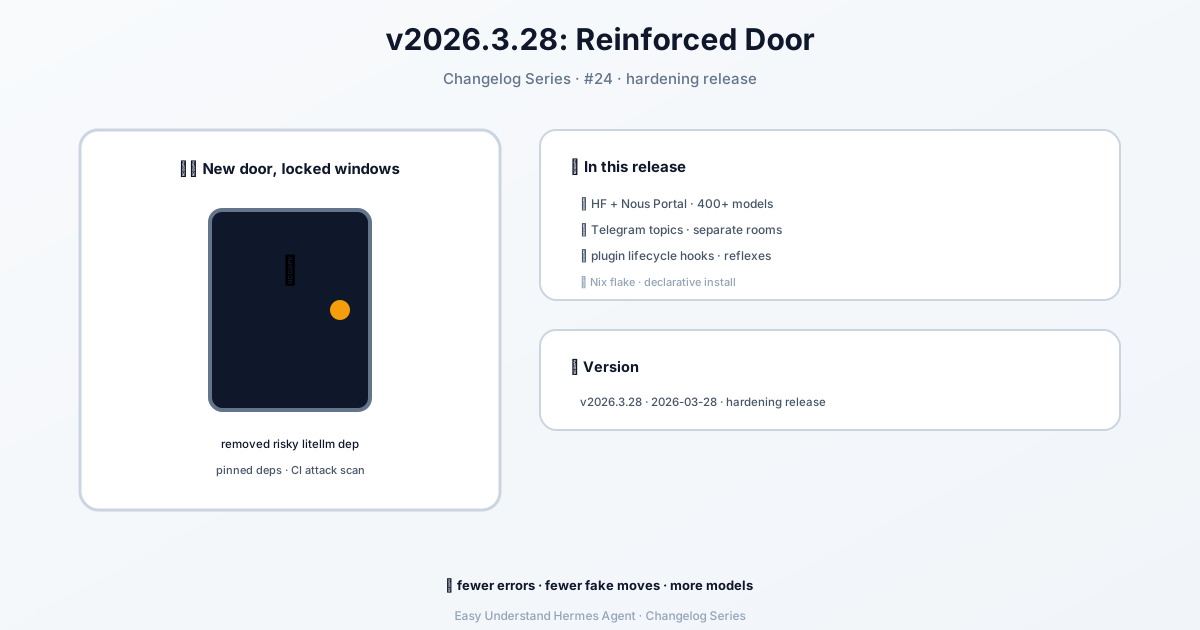
Bản cập nhật Hermes v2026.3.28: Thiết lập Telegram đơn giản hơn bao giờ hết
Telegram là một trong những cách phổ biến nhất để trò chuyện với Hermes Agent của bạn. Trong bản cập nhật này, chúng tôi đã trau chuốt quy trình thiết lập và bổ sung thêm một số tùy chọn tiện lợi mới. Dù bạn là người mới hoàn toàn hay đã là dân chuyên, hướng dẫn này sẽ giúp bạn trò chuyện với agent của mình một cách nhanh chóng.
Bước 1: Tạo Bot của bạn
Điều đầu tiên cần làm, bạn cần một bot token. Đây giống như một chìa khóa bí mật cho phép Hermes điều khiển bot của bạn. Đây là cách để lấy token:
- Mở Telegram và tìm kiếm @BotFather (hoặc truy cập t.me/BotFather)
- Gửi lệnh
/newbot - Chọn một tên hiển thị (bất cứ thứ gì bạn thích, ví dụ: “Hermes Agent”)
- Chọn một username kết thúc bằng
bot(ví dụ:my_hermes_bot) - BotFather sẽ trả lời kèm theo API token của bạn
Token của bạn sẽ trông giống như thế này:
123456789:ABCdefGHIjklMNOpqrSTUvwxYZQuan trọng: Hãy giữ bí mật token này! Bất kỳ ai có token đều có thể điều khiển bot của bạn. Nếu token bị lộ, hãy thu hồi ngay lập tức bằng lệnh /revoke trong BotFather.
Bước 2: Tùy chỉnh Bot của bạn (Không bắt buộc nhưng nên làm)
Bạn có thể làm cho bot của mình thân thiện hơn với người dùng bằng một vài lệnh BotFather nhanh chóng:
| Lệnh | Mục đích |
|---|---|
/setdescription |
Văn bản “Bot này có thể làm gì?” hiển thị trước khi trò chuyện |
/setabouttext |
Văn bản ngắn trên trang hồ sơ của bot |
/setuserpic |
Tải lên ảnh đại diện |
/setcommands |
Định nghĩa menu lệnh / |
/setprivacy |
Kiểm soát khả năng hiển thị tin nhắn trong nhóm (xem Bước 3) |
Đối với /setcommands, một bộ lệnh khởi đầu tốt là:
help - Hiển thị thông tin trợ giúp
new - Bắt đầu cuộc trò chuyện mới
sethome - Đặt cuộc trò chuyện này làm kênh chính
Mới: Chỉ báo trạng thái Trực tuyến/Ngoại tuyến
Bot Telegram không có dấu chấm “trực tuyến” màu xanh lá như tài khoản người dùng thông thường. Nhưng giờ đây bạn có thể hiển thị trạng thái của bot trong phần mô tả hồ sơ của nó! Kích hoạt tính năng này trong cấu hình của bạn:
gateway:
  platforms:
    telegram:
      extra:
        status_indicator: true
        status_online: "🟢 Online"
        status_offline: "🔴 Offline"
Trạng thái sẽ cập nhật thành Online khi gateway kết nối và Offline khi tắt máy sạch sẽ. Lưu ý rằng trạng thái này mang tính toàn cục (hiển thị cho mọi người) và nếu bot bị treo đột ngột thì trạng thái sẽ không được cập nhật — đó là một hạn chế của Telegram.
Mới: Ưu tiên menu lệnh
Hermes tự động đăng ký menu lệnh của mình khi gateway khởi động. Theo mặc định, nó giới hạn ở 60 lệnh để đảm bảo độ tin cậy (Telegram cho phép tối đa 100 lệnh, nhưng payload lớn có thể gây lỗi). Bạn có thể tùy chỉnh lệnh nào xuất hiện trước:
platforms:
  telegram:
    extra:
      command_menu:
        max_commands: 60
        priority_mode: prepend  # prepend | append | replace
        priority:
- my_plugin_commandprepend: Lệnh của bạn xuất hiện trước, sau đó đến lệnh mặc định của Hermesappend: Lệnh mặc định của Hermes xuất hiện trước, sau đó đến lệnh của bạnreplace: Chỉ sử dụng danh sách của bạn để sắp xếp thứ tự ưu tiên
Bước 3: Chế độ riêng tư — Lỗi thường gặp số 1
Đây là nguyên nhân phổ biến nhất gây ra sự nhầm lẫn. Bot Telegram được bật chế độ riêng tư theo mặc định. Điều này có nghĩa là bot của bạn chỉ có thể nhìn thấy:
- Tin nhắn bắt đầu bằng
/ - Tin nhắn trả lời tin nhắn của chính bot
- Tin nhắn hệ thống (thành viên tham gia, rời nhóm, ghim tin nhắn)
- Tin nhắn trong các kênh mà bot là quản trị viên
Khi TẮT chế độ riêng tư, bot sẽ nhìn thấy mọi thứ trong nhóm.
Để tắt chế độ này:
- Nhắn tin cho @BotFather
- Gửi lệnh
/mybots - Chọn bot của bạn
- Vào Bot Settings → Group Privacy → Turn off
Cảnh báo: Bạn phải xóa bot và thêm lại bot vào bất kỳ nhóm nào sau khi thay đổi cài đặt này. Telegram có bộ nhớ đệm trạng thái riêng tư!
Cách khác: Nâng cấp bot lên làm quản trị viên nhóm — quản trị viên luôn nhìn thấy mọi tin nhắn, không cần bật/tắt chế độ riêng tư.
Mới: Quan sát hoạt động trong nhóm mà không tự động trả lời
Bạn muốn bot của mình nhìn thấy tin nhắn trong nhóm nhưng chỉ phản hồi khi được nhắc đến? Chế độ mới này hoàn hảo cho nhu cầu đó:
telegram:
  allowed_chats:
    - "-1001234567890"
  group_allowed_chats:
    - "-1001234567890"
  require_mention: true
  observe_unmentioned_group_messages: true
Khi bật tính năng này, các tin nhắn không nhắc đến bot từ các cuộc trò chuyện trong danh sách cho phép sẽ được thêm vào bản ghi phiên làm việc như ngữ cảnh, nhưng chúng không kích hoạt agent. Khi bạn nhắc đến @tên_bot sau đó, agent sẽ có đầy đủ ngữ cảnh về những gì đã được nói.
Tổng kết
Vậy là xong! Giờ bạn đã sẵn sàng trò chuyện với Hermes Agent của mình trên Telegram từ bất cứ đâu. Chỉ báo trạng thái mới, các tùy chọn kiểm soát menu lệnh và chế độ quan sát nhóm mang đến cho bạn sự linh hoạt hơn bao giờ hết. Chúc bạn trò chuyện vui vẻ!
📖 Tài liệu chính thức
この記事は Hermes Agent のTài liệu chính thứcに基づいています:GitHub ›/releases/tag/v2026.3.28