Hermes v2026.3.28 Update: Telegram Setup Made Simple
Hermes v2026.3.28 (2026-03-28) update: Hermes Agent v0.5.0 (v2026.3.28)
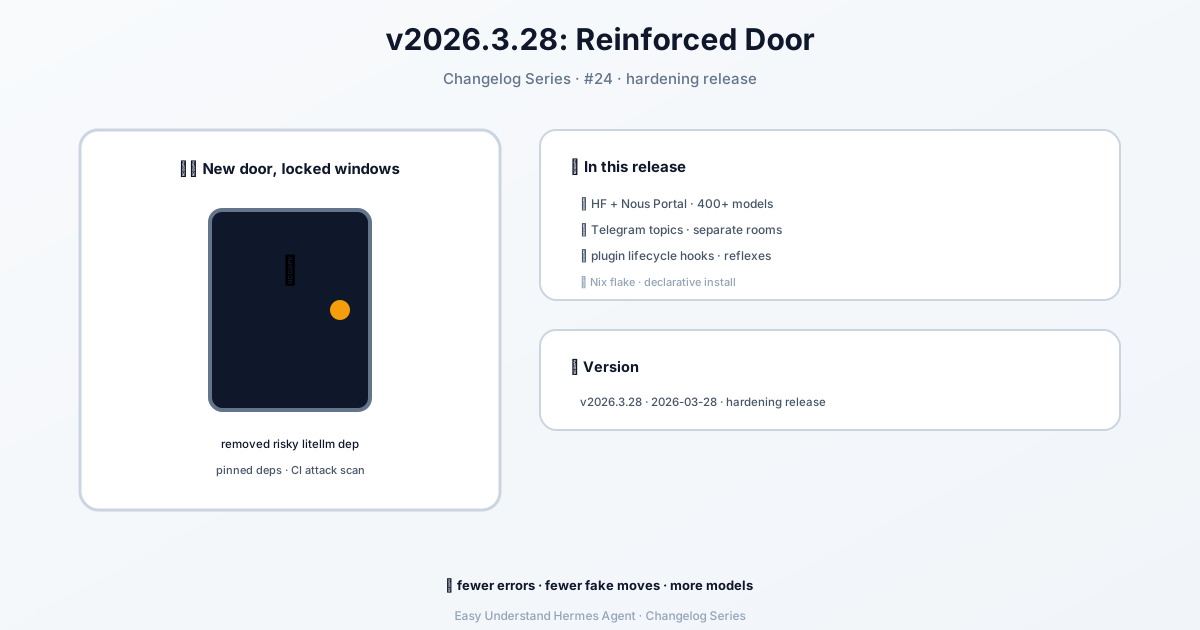
Aggiornamento Hermes v2026.3.28: Configurazione Telegram Semplificata
Telegram è uno dei modi più popolari per chattare con il tuo Agente Hermes. In questo aggiornamento, abbiamo rifinito il processo di configurazione e aggiunto alcune nuove opzioni utili. Che tu sia un principiante assoluto o un professionista esperto, questa guida ti farà chattare con il tuo agente in un batter d’occhio.
Passo 1: Crea il Tuo Bot
Prima di tutto, ti serve un token del bot. È come una chiave segreta che permette a Hermes di controllare il tuo bot. Ecco come ottenerne uno:
- Apri Telegram e cerca @BotFather (oppure visita t.me/BotFather)
- Invia
/newbot - Scegli un nome visualizzato (quello che preferisci, es. “Hermes Agent”)
- Scegli un nome utente che termini con
bot(es.my_hermes_bot) - BotFather ti risponderà con il tuo token API
Il tuo token sarà simile a questo:
123456789:ABCdefGHIjklMNOpqrSTUvwxYZImportante: Tieni segreto questo token! Chiunque lo possieda può controllare il tuo bot. Se dovesse mai trapelare, revocalo immediatamente con /revoke in BotFather.
Passo 2: Personalizza il Tuo Bot (Opzionale ma Consigliato)
Puoi rendere il tuo bot più intuitivo con alcuni rapidi comandi di BotFather:
| Comando | Scopo |
|---|---|
/setdescription |
Il testo “Cosa può fare questo bot?” mostrato prima della chat |
/setabouttext |
Breve testo nella pagina del profilo del bot |
/setuserpic |
Carica un avatar |
/setcommands |
Definisci il menu dei comandi / |
/setprivacy |
Controlla la visibilità dei messaggi di gruppo (vedi Passo 3) |
Per /setcommands, un buon set iniziale è:
help - Mostra le informazioni di aiuto
new - Avvia una nuova conversazione
sethome - Imposta questa chat come canale principale
Novità: Indicatore di Stato Online/Offline
I bot di Telegram non hanno il puntino verde “online” come gli account utente. Ma ora puoi mostrare lo stato del tuo bot nella descrizione del profilo! Attivalo nella tua configurazione:
gateway:
  platforms:
    telegram:
      extra:
        status_indicator: true
        status_online: "🟢 Online"
        status_offline: "🔴 Offline"
Lo stato si aggiorna a Online quando il gateway si connette e a Offline in caso di arresto pulito. Nota che questo è globale (visibile a tutti), e un crash improvviso non lo aggiornerà — è un limite di Telegram.
Novità: Priorità del Menu Comandi
Hermes registra automaticamente il suo menu comandi all’avvio del gateway. Di default, lo limita a 60 comandi per affidabilità (Telegram consente fino a 100, ma payload grandi possono fallire). Puoi personalizzare quali comandi appaiono per primi:
platforms:
  telegram:
    extra:
      command_menu:
        max_commands: 60
        priority_mode: prepend  # prepend | append | replace
        priority:
- my_plugin_commandprepend: I tuoi comandi per primi, poi quelli predefiniti di Hermesappend: I predefiniti di Hermes per primi, poi i tuoireplace: Usa solo la tua lista per l’ordinamento di priorità
Passo 3: Modalità Privacy — Il Problema N°1
Questa è la fonte più comune di confusione. I bot di Telegram hanno la modalità privacy abilitata per impostazione predefinita. Questo significa che il tuo bot può vedere solo:
- Messaggi che iniziano con
/ - Risposte ai propri messaggi
- Messaggi di servizio (ingressi, uscite, pin)
- Messaggi nei canali in cui è amministratore
Con la modalità privacy DISATTIVATA, il bot vede tutto nel gruppo.
Per disattivarla:
- Scrivi a @BotFather
- Invia
/mybots - Seleziona il tuo bot
- Vai su Bot Settings → Group Privacy → Turn off
Attenzione: Devi rimuovere e ri-aggiungere il bot a qualsiasi gruppo dopo questa modifica. Telegram memorizza nella cache lo stato della privacy!
Alternativa: Promuovi il bot ad amministratore del gruppo — gli amministratori vedono sempre tutti i messaggi, senza bisogno di modificare la privacy.
Novità: Osserva le Chat di Gruppo Senza Rispondere Automaticamente
Vuoi che il tuo bot veda i messaggi di gruppo ma risponda solo quando viene menzionato? Questa nuova modalità è perfetta per questo:
telegram:
  allowed_chats:
    - "-1001234567890"
  group_allowed_chats:
    - "-1001234567890"
  require_mention: true
  observe_unmentioned_group_messages: true
Con questa opzione attiva, i messaggi non menzionati provenienti dalle chat consentite vengono aggiunti alla trascrizione della sessione come contesto, ma non attivano l’agente. Una successiva menzione @nomebot avrà il contesto completo di ciò che è stato detto.
Per Concludere
Questo è tutto! Ora sei pronto per chattare con il tuo Agente Hermes su Telegram da qualsiasi luogo. Il nuovo indicatore di stato, i controlli del menu comandi e la modalità di osservazione dei gruppi ti offrono più flessibilità che mai. Buon divertimento con le chat!
📖 Documentazione ufficiale
この記事は Hermes Agent のDocumentazione ufficialeに基づいています:GitHub ›/releases/tag/v2026.3.28