Hermes v2026.3.28 Update: Telegram Setup Made Simple
Hermes v2026.3.28 (2026-03-28) update: Hermes Agent v0.5.0 (v2026.3.28)
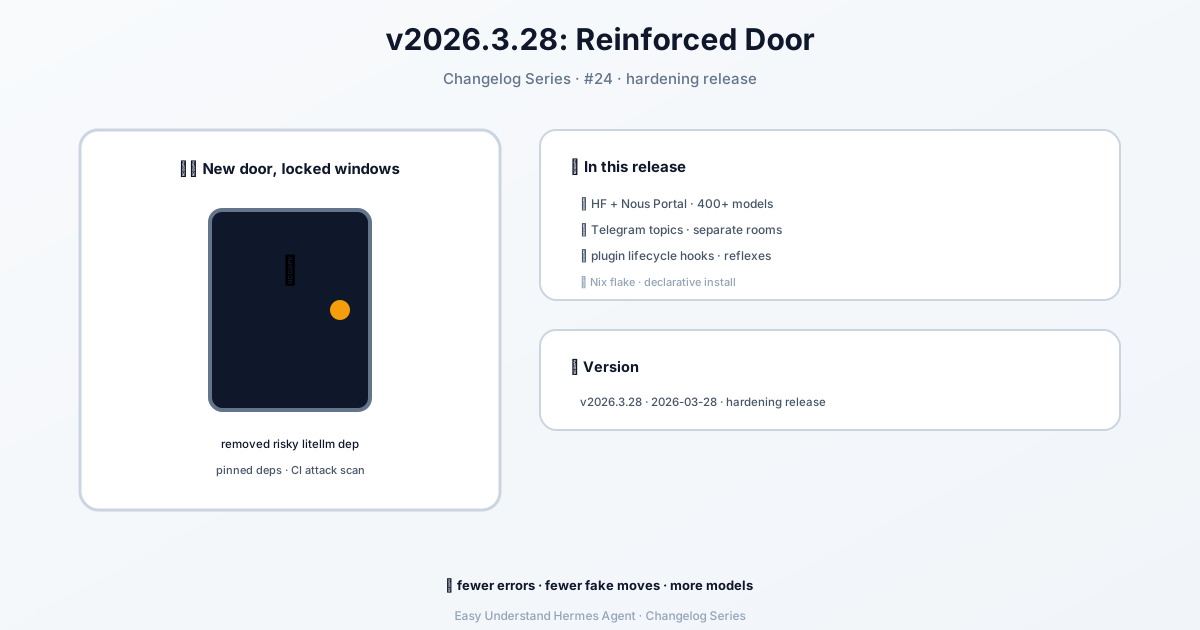
Hermes v2026.3.28 업데이트: Telegram 설정이 한층 간편해졌어요
Telegram은 Hermes 에이전트와 대화하기에 가장 인기 있는 방법 중 하나입니다. 이번 업데이트에서는 설정 과정을 다듬고 유용한 새 옵션도 몇 가지 추가했습니다. 완전 초보자든 베테랑이든, 이 가이드를 따라 하면 금방 에이전트와 대화를 시작할 수 있습니다.
1단계: 봇 만들기
가장 먼저 필요한 건 봇 토큰입니다. 이건 Hermes가 봇을 제어할 수 있게 해주는 비밀 키 같은 거예요. 만드는 방법은 다음과 같습니다:
- Telegram을 열고 @BotFather를 검색하세요 (또는 t.me/BotFather 방문)
/newbot전송- 표시 이름을 정하세요 (아무거나 좋아요, 예: “Hermes Agent”)
bot으로 끝나는 사용자 이름을 선택하세요 (예:my_hermes_bot)- BotFather가 API 토큰을 알려줄 거예요
토큰은 대략 이런 형태입니다:
123456789:ABCdefGHIjklMNOpqrSTUvwxYZ중요: 이 토큰은 절대 공개하지 마세요! 토큰만 알면 누구나 봇을 제어할 수 있습니다. 만약 유출됐다면 BotFather에서 /revoke 명령으로 즉시 폐기하세요.
2단계: 봇 커스터마이징 (선택이지만 권장)
BotFather의 몇 가지 빠른 명령으로 봇을 더 사용자 친화적으로 만들 수 있습니다:
| 명령 | 용도 |
|---|---|
/setdescription |
대화 전에 표시되는 “이 봇이 뭘 할 수 있나요?” 텍스트 |
/setabouttext |
봇 프로필 페이지의 짧은 소개 |
/setuserpic |
아바타 업로드 |
/setcommands |
/ 명령 메뉴 정의 |
/setprivacy |
그룹 메시지 표시 여부 제어 (3단계 참고) |
/setcommands의 경우, 좋은 기본 세트는 다음과 같습니다:
help - 도움말 표시
new - 새 대화 시작
sethome - 이 채팅을 홈 채널로 설정
새 기능: 온라인/오프라인 상태 표시기
Telegram 봇은 일반 사용자 계정처럼 초록색 “온라인” 점이 없습니다. 하지만 이제 봇의 상태를 프로필 설명에 표시할 수 있어요! 설정 파일에서 활성화하세요:
gateway:
  platforms:
    telegram:
      extra:
        status_indicator: true
        status_online: "🟢 온라인"
        status_offline: "🔴 오프라인"
게이트웨이가 연결되면 상태가 온라인으로, 정상 종료 시 오프라인으로 업데이트됩니다. 참고로 이 상태는 전역 표시(모두에게 보임)이며, 강제 종료 시에는 업데이트되지 않습니다 — 이건 Telegram의 제한 사항입니다.
새 기능: 명령 메뉴 우선순위
Hermes는 게이트웨이 시작 시 명령 메뉴를 자동으로 등록합니다. 기본적으로 안정성을 위해 60개 명령으로 제한됩니다 (Telegram은 최대 100개까지 허용하지만, 큰 페이로드는 실패할 수 있습니다). 어떤 명령이 먼저 표시될지 커스터마이징할 수 있어요:
platforms:
  telegram:
    extra:
      command_menu:
        max_commands: 60
        priority_mode: prepend  # prepend | append | replace
        priority:
- my_plugin_commandprepend: 내 명령이 먼저, 그다음 Hermes 기본 명령append: Hermes 기본 명령이 먼저, 그다음 내 명령replace: 우선순위 정렬에 내 목록만 사용
3단계: 프라이버시 모드 — 가장 흔한 함정
이건 가장 흔한 혼란의 원인입니다. Telegram 봇은 기본적으로 프라이버시 모드가 활성화되어 있습니다. 즉, 봇은 다음 메시지만 볼 수 있어요:
/로 시작하는 메시지- 자신의 메시지에 대한 답글
- 서비스 메시지 (입장, 퇴장, 고정)
- 관리자인 채널의 메시지
프라이버시 모드가 꺼져 있으면, 봇은 그룹의 모든 메시지를 볼 수 있습니다.
비활성화 방법:
- @BotFather에게 메시지 전송
/mybots전송- 봇 선택
- Bot Settings → Group Privacy → Turn off 이동
경고: 이 설정을 변경한 후에는 봇을 그룹에서 제거했다가 다시 추가해야 합니다. Telegram이 프라이버시 상태를 캐시하기 때문입니다!
대안: 봇을 그룹 관리자로 승격하세요 — 관리자는 프라이버시 토글 없이도 항상 모든 메시지를 볼 수 있습니다.
새 기능: 자동 응답 없이 그룹 대화 관찰하기
봇이 그룹 메시지를 보기만 하고 멘션될 때만 응답하길 원하시나요? 이 새 모드가 딱 맞습니다:
telegram:
  allowed_chats:
    - "-1001234567890"
  group_allowed_chats:
    - "-1001234567890"
  require_mention: true
  observe_unmentioned_group_messages: true
이 기능을 활성화하면 허용 목록에 있는 채팅의 멘션되지 않은 메시지가 세션 대화록에 컨텍스트로 추가되지만, 에이전트를 트리거하지는 않습니다. 나중에 @봇이름 멘션을 하면 그동안 오간 대화의 전체 컨텍스트를 확인할 수 있습니다.
마무리
끝입니다! 이제 어디서든 Telegram에서 Hermes 에이전트와 대화할 준비가 됐어요. 새 상태 표시기, 명령 메뉴 제어, 그룹 관찰 모드 덕분에 그 어느 때보다 유연하게 사용할 수 있습니다. 즐거운 대화 되세요!
📖 공식 문서
この記事は Hermes Agent の공식 문서に基づいています:GitHub ›/releases/tag/v2026.3.28