Hermes v2026.3.28 Update: Telegram-Einrichtung leicht gemacht
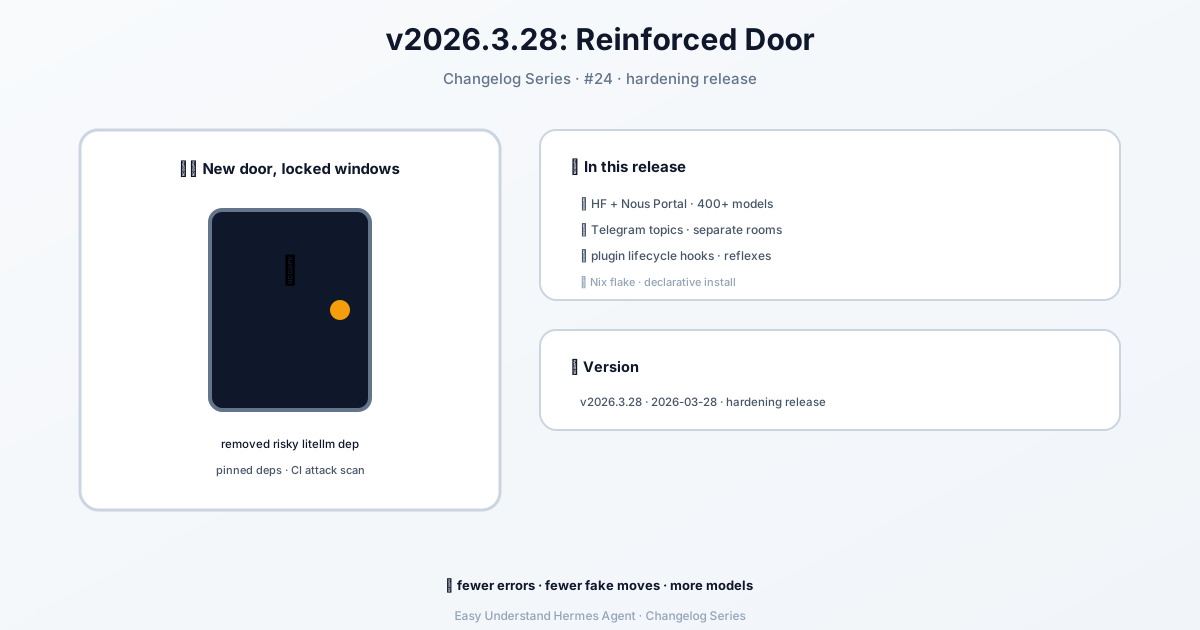
Hermes v2026.3.28 (2026-03-28) update: Hermes Agent v0.5.0 (v2026.3.28)
Hermes v2026.3.28 Update: Telegram-Einrichtung leicht gemacht
Telegram ist eine der beliebtesten Möglichkeiten, mit deinem Hermes Agent zu chatten. In diesem Update haben wir den Einrichtungsprozess verbessert und einige praktische neue Optionen hinzugefügt. Egal, ob du blutiger Anfänger oder erfahrener Profi bist – dieser Leitfaden bringt dich im Handumdrehen zum Chatten mit deinem Agent.
Schritt 1: Erstelle deinen Bot
Zuerst brauchst du ein Bot-Token. Das ist wie ein geheimer Schlüssel, der es Hermes ermöglicht, deinen Bot zu steuern. So bekommst du eines:
- Öffne Telegram und suche nach @BotFather (oder besuche t.me/BotFather)
- Sende
/newbot - Wähle einen Anzeigenamen (was immer du möchtest, z. B. „Hermes Agent“)
- Wähle einen Benutzernamen, der auf
botendet (z. B.my_hermes_bot) - BotFather antwortet mit deinem API-Token
Dein Token sieht ungefähr so aus:
123456789:ABCdefGHIjklMNOpqrSTUvwxYZWichtig: Halte dieses Token geheim! Jeder, der es hat, kann deinen Bot steuern. Falls es jemals durchsickert, widerrufe es sofort mit /revoke bei BotFather.
Schritt 2: Passe deinen Bot an (optional, aber empfohlen)
Mit ein paar schnellen BotFather-Befehlen kannst du deinen Bot benutzerfreundlicher gestalten:
| Befehl | Zweck |
|---|---|
/setdescription |
Der Text „Was kann dieser Bot?“ vor dem Chat |
/setabouttext |
Kurzer Text auf der Profilseite des Bots |
/setuserpic |
Avatar hochladen |
/setcommands |
Das /-Befehlsmenü definieren |
/setprivacy |
Sichtbarkeit von Gruppenbeiträgen steuern (siehe Schritt 3) |
Für /setcommands ist das hier ein guter Ausgangspunkt:
help - Hilfeinformationen anzeigen
new - Neue Unterhaltung starten
sethome - Diesen Chat als Home-Channel festlegen
Neu: Online/Offline-Statusanzeige
Telegram-Bots haben keinen grünen „Online“-Punkt wie Benutzerkonten. Aber jetzt kannst du den Status deines Bots in seiner Profilbeschreibung anzeigen! Aktiviere es in deiner Konfiguration:
gateway:
  platforms:
    telegram:
      extra:
        status_indicator: true
        status_online: "🟢 Online"
        status_offline: "🔴 Offline"
Der Status wechselt auf Online, wenn das Gateway eine Verbindung herstellt, und auf Offline bei einem sauberen Herunterfahren. Beachte, dass dies global ist (für alle sichtbar) und ein harter Absturz den Status nicht aktualisiert – das ist eine Telegram-Einschränkung.
Neu: Priorität des Befehlsmenüs
Hermes registriert sein Befehlsmenü automatisch, wenn das Gateway startet. Standardmäßig ist es aus Zuverlässigkeitsgründen auf 60 Befehle begrenzt (Telegram erlaubt bis zu 100, aber große Payloads können fehlschlagen). Du kannst anpassen, welche Befehle zuerst erscheinen:
platforms:
  telegram:
    extra:
      command_menu:
        max_commands: 60
        priority_mode: prepend  # prepend | append | replace
        priority:
- my_plugin_commandprepend: Deine Befehle zuerst, dann die Hermes-Standardbefehleappend: Hermes-Standardbefehle zuerst, dann deinereplace: Nur deine Liste für die Prioritätsreihenfolge verwenden
Schritt 3: Privatsphäre-Modus – Der häufigste Stolperstein
Das ist die häufigste Quelle von Verwirrung. Telegram-Bots haben standardmäßig den Privatsphäre-Modus aktiviert. Das bedeutet, dein Bot kann nur sehen:
- Nachrichten, die mit
/beginnen - Antworten auf seine eigenen Nachrichten
- Systemnachrichten (Beitritte, Austritte, Anpins)
- Nachrichten in Kanälen, in denen er Admin ist
Bei deaktiviertem Privatsphäre-Modus sieht der Bot alles in der Gruppe.
So deaktivierst du ihn:
- Schreibe @BotFather an
- Sende
/mybots - Wähle deinen Bot aus
- Gehe zu Bot Settings → Group Privacy → Turn off
Warnung: Du musst den Bot nach dieser Änderung aus jeder Gruppe entfernen und wieder hinzufügen. Telegram speichert den Privatsphäre-Status im Cache!
Alternative: Befördere den Bot zum Gruppen-Admin – Admins sehen immer alle Nachrichten, ohne den Privatsphäre-Schalter umlegen zu müssen.
Neu: Gruppen-Gespräche beobachten, ohne automatisch zu antworten
Möchtest du, dass dein Bot Gruppenbeiträge sieht, aber nur antwortet, wenn er erwähnt wird? Dieser neue Modus ist perfekt dafür:
telegram:
  allowed_chats:
    - "-1001234567890"
  group_allowed_chats:
    - "-1001234567890"
  require_mention: true
  observe_unmentioned_group_messages: true
Wenn dies aktiviert ist, werden nicht erwähnte Nachrichten aus erlaubten Chats als Kontext zum Sitzungsprotokoll hinzugefügt, lösen aber den Agent nicht aus. Eine spätere Erwähnung mit @botname hat dann den vollständigen Kontext dessen, was gesagt wurde.
Zusammenfassung
Das war’s! Du bist jetzt bereit, von überall aus mit deinem Hermes Agent auf Telegram zu chatten. Die neue Statusanzeige, die Befehlsmenü-Steuerung und der Gruppen-Beobachtungsmodus geben dir mehr Flexibilität als je zuvor. Viel Spaß beim Chatten!
📖 Offizielle Dokumentation
この記事は Hermes Agent のOffizielle Dokumentationに基づいています:GitHub ›/releases/tag/v2026.3.28