Hermes v2026.3.28 Update: Telegram Setup Made Simple
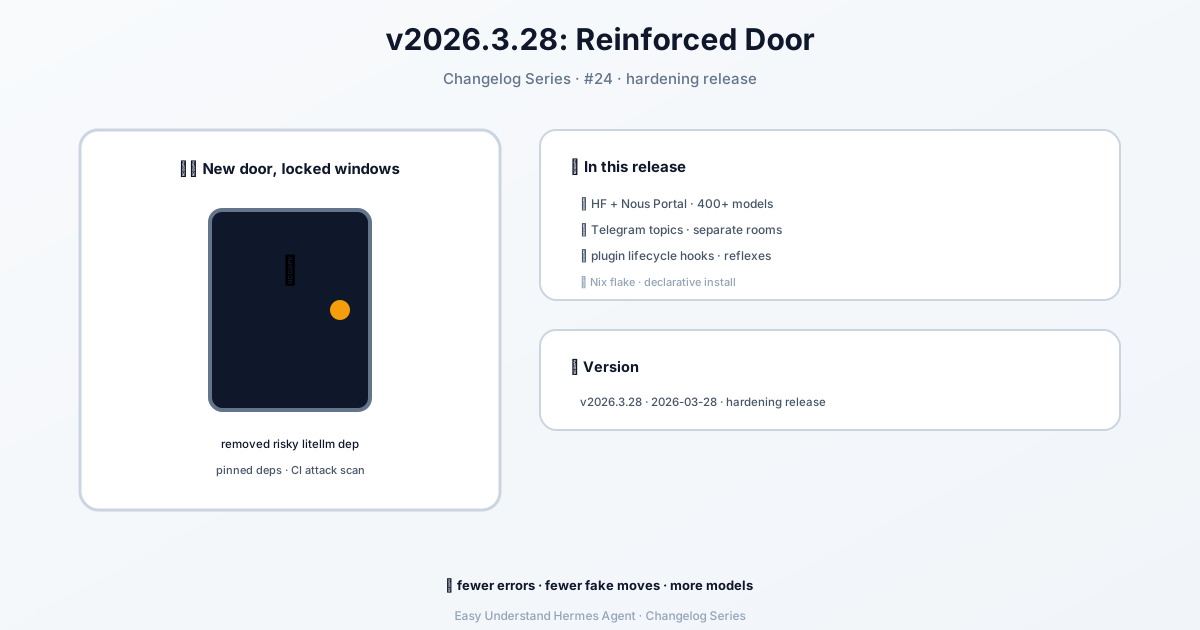
Hermes v2026.3.28 (2026-03-28) update: Hermes Agent v0.5.0 (v2026.3.28)
Actualización de Hermes v2026.3.28: Configuración de Telegram Simplificada
Telegram es una de las formas más populares de chatear con tu Agente Hermes. En esta actualización, hemos pulido el proceso de configuración y añadido algunas opciones prácticas nuevas. Ya seas un principiante total o un profesional experimentado, esta guía te pondrá a chatear con tu agente en un abrir y cerrar de ojos.
Paso 1: Crea tu Bot
Lo primero es lo primero: necesitas un token de bot. Esto es como una llave secreta que le permite a Hermes controlar tu bot. Así es como se obtiene:
- Abre Telegram y busca @BotFather (o visita t.me/BotFather)
- Envía
/newbot - Elige un nombre para mostrar (el que quieras, por ejemplo, “Hermes Agent”)
- Elige un nombre de usuario que termine en
bot(por ejemplo,my_hermes_bot) - BotFather te responderá con tu token de API
Tu token se verá algo así:
123456789:ABCdefGHIjklMNOpqrSTUvwxYZImportante: ¡Mantén este token en secreto! Cualquiera que lo tenga puede controlar tu bot. Si alguna vez se filtra, revócalo inmediatamente con /revoke en BotFather.
Paso 2: Personaliza tu Bot (Opcional pero Recomendado)
Puedes hacer que tu bot sea más fácil de usar con unos pocos comandos rápidos de BotFather:
| Comando | Propósito |
|---|---|
/setdescription |
El texto “¿Qué puede hacer este bot?” que se muestra antes de chatear |
/setabouttext |
Texto breve en la página de perfil del bot |
/setuserpic |
Subir un avatar |
/setcommands |
Definir el menú de comandos / |
/setprivacy |
Controlar la visibilidad de mensajes en grupos (ver Paso 3) |
Para /setcommands, un buen conjunto inicial es:
help - Mostrar información de ayuda
new - Iniciar una nueva conversación
sethome - Establecer este chat como canal principal
Nuevo: Indicador de Estado En línea/Desconectado
Los bots de Telegram no tienen un punto verde de “en línea” como las cuentas de usuario. Pero ahora puedes mostrar el estado de tu bot en su descripción de perfil. Actívalo en tu configuración:
gateway:
  platforms:
    telegram:
      extra:
        status_indicator: true
        status_online: "🟢 En línea"
        status_offline: "🔴 Desconectado"
El estado se actualiza a En línea cuando la puerta de enlace se conecta y a Desconectado al apagarse correctamente. Ten en cuenta que esto es global (visible para todos), y un fallo grave no lo actualizará — eso es una limitación de Telegram.
Nuevo: Prioridad del Menú de Comandos
Hermes registra automáticamente su menú de comandos cuando la puerta de enlace se inicia. Por defecto, lo limita a 60 comandos por fiabilidad (Telegram permite hasta 100, pero las cargas grandes pueden fallar). Puedes personalizar qué comandos aparecen primero:
platforms:
  telegram:
    extra:
      command_menu:
        max_commands: 60
        priority_mode: prepend  # prepend | append | replace
        priority:
- my_plugin_commandprepend: Tus comandos primero, luego los predeterminados de Hermesappend: Los predeterminados de Hermes primero, luego los tuyosreplace: Usa solo tu lista para el orden de prioridad
Paso 3: Modo Privacidad — El Error #1
Esta es la fuente más común de confusión. Los bots de Telegram tienen el modo privacidad activado por defecto. Esto significa que tu bot solo puede ver:
- Mensajes que comienzan con
/ - Respuestas a sus propios mensajes
- Mensajes de servicio (entradas, salidas, fijados)
- Mensajes en canales donde es administrador
Con el modo privacidad DESACTIVADO, el bot ve todo en el grupo.
Para desactivarlo:
- Envía un mensaje a @BotFather
- Envía
/mybots - Selecciona tu bot
- Ve a Bot Settings → Group Privacy → Turn off
Advertencia: Debes eliminar y volver a añadir el bot a cualquier grupo después de cambiar esto. ¡Telegram almacena en caché el estado de privacidad!
Alternativa: Promueve el bot a administrador del grupo — los administradores siempre ven todos los mensajes, sin necesidad de cambiar la privacidad.
Nuevo: Observar Conversaciones de Grupo Sin Responder Automáticamente
¿Quieres que tu bot vea los mensajes del grupo pero solo responda cuando lo mencionen? Este nuevo modo es perfecto para eso:
telegram:
  allowed_chats:
    - "-1001234567890"
  group_allowed_chats:
    - "-1001234567890"
  require_mention: true
  observe_unmentioned_group_messages: true
Con esto activado, los mensajes no mencionados de chats en la lista permitida se añaden a la transcripción de la sesión como contexto, pero no activan al agente. Una mención posterior con @nombre_del_bot tendrá el contexto completo de lo que se dijo.
Para Concluir
¡Eso es todo! Ya estás listo para chatear con tu Agente Hermes en Telegram desde cualquier lugar. El nuevo indicador de estado, los controles del menú de comandos y el modo de observación de grupos te dan más flexibilidad que nunca. ¡Feliz chat!
📖 Documentación oficial
Este artículo se basa en la documentación oficial de Hermes Agent :GitHub ›/releases/tag/v2026.3.28