Hermes v2026.3.28 : Configuration Telegram simplifiée
Hermes v2026.3.28 (2026-03-28) update: Hermes Agent v0.5.0 (v2026.3.28)
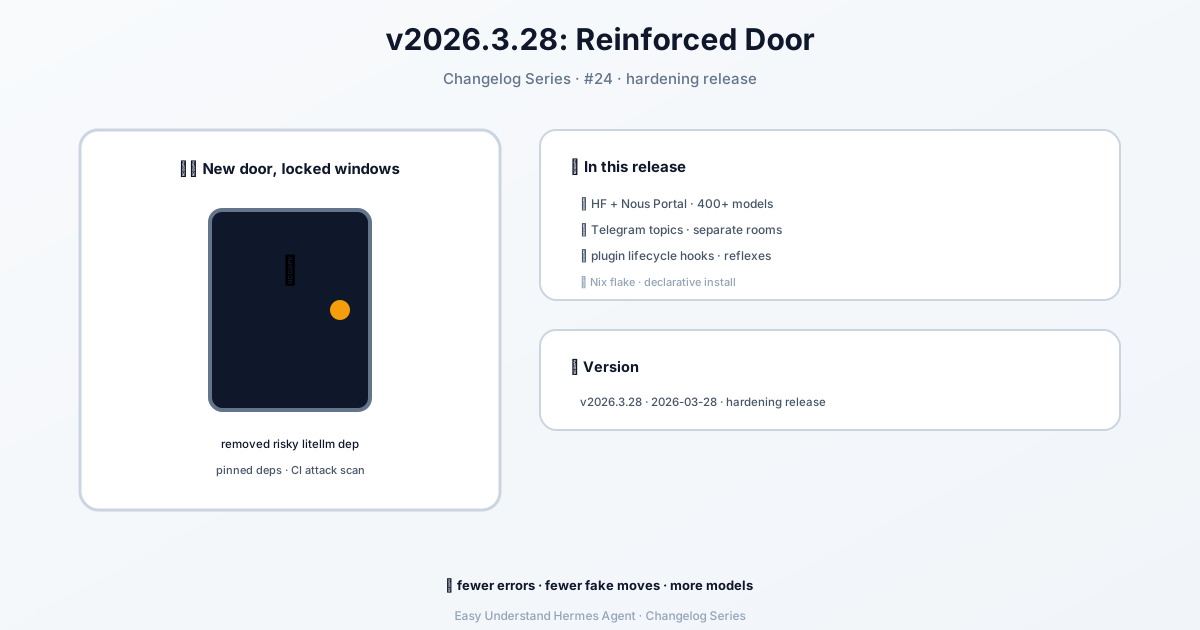
Hermes v2026.3.28 : Configuration Telegram simplifiée
Telegram est l’un des moyens les plus populaires pour discuter avec votre agent Hermes. Dans cette mise à jour, nous avons peaufiné le processus de configuration et ajouté quelques nouvelles options bien pratiques. Que vous soyez un parfait débutant ou un expert chevronné, ce guide vous permettra de discuter avec votre agent en un rien de temps.
Étape 1 : Créer votre bot
Tout d’abord, il vous faut un jeton de bot. C’est comme une clé secrète qui permet à Hermes de contrôler votre bot. Voici comment en obtenir un :
- Ouvrez Telegram et recherchez @BotFather (ou visitez t.me/BotFather)
- Envoyez
/newbot - Choisissez un nom d’affichage (ce que vous voulez, par exemple « Hermes Agent »)
- Choisissez un nom d’utilisateur se terminant par
bot(par exemple,my_hermes_bot) - BotFather vous répondra avec votre jeton API
Votre jeton ressemblera à ceci :
123456789:ABCdefGHIjklMNOpqrSTUvwxYZImportant : Gardez ce jeton secret ! Toute personne qui le possède peut contrôler votre bot. S’il fuit un jour, révoquez-le immédiatement avec /revoke dans BotFather.
Étape 2 : Personnaliser votre bot (optionnel mais recommandé)
Vous pouvez rendre votre bot plus convivial avec quelques commandes BotFather rapides :
| Commande | Objectif |
|---|---|
/setdescription |
Le texte « Que peut faire ce bot ? » affiché avant la discussion |
/setabouttext |
Texte court sur la page de profil du bot |
/setuserpic |
Téléverser un avatar |
/setcommands |
Définir le menu de commandes / |
/setprivacy |
Contrôler la visibilité des messages de groupe (voir étape 3) |
Pour /setcommands, un bon ensemble de départ est :
help - Afficher l'aide
new - Démarrer une nouvelle conversation
sethome - Définir ce chat comme canal principal
Nouveau : Indicateur de statut en ligne/hors ligne
Les bots Telegram n’ont pas de point vert « en ligne » comme les comptes utilisateurs. Mais désormais, vous pouvez afficher le statut de votre bot dans sa description de profil ! Activez-le dans votre configuration :
gateway:
  platforms:
    telegram:
      extra:
        status_indicator: true
        status_online: "🟢 En ligne"
        status_offline: "🔴 Hors ligne"
Le statut passe à En ligne lorsque la passerelle se connecte et à Hors ligne lors d’un arrêt propre. Notez que ce statut est global (visible par tout le monde) et qu’un crash brutal ne le mettra pas à jour — c’est une limitation de Telegram.
Nouveau : Priorité du menu de commandes
Hermes enregistre automatiquement son menu de commandes au démarrage de la passerelle. Par défaut, il est plafonné à 60 commandes pour des raisons de fiabilité (Telegram autorise jusqu’à 100, mais les gros volumes de données peuvent échouer). Vous pouvez personnaliser les commandes qui apparaissent en premier :
platforms:
  telegram:
    extra:
      command_menu:
        max_commands: 60
        priority_mode: prepend  # prepend | append | replace
        priority:
- my_plugin_commandprepend: Vos commandes d’abord, puis celles par défaut d’Hermesappend: Les commandes par défaut d’Hermes d’abord, puis les vôtresreplace: Utilisez uniquement votre liste pour l’ordre de priorité
Étape 3 : Mode confidentialité — Le piège n°1
C’est la source de confusion la plus courante. Les bots Telegram ont le mode confidentialité activé par défaut. Cela signifie que votre bot ne peut voir que :
- Les messages commençant par
/ - Les réponses à ses propres messages
- Les messages de service (arrivées, départs, épinglages)
- Les messages dans les canaux où il est administrateur
Avec le mode confidentialité DÉSACTIVÉ, le bot voit tout dans le groupe.
Pour le désactiver :
- Envoyez un message à @BotFather
- Envoyez
/mybots - Sélectionnez votre bot
- Allez dans Bot Settings → Group Privacy → Turn off
Attention : Vous devez retirer puis réajouter le bot dans chaque groupe après ce changement. Telegram met en cache l’état de confidentialité !
Alternative : Promouvez le bot en tant qu’administrateur du groupe — les administrateurs voient toujours tous les messages, sans avoir besoin de toucher au paramètre de confidentialité.
Nouveau : Observer les discussions de groupe sans répondre automatiquement
Vous voulez que votre bot voie les messages du groupe mais ne réponde que lorsqu’on le mentionne ? Ce nouveau mode est parfait pour cela :
telegram:
  allowed_chats:
    - "-1001234567890"
  group_allowed_chats:
    - "-1001234567890"
  require_mention: true
  observe_unmentioned_group_messages: true
Une fois activé, les messages non mentionnés provenant des chats autorisés sont ajoutés à la transcription de la session comme contexte, mais ne déclenchent pas l’agent. Une mention ultérieure @nomdubot disposera de tout le contexte de ce qui a été dit.
Pour conclure
Et voilà ! Vous êtes maintenant prêt à discuter avec votre agent Hermes sur Telegram, où que vous soyez. Le nouvel indicateur de statut, les contrôles du menu de commandes et le mode d’observation des groupes vous offrent plus de flexibilité que jamais. Bonnes discussions !
📖 Documentation officielle
Cet article est basé sur la documentation officielle de Hermes Agent :GitHub ›/releases/tag/v2026.3.28