BlueBubbles — الذكاء الاصطناعي على iMessage
BlueBubbles — الذكاء الاصطناعي على iMessage — دليل سهل الفهم بناءً على الوثائق الرسمية
تخيّل مجموعة الدردشة المفضّلة لديك، لكن بدلاً من أصدقائك فقط، هناك مساعد فائق الذكاء يستطيع البحث عن المعلومات، وكتابة المسودات، ومساعدتك في التخطيط—كل ذلك دون مغادرة تطبيق الرسائل. هذا بالضبط ما يمكن أن يفعله Hermes Agent مع iMessage، وBlueBubbles هو الجسر الذي يجعل ذلك ممكنًا.
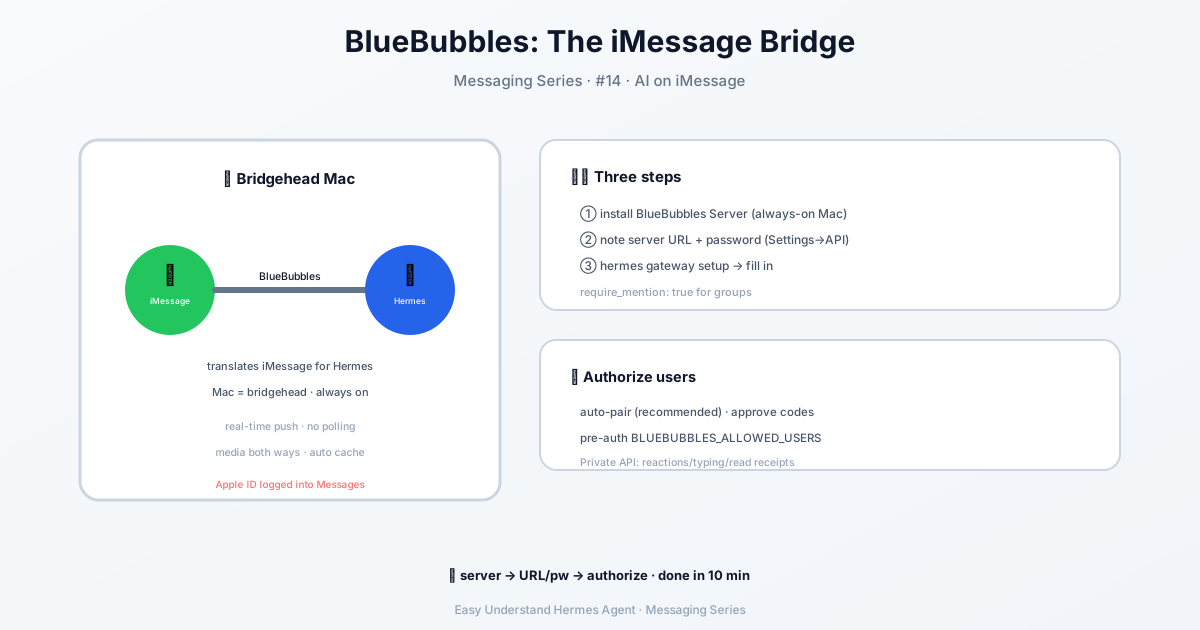
ما هو BlueBubbles؟
BlueBubbles هو خادم مجاني ومفتوح المصدر يعمل على جهاز Mac الخاص بك. يتصل بتطبيق الرسائل على ذلك الـ Mac ويوفّر طريقة للأجهزة الأخرى (وHermes) لإرسال واستقبال رسائل iMessage. اعتبره كمترجم ودود: جهاز Mac يتحدث لغة iMessage، وHermes يتحدث لغة HTTP، وBlueBubbles يترجم بينهما.
ما الذي ستحتاجه
قبل أن نبدأ، تأكد من أن لديك:
- جهاز Mac يعمل دائمًا (حتى أثناء نومك)
- معرف Apple ID الخاص بك مسجّل الدخول إلى الرسائل على ذلك الـ Mac
- BlueBubbles Server الإصدار 1.0.0 أو أحدث مثبّتًا (من bluebubbles.app)
- تثبيت Hermes جاهزًا للعمل
الخطوة 1: تثبيت BlueBubbles Server
قم بتنزيل وتثبيت BlueBubbles من bluebubbles.app. أثناء الإعداد، ستسجّل الدخول باستخدام معرف Apple ID الخاص بك وتختار طريقة الاتصال. للمبتدئين، الشبكة المحلية هي الأسهل—وهذا يعني فقط أن Hermes وجهاز Mac على نفس شبكة Wi-Fi.
الخطوة 2: احصل على عنوان URL وكلمة المرور للخادم
افتح BlueBubbles Server ← الإعدادات ← API. سترى شيئين مهمين:
- Server URL – يبدو مثل
http://192.168.1.10:1234 - Server Password – مفتاح سري ستحتاجه لاحقًا
احتفظ بهما في مكان قريب—ستحتاجهما في الخطوة التالية.
الخطوة 3: ربط Hermes بـ BlueBubbles
أسهل طريقة هي استخدام معالج الإعداد. افتح الطرفية (Terminal) وشغّل:
hermes gateway setupاختر BlueBubbles (iMessage) والصق عنوان URL وكلمة المرور للخادم.
هل تفضّل تعديل الملفات؟ افتح ~/.hermes/.env وأضف:
BLUEBUBBLES_SERVER_URL=http://192.168.1.10:1234
BLUEBUBBLES_PASSWORD=your-server-password
الخطوة 4: حدد من يمكنه التحدث إلى ذكائك الاصطناعي
لا تريد أن يستخدم الغرباء ذكاءك الاصطناعي. يمنحك Hermes خيارين:
الخيار أ – الاقتران (موصى به للمبتدئين):
عندما يراسلك شخص ما، يرسل له Hermes رمزًا. يمكنك الموافقة عليه باستخدام:
hermes pairing approve bluebubbles <CODE>الخيار ب – الموافقة المسبقة على أشخاص محددين:
أضف بريد iMessage الإلكتروني أو رقم هاتفهم إلى ملف .env الخاص بك:
BLUEBUBBLES_ALLOWED_USERS=user@icloud.com,+15551234567الخطوة 5: تشغيل البوابة (Gateway)
الآن الجزء الممتع. شغّل:
hermes gateway runسيتصل Hermes بـ BlueBubbles، ويسجّل webhook (نظام إشعارات فوري)، ويبدأ بالاستماع. لا استطلاع، لا تأخير—فقط سحر iMessage الفوري.
كيف يعمل (بلغة بسيطة)
- عندما يراسلك شخص ما: iMessage ← خادم BlueBubbles ← webhook ← Hermes (تسليم فوري)
- عندما يرد Hermes: Hermes ← BlueBubbles REST API ← تطبيق الرسائل ← هاتف صديقك
- الوسائط تعمل أيضًا: الصور، والرسائل الصوتية، والفيديوهات، والمستندات تتدفق في الاتجاهين تلقائيًا
نصيحة سريعة للمحادثات الجماعية
بشكل افتراضي، يستجيب Hermes لكل رسالة في المحادثة الجماعية. قد يكون ذلك مزعجًا. لجعله يستجيب فقط عندما يذكرك شخص ما (مثل @Hermes أو @amos)، أضف هذا إلى إعدادات Hermes:
platforms:
  bluebubbles:
    extra:
      require_mention: true
الرسائل الخاصة لا تزال تعمل بشكل طبيعي—فقط المحادثات الجماعية تصبح اختيارية.
الخلاصة
أصبح لديك الآن مساعد ذكاء اصطناعي شخصي يعيش داخل iMessage. يمكنه الإجابة على الأسئلة، والمساعدة في كتابة الرسائل، أو تشغيل الأتمتة—كل ذلك من تطبيق الدردشة المفضل لديك.
نصيحة عملية: ابدأ بمستخدم أو اثنين فقط من المستخدمين المعتمدين (مثل نفسك وصديق مقرّب). اختبره بطلبات بسيطة أولاً، ثم وسّع النطاق. وتذكر: يجب أن يبقى جهاز Mac مستيقظًا ومتصلًا لكي يعمل BlueBubbles—لذا قم بتوصيله بالكهرباء ودع السحر يتدفق.
📖 التوثيق الرسمي
この記事は Hermes Agent のالتوثيق الرسميに基づいています:التوثيق الرسمي › user-guide/messaging/bluebubbles