BlueBubbles — ИИ в iMessage
BlueBubbles — ИИ в iMessage — простое для понимания руководство на основе официальной документации
Представьте себе ваш любимый групповой чат, но вместо просто друзей там есть супер-умный ассистент, который может искать информацию, писать черновики и помогать с планами — и всё это не выходя из приложения «Сообщения». Именно это Hermes Agent может сделать для iMessage, а BlueBubbles — это мост, который делает это возможным.
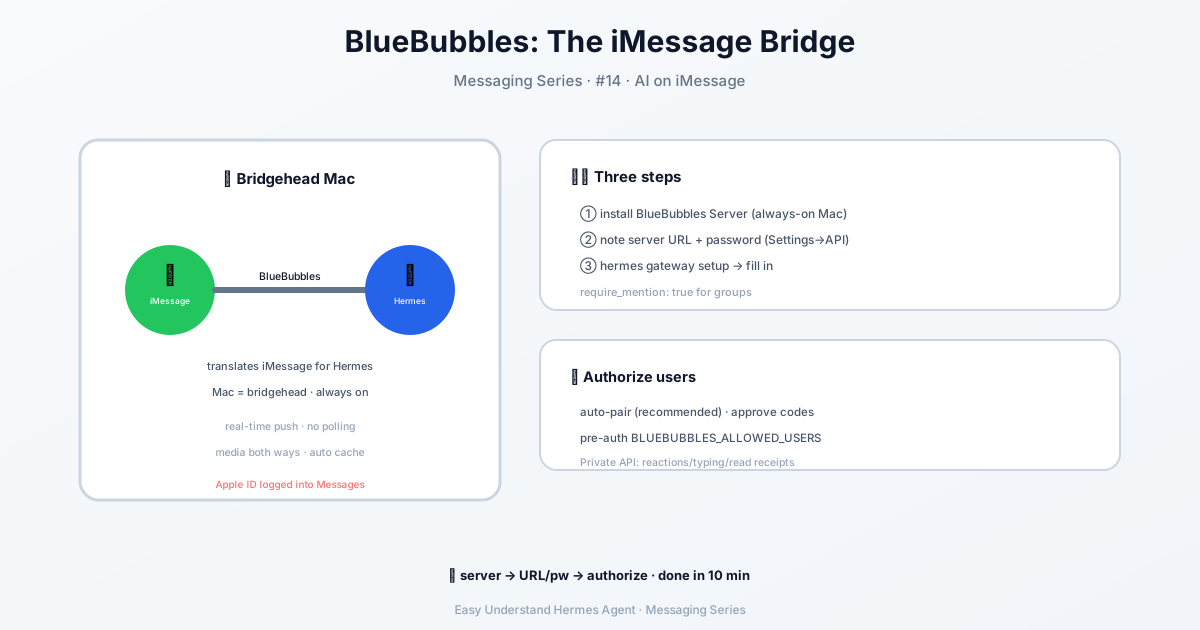
Что такое BlueBubbles?
BlueBubbles — это бесплатный сервер с открытым исходным кодом, который работает на вашем Mac. Он подключается к приложению «Сообщения» на этом Mac и предоставляет способ другим устройствам (и Hermes) отправлять и получать iMessage. Думайте о нём как о дружелюбном переводчике: ваш Mac говорит на языке iMessage, Hermes говорит на языке HTTP, а BlueBubbles переводит между ними.
Что вам понадобится
Прежде чем мы начнём, убедитесь, что у вас есть:
- Mac, который всегда включён (даже когда вы спите)
- Ваш Apple ID, выполнивший вход в «Сообщения» на этом Mac
- Установленный BlueBubbles Server версии 1.0.0 или новее (с bluebubbles.app)
- Готовая к работе установка Hermes
Шаг 1: Установите BlueBubbles Server
Скачайте и установите BlueBubbles с bluebubbles.app. Во время настройки вы войдёте с помощью своего Apple ID и выберете способ подключения. Для новичков локальная сеть — самый простой вариант: это просто означает, что Hermes и ваш Mac находятся в одной Wi-Fi сети.
Шаг 2: Получите URL сервера и пароль
Откройте BlueBubbles Server → Настройки → API. Вы увидите две важные вещи:
- URL сервера – выглядит как
http://192.168.1.10:1234 - Пароль сервера – секретный ключ, который понадобится вам позже
Держите их под рукой — они понадобятся на следующем шаге.
Шаг 3: Подключите Hermes к BlueBubbles
Самый простой способ — использовать мастер настройки. Откройте терминал и выполните:
hermes gateway setupВыберите BlueBubbles (iMessage) и вставьте URL вашего сервера и пароль.
Предпочитаете редактировать файлы? Откройте ~/.hermes/.env и добавьте:
BLUEBUBBLES_SERVER_URL=http://192.168.1.10:1234
BLUEBUBBLES_PASSWORD=your-server-password
Шаг 4: Решите, кто может общаться с вашим ИИ
Вы же не хотите, чтобы незнакомцы пользовались вашим ИИ. Hermes даёт вам два варианта:
Вариант А – Сопряжение (рекомендуется для новичков):
Когда кто-то пишет вам, Hermes отправляет ему код. Вы одобряете его с помощью:
hermes pairing approve bluebubbles <КОД>Вариант Б – Предварительное одобрение конкретных людей:
Добавьте их iMessage email или номер телефона в ваш файл .env:
BLUEBUBBLES_ALLOWED_USERS=user@icloud.com,+15551234567Шаг 5: Запустите шлюз
Теперь самое интересное. Выполните:
hermes gateway runHermes подключится к BlueBubbles, зарегистрирует вебхук (систему уведомлений в реальном времени) и начнёт слушать. Никакого опроса, никаких задержек — просто мгновенная магия iMessage.
Как это работает (простыми словами)
- Когда кто-то пишет вам: iMessage → сервер BlueBubbles → вебхук → Hermes (мгновенная доставка)
- Когда Hermes отвечает: Hermes → REST API BlueBubbles → приложение «Сообщения» → iPhone вашего друга
- Медиафайлы тоже работают: изображения, голосовые заметки, видео и документы передаются в обе стороны автоматически
Быстрый совет для групповых чатов
По умолчанию Hermes отвечает на каждое сообщение в групповом чате. Это может быть шумно. Чтобы он отвечал только тогда, когда кто-то упоминает вас (например, @Hermes или @amos), добавьте это в конфигурацию Hermes:
platforms:
  bluebubbles:
    extra:
      require_mention: true
Личные сообщения по-прежнему работают как обычно — только групповые чаты становятся опциональными.
Подводим итоги
Теперь у вас есть персональный ИИ-ассистент, живущий внутри iMessage. Он может отвечать на вопросы, помогать с черновиками сообщений или запускать автоматизации — и всё это из вашего любимого приложения для чатов.
Практический совет: Начните с одного-двух одобренных пользователей (например, себя и близкого друга). Сначала протестируйте его на простых запросах, а затем расширяйте. И помните: ваш Mac должен оставаться включённым и подключённым к сети, чтобы BlueBubbles работал — так что подключите его к питанию и позвольте магии течь.
📖 Официальная документация
Эта статья основана на официальной документации Hermes Agent :Официальные документы › user-guide/messaging/bluebubbles