BlueBubbles — AI บน iMessage
BlueBubbles — AI บน iMessage — คู่มือที่เข้าใจง่ายตามเอกสารอย่างเป็นทางการ
ลองนึกภาพแชทกลุ่มสุดโปรดของคุณ แต่แทนที่จะมีแค่เพื่อนๆ ข้างในนั้นกลับมีผู้ช่วยอัจฉริยะที่คอยค้นหาข้อมูล ร่างข้อความ และช่วยวางแผนได้ โดยไม่ต้องออกจากแอป Messages เลย นี่คือสิ่งที่ Hermes Agent ทำได้กับ iMessage และ BlueBubbles คือสะพานเชื่อมที่ทำให้สิ่งนี้เป็นจริง
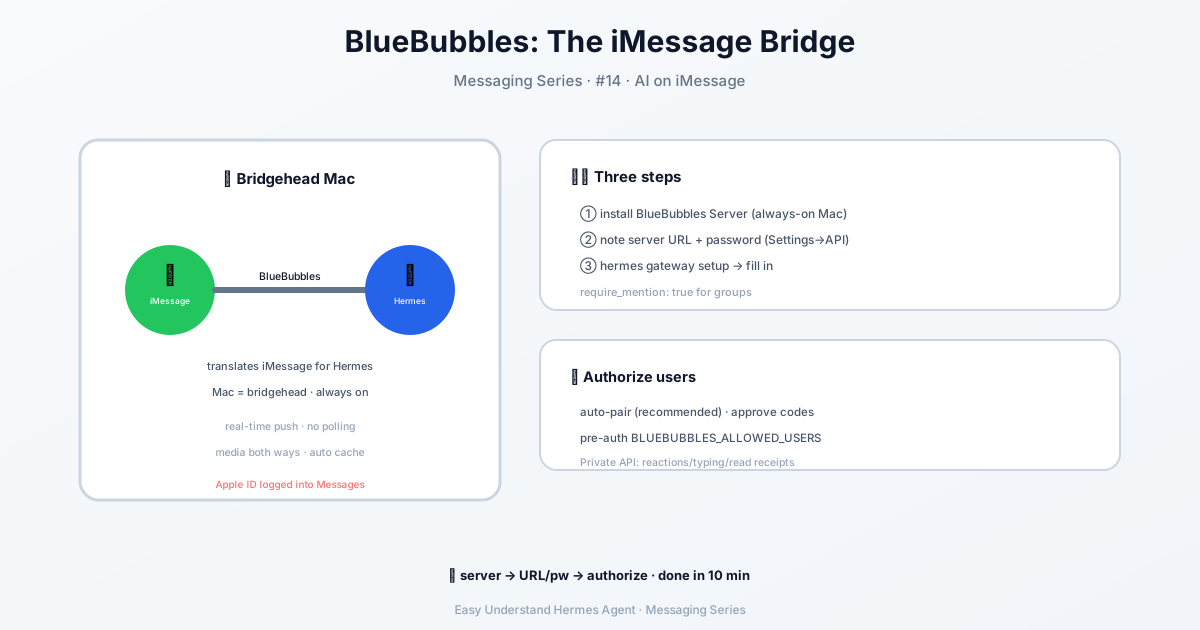
BlueBubbles คืออะไร?
BlueBubbles คือเซิร์ฟเวอร์โอเพนซอร์สฟรีที่รันบน Mac ของคุณ มันเชื่อมต่อกับแอป Messages บนเครื่อง Mac นั้น และเปิดช่องทางให้อุปกรณ์อื่นๆ (รวมถึง Hermes) สามารถส่งและรับ iMessage ได้ มองมันเป็นนักแปลผู้เป็นมิตร: Mac ของคุณพูดภาษา iMessage, Hermes พูดภาษา HTTP และ BlueBubbles ทำหน้าที่แปลระหว่างสองภาษานี้
สิ่งที่คุณต้องเตรียม
ก่อนเริ่มต้น ตรวจสอบให้แน่ใจว่าคุณมี:
- Mac ที่เปิดอยู่ตลอดเวลา (แม้ตอนคุณหลับ)
- Apple ID ที่ลงชื่อเข้าใช้ Messages บนเครื่อง Mac นั้นแล้ว
- BlueBubbles Server เวอร์ชัน 1.0.0 ขึ้นไปที่ติดตั้งแล้ว (จาก bluebubbles.app)
- การติดตั้ง Hermes ที่พร้อมใช้งาน
ขั้นตอนที่ 1: ติดตั้ง BlueBubbles Server
ดาวน์โหลดและติดตั้ง BlueBubbles ได้จาก bluebubbles.app ระหว่างการตั้งค่า คุณจะต้องลงชื่อเข้าด้วย Apple ID และเลือกวิธีการเชื่อมต่อ สำหรับมือใหม่ local network เป็นวิธีที่ง่ายที่สุด—หมายความว่า Hermes และ Mac ของคุณอยู่บน Wi-Fi เดียวกันนั่นเอง
ขั้นตอนที่ 2: เก็บ URL และรหัสผ่านของเซิร์ฟเวอร์
เปิด BlueBubbles Server → Settings → API คุณจะเห็นสิ่งที่สำคัญสองอย่าง:
- Server URL – มีลักษณะเหมือน
http://192.168.1.10:1234 - Server Password – คีย์ลับที่คุณจะต้องใช้ในภายหลัง
เก็บข้อมูลเหล่านี้ไว้ให้ดี—คุณจะต้องใช้ในขั้นตอนถัดไป
ขั้นตอนที่ 3: เชื่อมต่อ Hermes เข้ากับ BlueBubbles
วิธีที่ง่ายที่สุดคือใช้ตัวช่วยตั้งค่า เปิดเทอร์มินัลของคุณแล้วรัน:
hermes gateway setupเลือก BlueBubbles (iMessage) แล้ววาง Server URL และรหัสผ่านของคุณลงไป
ชอบแก้ไฟล์ด้วยตัวเองไหม? เปิด ~/.hermes/.env แล้วเพิ่ม:
BLUEBUBBLES_SERVER_URL=http://192.168.1.10:1234
BLUEBUBBLES_PASSWORD=your-server-password
ขั้นตอนที่ 4: กำหนดว่าใครคุยกับ AI ของคุณได้บ้าง
คุณคงไม่ต้องการให้คนแปลกหน้ามาใช้ AI ของคุณแน่นอน Hermes ให้คุณเลือกได้สองวิธี:
ตัวเลือก A – การจับคู่ (แนะนำสำหรับมือใหม่):
เมื่อมีคนส่งข้อความหาคุณ Hermes จะส่งรหัสให้พวกเขา คุณอนุมัติได้ด้วยคำสั่ง:
hermes pairing approve bluebubbles <CODE>ตัวเลือก B – อนุมัติล่วงหน้าเฉพาะคนที่ต้องการ:
เพิ่มอีเมล iMessage หรือเบอร์โทรศัพท์ของพวกเขาลงในไฟล์ .env ของคุณ:
BLUEBUBBLES_ALLOWED_USERS=user@icloud.com,+15551234567ขั้นตอนที่ 5: เริ่มต้น Gateway
มาถึงส่วนสนุกแล้ว รันคำสั่ง:
hermes gateway runHermes จะเชื่อมต่อกับ BlueBubbles ลงทะเบียนเว็บฮุค (ระบบแจ้งเตือนแบบเรียลไทม์) และเริ่มฟังข้อความ ไม่มีการโพลล์ ไม่มีความหน่วง—มีแต่ความมหัศจรรย์ของ iMessage แบบทันทีทันใด
วิธีการทำงาน (แบบเข้าใจง่าย)
- เมื่อมีคนส่งข้อความหาคุณ: iMessage → BlueBubbles server → เว็บฮุค → Hermes (ส่งถึงทันที)
- เมื่อ Hermes ตอบกลับ: Hermes → BlueBubbles REST API → แอป Messages → iPhone ของเพื่อนคุณ
- มีเดียก็ใช้ได้เช่นกัน: รูปภาพ ข้อความเสียง วิดีโอ และเอกสารไหลเวียนได้ทั้งสองทางอัตโนมัติ
เคล็ดลับสำหรับแชทกลุ่ม
โดยค่าเริ่มต้น Hermes จะตอบกลับทุกข้อความในแชทกลุ่ม ซึ่งอาจทำให้รกได้ เพื่อให้มันตอบเฉพาะเมื่อมีคนพูดถึงคุณ (เช่น @Hermes หรือ @amos) ให้เพิ่มสิ่งนี้ลงในคอนฟิกของ Hermes:
platforms:
  bluebubbles:
    extra:
      require_mention: true
ข้อความส่วนตัวยังทำงานปกติ—เฉพาะแชทกลุ่มเท่านั้นที่ต้องมีการเรียกถึงก่อน
สรุปส่งท้าย
ตอนนี้คุณมีผู้ช่วย AI ส่วนตัวที่อาศัยอยู่ใน iMessage แล้ว มันสามารถตอบคำถาม ช่วยร่างข้อความ หรือรันระบบอัตโนมัติ—ทั้งหมดนี้จากแอปแชทสุดโปรดของคุณ
เคล็ดลับปฏิบัติ: เริ่มต้นด้วยผู้ใช้ที่อนุมัติแล้วเพียงหนึ่งหรือสองคน (เช่นตัวคุณเองและเพื่อนสนิท) ทดสอบกับคำของ่ายๆ ก่อน แล้วค่อยขยายเพิ่ม และอย่าลืม: Mac ของคุณต้องเปิดอยู่และเชื่อมต่ออินเทอร์เน็ตตลอดเวลาเพื่อให้ BlueBubbles ทำงาน—ดังนั้นเสียบปลั๊กไว้แล้วปล่อยให้ความมหัศจรรย์เกิดขึ้นเลย
📖 เอกสารทางการ
この記事は Hermes Agent のเอกสารทางการに基づいています:เอกสารทางการ › user-guide/messaging/bluebubbles