BlueBubbles — AI su iMessage
BlueBubbles — AI su iMessage — guida facile da comprendere basata sulla documentazione ufficiale
Immagina il tuo gruppo preferito, ma invece di solo i tuoi amici, c’è un assistente super intelligente che può cercare informazioni, scrivere bozze e aiutarti a organizzare—il tutto senza uscire dall’app Messaggi. È esattamente ciò che Hermes Agent può fare per iMessage, e BlueBubbles è il ponte che lo rende possibile.
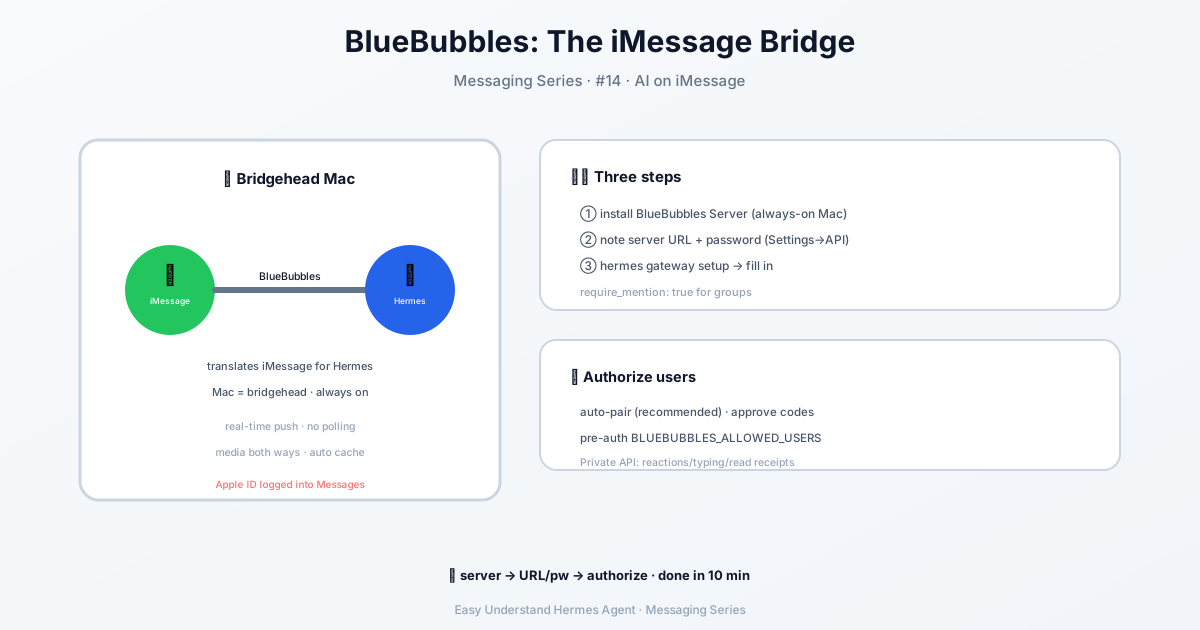
Cos’è BlueBubbles?
BlueBubbles è un server gratuito e open-source che gira sul tuo Mac. Si collega all’app Messaggi su quel Mac e offre un modo per altri dispositivi (e Hermes) di inviare e ricevere iMessage. Pensalo come un traduttore amichevole: il tuo Mac parla iMessage, Hermes parla HTTP, e BlueBubbles traduce tra i due.
Cosa Ti Serve
Prima di iniziare, assicurati di avere:
- Un Mac sempre acceso (anche quando dormi)
- Il tuo Apple ID collegato a Messaggi su quel Mac
- BlueBubbles Server v1.0.0 o successivo installato (da bluebubbles.app)
- La tua installazione di Hermes pronta all’uso
Passo 1: Installa BlueBubbles Server
Scarica e installa BlueBubbles da bluebubbles.app. Durante la configurazione, accederai con il tuo Apple ID e sceglierai un metodo di connessione. Per i principianti, la rete locale è la più semplice—significa solo che Hermes e il tuo Mac sono sulla stessa Wi-Fi.
Passo 2: Recupera URL del Server e Password
Apri BlueBubbles Server → Impostazioni → API. Vedrai due cose importanti:
- URL del Server – simile a
http://192.168.1.10:1234 - Password del Server – una chiave segreta che ti servirà dopo
Tienili a portata di mano—ti serviranno nel prossimo passo.
Passo 3: Collega Hermes a BlueBubbles
Il modo più semplice è usare la procedura guidata. Apri il terminale ed esegui:
hermes gateway setupScegli BlueBubbles (iMessage) e incolla l’URL del server e la password.
Preferisci modificare i file? Apri ~/.hermes/.env e aggiungi:
BLUEBUBBLES_SERVER_URL=http://192.168.1.10:1234
BLUEBUBBLES_PASSWORD=la-tua-password-del-server
Passo 4: Decidi Chi Può Parlare con la Tua IA
Non vuoi che sconosciuti usino la tua IA. Hermes ti offre due opzioni:
Opzione A – Abbinamento (consigliato per principianti):
Quando qualcuno ti scrive, Hermes gli invia un codice. Lo approvi con:
hermes pairing approve bluebubbles <CODICE>Opzione B – Pre-approva persone specifiche:
Aggiungi la loro email iMessage o numero di telefono al tuo file .env:
BLUEBUBBLES_ALLOWED_USERS=user@icloud.com,+15551234567Passo 5: Avvia il Gateway
Ora arriva la parte divertente. Esegui:
hermes gateway runHermes si collegherà a BlueBubbles, registrerà un webhook (un sistema di notifiche in tempo reale) e inizierà ad ascoltare. Niente polling, niente ritardi—solo magia iMessage istantanea.
Come Funziona (In Parole Povere)
- Quando qualcuno ti scrive: iMessage → server BlueBubbles → webhook → Hermes (consegna istantanea)
- Quando Hermes risponde: Hermes → API REST di BlueBubbles → app Messaggi → iPhone del tuo amico
- Anche i media funzionano: immagini, note vocali, video e documenti viaggiano in entrambe le direzioni automaticamente
Un Consiglio Rapido per le Chat di Gruppo
Di default, Hermes risponde a ogni messaggio in una chat di gruppo. Questo può diventare rumoroso. Per fargli rispondere solo quando qualcuno ti menziona (come @Hermes o @amos), aggiungi questo alla configurazione di Hermes:
platforms:
  bluebubbles:
    extra:
      require_mention: true
I messaggi diretti funzionano ancora normalmente—solo le chat di gruppo diventano su richiesta.
Per Concludere
Ora hai un assistente IA personale che vive dentro iMessage. Può rispondere a domande, aiutare a scrivere bozze o eseguire automazioni—il tutto dalla tua app di messaggistica preferita.
Consiglio pratico: Inizia con uno o due utenti approvati (come te stesso e un amico stretto). Testalo prima con richieste semplici, poi espandi. E ricorda: il tuo Mac deve restare acceso e connesso perché BlueBubbles funzioni—quindi attaccalo alla corrente e lascia che la magia scorra.
📖 Documentazione ufficiale
この記事は Hermes Agent のDocumentazione ufficialeに基づいています:Documentazione ufficiale › user-guide/messaging/bluebubbles