BlueBubbles — KI auf iMessage
BlueBubbles — KI auf iMessage — leicht verständlicher Leitfaden basierend auf offiziellen Dokumentationen
Stell dir deinen Lieblings-Chat vor – aber statt nur deiner Freunde ist da noch ein super-schlauer Assistent, der Dinge nachschlagen, Entwürfe schreiben und bei der Planung helfen kann – und das alles, ohne die Messages-App zu verlassen. Genau das kann Hermes Agent für iMessage tun, und BlueBubbles ist die Brücke, die das möglich macht.
Was ist BlueBubbles?
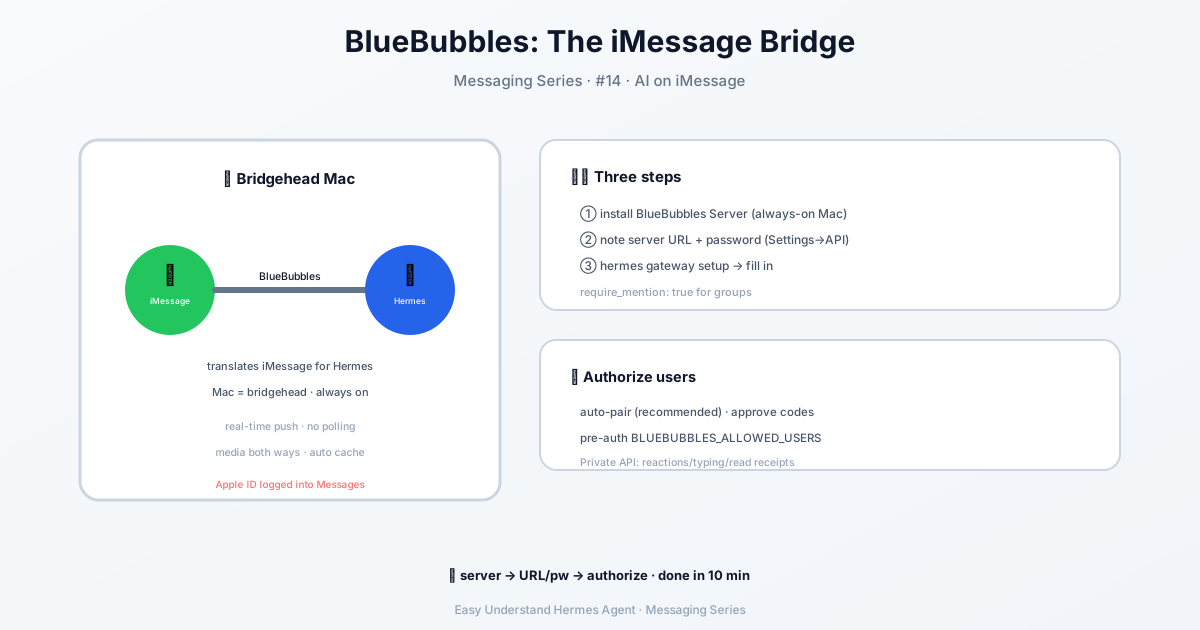
BlueBubbles ist ein kostenloser Open-Source-Server, der auf deinem Mac läuft. Er verbindet sich mit der Messages-App auf diesem Mac und stellt eine Schnittstelle bereit, über die andere Geräte (und Hermes) iMessages senden und empfangen können. Stell es dir wie einen freundlichen Übersetzer vor: Dein Mac spricht iMessage, Hermes spricht HTTP, und BlueBubbles übersetzt zwischen den beiden.
Was du brauchst
Bevor es losgeht, stelle sicher, dass du Folgendes hast:
- Einen Mac, der immer läuft (auch während du schläfst)
- Deine Apple-ID, die auf diesem Mac in Messages angemeldet ist
- BlueBubbles Server v1.0.0 oder neuer installiert (von bluebubbles.app)
- Deine Hermes-Installation, bereit zum Loslegen
Schritt 1: BlueBubbles Server installieren
Lade BlueBubbles von bluebubbles.app herunter und installiere es. Während der Einrichtung meldest du dich mit deiner Apple-ID an und wählst eine Verbindungsmethode. Für Anfänger ist lokales Netzwerk am einfachsten – das bedeutet nur, dass Hermes und dein Mac im selben WLAN sind.
Schritt 2: Server-URL und Passwort heraussuchen
Öffne BlueBubbles Server → Einstellungen → API. Du siehst zwei wichtige Dinge:
- Server-URL – sieht aus wie
http://192.168.1.10:1234 - Server-Passwort – ein geheimer Schlüssel, den du später brauchst
Halte diese bereit – du brauchst sie im nächsten Schritt.
Schritt 3: Hermes mit BlueBubbles verbinden
Der einfachste Weg ist der Setup-Assistent. Öffne dein Terminal und führe aus:
hermes gateway setupWähle BlueBubbles (iMessage) und füge deine Server-URL und dein Passwort ein.
Du bearbeitest lieber Dateien? Öffne ~/.hermes/.env und füge hinzu:
BLUEBUBBLES_SERVER_URL=http://192.168.1.10:1234
BLUEBUBBLES_PASSWORD=your-server-password
Schritt 4: Entscheiden, wer mit deiner KI sprechen darf
Du willst nicht, dass Fremde deine KI benutzen. Hermes bietet dir zwei Optionen:
Option A – Pairing (empfohlen für Anfänger):
Wenn dir jemand schreibt, sendet Hermes ihm einen Code. Du genehmigst ihn mit:
hermes pairing approve bluebubbles <CODE>Option B – Bestimmte Personen vorab freischalten:
Füge ihre iMessage-E-Mail oder Telefonnummer zu deiner .env-Datei hinzu:
BLUEBUBBLES_ALLOWED_USERS=user@icloud.com,+15551234567Schritt 5: Gateway starten
Jetzt kommt der spaßige Teil. Führe aus:
hermes gateway runHermes verbindet sich mit BlueBubbles, registriert einen Webhook (ein Echtzeit-Benachrichtigungssystem) und beginnt zu lauschen. Kein Polling, keine Verzögerungen – nur sofortige iMessage-Magie.
Wie es funktioniert (in einfachen Worten)
- Wenn dir jemand schreibt: iMessage → BlueBubbles-Server → Webhook → Hermes (sofortige Zustellung)
- Wenn Hermes antwortet: Hermes → BlueBubbles REST-API → Messages-App → das iPhone deines Freundes
- Medien funktionieren auch: Bilder, Sprachnachrichten, Videos und Dokumente fließen automatisch in beide Richtungen
Ein kurzer Tipp für Gruppenchats
Standardmäßig antwortet Hermes auf jede Nachricht in einem Gruppenchat. Das kann schnell nervig werden. Damit er nur antwortet, wenn dich jemand erwähnt (wie @Hermes oder @amos), füge Folgendes zu deiner Hermes-Konfiguration hinzu:
platforms:
  bluebubbles:
    extra:
      require_mention: true
Direktnachrichten funktionieren weiterhin normal – nur Gruppenchats werden zum Opt-in.
Fazit
Du hast jetzt einen persönlichen KI-Assistenten, der in iMessage lebt. Er kann Fragen beantworten, beim Verfassen von Nachrichten helfen oder Automatisierungen ausführen – alles aus deiner Lieblings-Chat-App.
Praktischer Tipp: Starte mit nur ein oder zwei freigeschalteten Benutzern (wie dir selbst und einem engen Freund). Teste zuerst mit einfachen Anfragen und erweitere dann. Und denk dran: Dein Mac muss wach und verbunden bleiben, damit BlueBubbles funktioniert – also schließ ihn an und lass die Magie fließen.
📖 Offizielle Dokumentation
この記事は Hermes Agent のOffizielle Dokumentationに基づいています:Offizielle Dokumentation › user-guide/messaging/bluebubbles