BlueBubbles — AI trên iMessage
BlueBubbles — AI trên iMessage — hướng dẫn dễ hiểu dựa trên tài liệu chính thức
Hãy tưởng tượng nhóm chat yêu thích của bạn, nhưng thay vì chỉ có bạn bè, còn có một trợ lý siêu thông minh có thể tra cứu thông tin, viết nháp, và giúp bạn lên kế hoạch—tất cả mà không cần rời khỏi ứng dụng Messages. Đó chính xác là những gì Hermes Agent có thể làm cho iMessage, và BlueBubbles là cầu nối giúp điều đó thành hiện thực.
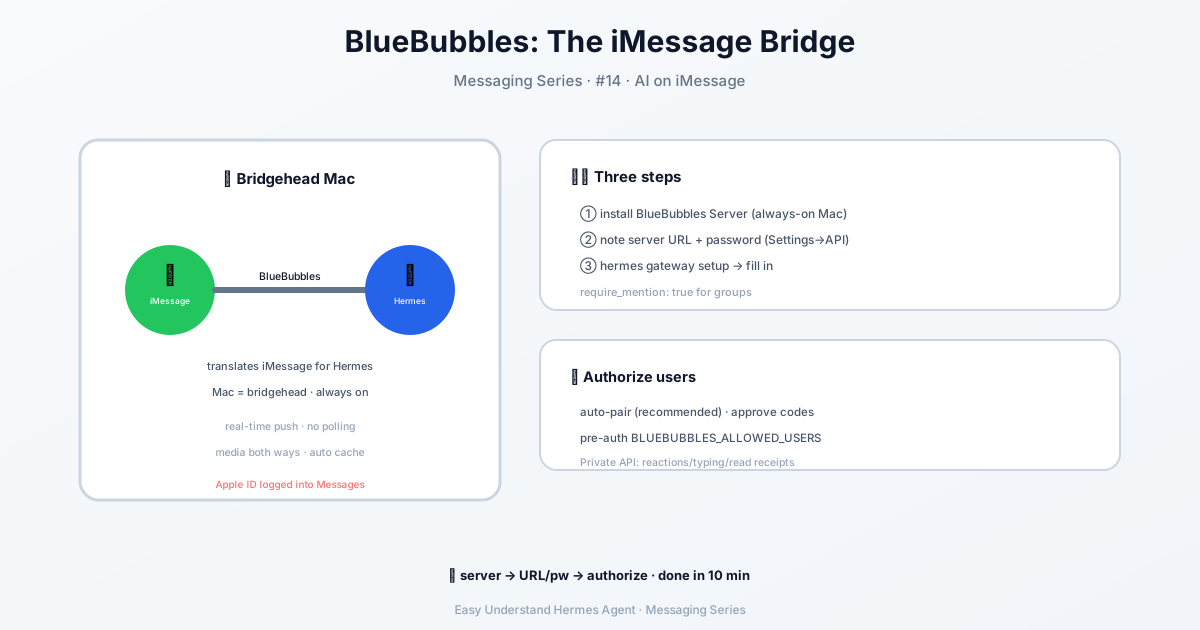
BlueBubbles là gì?
BlueBubbles là một máy chủ mã nguồn mở, miễn phí chạy trên máy Mac của bạn. Nó kết nối với ứng dụng Messages trên chiếc Mac đó và cung cấp một cách để các thiết bị khác (và Hermes) gửi và nhận iMessage. Hãy nghĩ về nó như một người phiên dịch thân thiện: Mac của bạn nói ngôn ngữ iMessage, Hermes nói ngôn ngữ HTTP, và BlueBubbles dịch giữa hai bên.
Những gì bạn cần chuẩn bị
Trước khi bắt đầu, hãy đảm bảo bạn có:
- Một chiếc Mac luôn bật (kể cả khi bạn đang ngủ)
- Apple ID của bạn đã đăng nhập vào Messages trên chiếc Mac đó
- BlueBubbles Server phiên bản 1.0.0 trở lên đã được cài đặt (từ bluebubbles.app)
- Bản cài đặt Hermes của bạn đã sẵn sàng
Bước 1: Cài đặt BlueBubbles Server
Tải xuống và cài đặt BlueBubbles từ bluebubbles.app. Trong quá trình thiết lập, bạn sẽ đăng nhập bằng Apple ID và chọn một phương thức kết nối. Đối với người mới bắt đầu, mạng cục bộ là dễ nhất—nó chỉ đơn giản là Hermes và Mac của bạn ở trên cùng một mạng Wi-Fi.
Bước 2: Lấy URL và Mật khẩu Máy chủ của bạn
Mở BlueBubbles Server → Cài đặt → API. Bạn sẽ thấy hai thứ quan trọng:
- Server URL – trông giống như
http://192.168.1.10:1234 - Server Password – một khóa bí mật bạn sẽ cần sau này
Hãy giữ những thứ này ở nơi dễ lấy—bạn sẽ cần chúng trong bước tiếp theo.
Bước 3: Kết nối Hermes với BlueBubbles
Cách dễ nhất là sử dụng trình hướng dẫn thiết lập. Mở terminal của bạn và chạy:
hermes gateway setupChọn BlueBubbles (iMessage) và dán URL máy chủ cùng mật khẩu của bạn vào.
Thích chỉnh sửa tệp hơn? Mở ~/.hermes/.env và thêm:
BLUEBUBBLES_SERVER_URL=http://192.168.1.10:1234
BLUEBUBBLES_PASSWORD=your-server-password
Bước 4: Quyết định ai có thể trò chuyện với AI của bạn
Bạn không muốn người lạ sử dụng AI của mình. Hermes cung cấp cho bạn hai lựa chọn:
Lựa chọn A – Ghép cặp (được khuyến nghị cho người mới bắt đầu):
Khi ai đó nhắn tin cho bạn, Hermes sẽ gửi cho họ một mã. Bạn phê duyệt mã đó bằng:
hermes pairing approve bluebubbles <CODE>Lựa chọn B – Phê duyệt trước những người cụ thể:
Thêm email iMessage hoặc số điện thoại của họ vào tệp .env của bạn:
BLUEBUBBLES_ALLOWED_USERS=user@icloud.com,+15551234567Bước 5: Khởi động Gateway
Bây giờ đến phần thú vị. Chạy:
hermes gateway runHermes sẽ kết nối với BlueBubbles, đăng ký một webhook (một hệ thống thông báo thời gian thực), và bắt đầu lắng nghe. Không cần hỏi vòng, không độ trễ—chỉ là phép màu iMessage tức thì.
Cách thức hoạt động (Giải thích đơn giản)
- Khi ai đó nhắn tin cho bạn: iMessage → máy chủ BlueBubbles → webhook → Hermes (gửi tức thì)
- Khi Hermes trả lời: Hermes → REST API của BlueBubbles → ứng dụng Messages → iPhone của bạn bè bạn
- Phương tiện cũng hoạt động: hình ảnh, ghi chú thoại, video và tài liệu tự động truyền theo cả hai chiều
Mẹo nhanh cho nhóm chat
Theo mặc định, Hermes trả lời mọi tin nhắn trong nhóm chat. Điều đó có thể gây ồn ào. Để chỉ phản hồi khi ai đó nhắc đến bạn (như @Hermes hoặc @amos), hãy thêm phần này vào cấu hình Hermes của bạn:
platforms:
  bluebubbles:
    extra:
      require_mention: true
Tin nhắn riêng vẫn hoạt động bình thường—chỉ có nhóm chat mới cần được kích hoạt.
Tổng kết
Bây giờ bạn đã có một trợ lý AI cá nhân sống ngay trong iMessage. Nó có thể trả lời câu hỏi, giúp soạn thảo tin nhắn, hoặc chạy các tác vụ tự động—tất cả từ ứng dụng chat yêu thích của bạn.
Mẹo thực tế: Bắt đầu chỉ với một hoặc hai người dùng được phê duyệt (như chính bạn và một người bạn thân). Kiểm tra với các yêu cầu đơn giản trước, sau đó mở rộng. Và hãy nhớ: Mac của bạn cần luôn thức và kết nối để BlueBubbles hoạt động—vì vậy hãy cắm sạc và để phép màu diễn ra.
📖 Tài liệu chính thức
この記事は Hermes Agent のTài liệu chính thứcに基づいています:Tài liệu chính thức › user-guide/messaging/bluebubbles