BlueBubbles — iMessage 上の AI
BlueBubbles — iMessage 上の AI — 公式ドキュメントに基づくわかりやすいガイド
大好きなグループチャットを想像してみてください。ただ友達がいるだけじゃなくて、調べ物をしてくれたり、下書きを書いてくれたり、予定を立てるのを手伝ってくれたりする超優秀なアシスタントが、Messagesアプリから離れることなく全部やってくれるんです。それが、まさにHermes AgentがiMessageで実現してくれることで、BlueBubblesはそれを可能にする架け橋なんです。
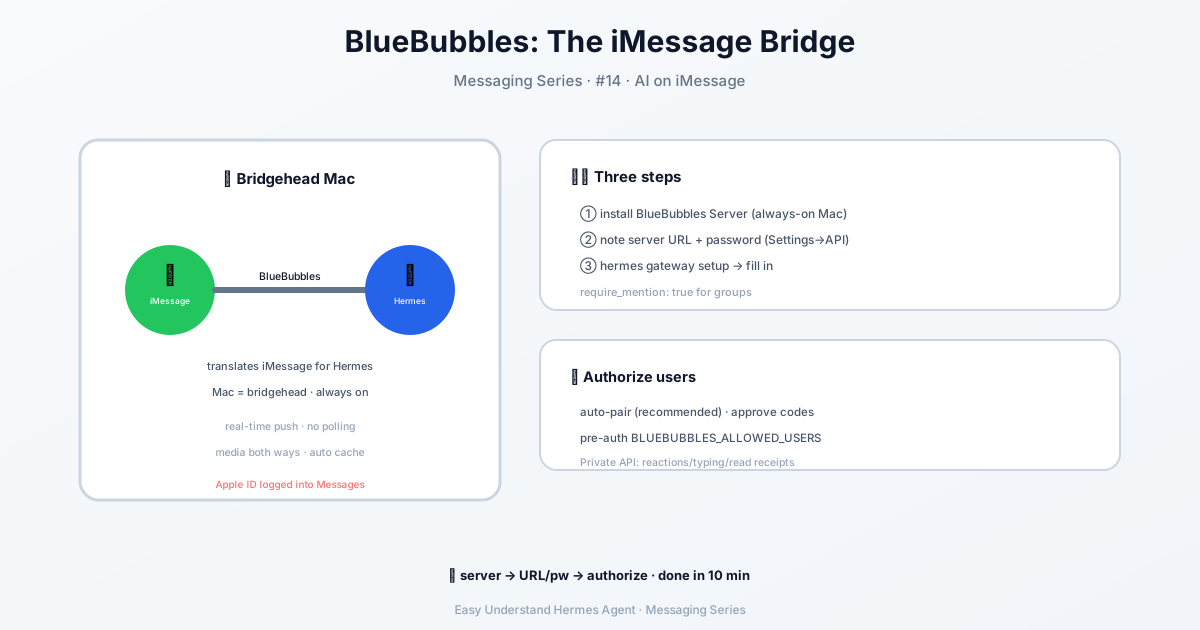
BlueBubblesとは?
BlueBubblesは、Mac上で動作する無料のオープンソースサーバーです。そのMacのMessagesアプリに接続して、他のデバイス(そしてHermes)がiMessageを送受信するための経路を公開します。まるで、気の利いた翻訳者のようなものです。あなたのMacはiMessageを話し、HermesはHTTPを話し、BlueBubblesがその間を翻訳してくれるんです。
必要なもの
始める前に、以下のものを用意してください。
- 常時起動しているMac(寝ている間も)
- そのMacのMessagesにサインインしているApple ID
- インストール済みのBlueBubbles Server v1.0.0以降(bluebubbles.appから)
- 準備が整ったHermesのインストール環境
ステップ1: BlueBubbles Serverをインストールする
bluebubbles.app からBlueBubblesをダウンロードしてインストールします。セットアップ中に、Apple IDでサインインし、接続方法を選択します。初心者には、ローカルネットワークが最も簡単です。これは、HermesとMacが同じWi-Fiに接続されていることを意味するだけです。
ステップ2: サーバーURLとパスワードを確認する
BlueBubbles Serverを開き、設定 → API の順に進みます。ここに、重要なものが2つ表示されます。
- サーバーURL –
http://192.168.1.10:1234のような形式 - サーバーパスワード – 後で必要になる秘密のキー
これらはすぐに使えるように控えておいてください。次のステップで必要になります。
ステップ3: HermesをBlueBubblesに接続する
最も簡単な方法は、セットアップウィザードを使うことです。ターミナルを開いて、次のコマンドを実行します。
hermes gateway setupBlueBubbles (iMessage) を選択し、サーバーURLとパスワードを貼り付けます。
ファイルを直接編集したいですか? ~/.hermes/.env を開いて、以下を追加します。
BLUEBUBBLES_SERVER_URL=http://192.168.1.10:1234
BLUEBUBBLES_PASSWORD=your-server-password
ステップ4: AIと通信できる人を決める
あなたのAIを知らない人に使われたくはないですよね。Hermesには2つのオプションがあります。
オプションA – ペアリング(初心者におすすめ):
誰かがあなたにメッセージを送ると、Hermesはその人にコードを送信します。あなたは次のコマンドでそれを承認します。
hermes pairing approve bluebubbles <CODE>オプションB – 特定の人物を事前承認する:
その人のiMessageメールアドレスまたは電話番号を .env ファイルに追加します。
BLUEBUBBLES_ALLOWED_USERS=user@icloud.com,+15551234567ステップ5: ゲートウェイを起動する
ここからが楽しいところです。次のコマンドを実行します。
hermes gateway runHermesはBlueBubblesに接続し、ウェブフック(リアルタイム通知システム)を登録して、リッスンを開始します。ポーリングも遅延もなく、瞬時のiMessageマジックが始まります。
仕組み(わかりやすく説明)
- 誰かがあなたにテキストを送信したとき: iMessage → BlueBubblesサーバー → ウェブフック → Hermes(即時配信)
- Hermesが返信するとき: Hermes → BlueBubbles REST API → Messagesアプリ → 友達のiPhone
- メディアも対応: 画像、ボイスメモ、ビデオ、ドキュメントが自動で双方向に送受信されます。
グループチャットのためのクイックヒント
デフォルトでは、Hermesはグループチャット内のすべてのメッセージに応答します。これだと騒がしくなることがあります。誰かがあなたに言及したとき(例:@Hermes や @amos)だけ応答するようにするには、Hermesの設定に以下を追加します。
platforms:
  bluebubbles:
    extra:
      require_mention: true
ダイレクトメッセージは通常通り機能します。グループチャットのみがオプトイン方式になります。
まとめ
これで、iMessageの中にあなた専用のAIアシスタントができました。質問に答えたり、メッセージの下書きを手伝ったり、自動化を実行したりと、お気に入りのチャットアプリからすべて実行できます。
実用的なヒント: 最初は承認したユーザーを1、2人(自分自身や親しい友人など)に限定しましょう。まずは簡単なリクエストでテストしてから、徐々に範囲を広げてください。そして、BlueBubblesが機能するにはMacが起動していてネットワークに接続されている必要があることを忘れないでください。電源に接続して、マジックを流しましょう。
📖 公式ドキュメント
この記事は Hermes Agent の公式ドキュメントに基づいています:公式ドキュメント › user-guide/messaging/bluebubbles