BlueBubbles — iMessage의 AI
BlueBubbles — iMessage의 AI — 공식 문서를 기반으로 한 이해하기 쉬운 가이드
상상해 보세요. 가장 좋아하는 단체 채팅방에 친구들만 있는 게 아니라, 검색도 하고 초안도 써 주고 일정도 잡아 주는 초고속 비서가 함께 있는 모습을요. 그것도 메시지 앱을 벗어나지 않고요. Hermes Agent가 iMessage에서 정확히 그 일을 해 줄 수 있고, BlueBubbles가 그걸 가능하게 만드는 다리 역할을 합니다.
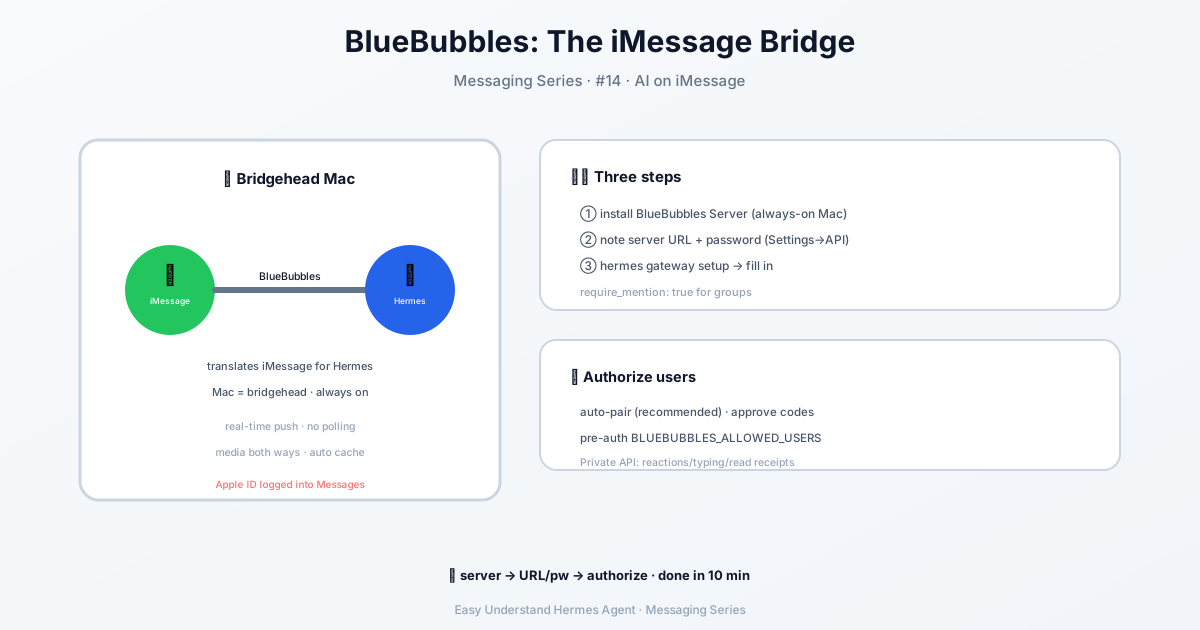
BlueBubbles란 무엇인가요?
BlueBubbles는 Mac에서 실행되는 무료 오픈소스 서버입니다. Mac의 메시지 앱에 연결해서 다른 기기(그리고 Hermes)가 iMessage를 보내고 받을 수 있도록 길을 열어 줍니다. 쉽게 말해 친절한 통역사라고 생각하면 됩니다. Mac은 iMessage를 말하고, Hermes는 HTTP를 말하며, BlueBubbles가 그 사이에서 통역을 해 주는 거죠.
준비물
시작하기 전에 다음이 준비되어 있는지 확인하세요.
- 항상 켜져 있는 Mac (잠잘 때도요!)
- 해당 Mac의 메시지 앱에 로그인된 Apple ID
- 설치된 BlueBubbles Server v1.0.0 이상 (bluebubbles.app에서 다운로드)
- 준비된 Hermes 설치 환경
1단계: BlueBubbles 서버 설치
bluebubbles.app에서 BlueBubbles를 다운로드하여 설치합니다. 설정 과정에서 Apple ID로 로그인하고 연결 방법을 선택하게 됩니다. 초보자에게는 로컬 네트워크가 가장 쉬운데, Hermes와 Mac이 같은 Wi-Fi에 있으면 된다는 뜻입니다.
2단계: 서버 URL과 비밀번호 확인
BlueBubbles 서버를 열고 설정 → API로 이동합니다. 여기서 중요한 두 가지를 볼 수 있습니다.
- 서버 URL –
http://192.168.1.10:1234같은 형식 - 서버 비밀번호 – 나중에 필요할 비밀 키
이 정보를 잘 보관해 두세요. 다음 단계에서 필요합니다.
3단계: Hermes를 BlueBubbles에 연결
가장 쉬운 방법은 설정 마법사를 이용하는 것입니다. 터미널을 열고 다음을 실행하세요.
hermes gateway setupBlueBubbles (iMessage) 를 선택하고 서버 URL과 비밀번호를 붙여넣기 하세요.
파일 편집을 선호하시나요? ~/.hermes/.env 파일을 열고 다음을 추가하세요.
BLUEBUBBLES_SERVER_URL=http://192.168.1.10:1234
BLUEBUBBLES_PASSWORD=your-server-password
4단계: AI와 대화할 수 있는 사람 지정
낯선 사람이 내 AI를 사용하게 두면 안 되겠죠. Hermes는 두 가지 옵션을 제공합니다.
옵션 A – 페어링 (초보자에게 권장):
누군가 메시지를 보내면 Hermes가 그 사람에게 코드를 보냅니다. 다음 명령으로 승인해 주세요.
hermes pairing approve bluebubbles <CODE>옵션 B – 특정 인원 사전 승인:
그들의 iMessage 이메일이나 전화번호를 .env 파일에 추가하세요.
BLUEBUBBLES_ALLOWED_USERS=user@icloud.com,+155512345675단계: 게이트웨이 시작
이제 재미있는 부분입니다. 다음을 실행하세요.
hermes gateway runHermes가 BlueBubbles에 연결되고, 웹훅(실시간 알림 시스템)을 등록한 뒤 메시지를 기다리기 시작합니다. 폴링도, 지연도 없이 즉각적인 iMessage 매직이 펼쳐집니다.
작동 원리 (쉽게 설명)
- 누군가 나에게 문자를 보내면: iMessage → BlueBubbles 서버 → 웹훅 → Hermes (즉시 전달)
- Hermes가 답장하면: Hermes → BlueBubbles REST API → 메시지 앱 → 친구의 iPhone
- 미디어도 지원: 이미지, 음성 메모, 동영상, 문서가 양방향으로 자동 전송됩니다.
단체 채팅을 위한 팁
기본적으로 Hermes는 단체 채팅방의 모든 메시지에 응답합니다. 시끄러울 수 있죠. 누군가 나를 멘션할 때만(@Hermes 또는 @amos처럼) 응답하게 하려면 Hermes 설정에 다음을 추가하세요.
platforms:
  bluebubbles:
    extra:
      require_mention: true
1:1 대화는 정상적으로 작동하며, 단체 채팅만 선택적으로 응답하게 됩니다.
마무리
이제 iMessage 안에 개인 AI 비서가 생겼습니다. 질문에 답하고, 메시지 초안을 쓰고, 자동화를 실행할 수 있습니다. 가장 좋아하는 채팅 앱에서 말이죠.
실용적인 팁: 처음에는 승인된 사용자 한두 명(예: 본인과 가까운 친구)으로 시작하세요. 간단한 요청부터 테스트한 다음 점차 확장해 나가세요. 그리고 기억하세요. BlueBubbles가 작동하려면 Mac이 깨어 있고 연결되어 있어야 합니다. 전원을 연결하고 마법이 흐르게 두세요.
📖 공식 문서
この記事は Hermes Agent の공식 문서に基づいています:공식 문서 › user-guide/messaging/bluebubbles