BlueBubbles — IA sur iMessage
BlueBubbles — IA sur iMessage — guide facile à comprendre basé sur la documentation officielle
Imaginez votre groupe de discussion préféré, mais au lieu de seulement vos amis, il y a un assistant super intelligent qui peut rechercher des informations, rédiger des brouillons et vous aider à planifier—le tout sans quitter votre application Messages. C’est exactement ce que Hermes Agent peut faire pour iMessage, et BlueBubbles est le pont qui rend cela possible.
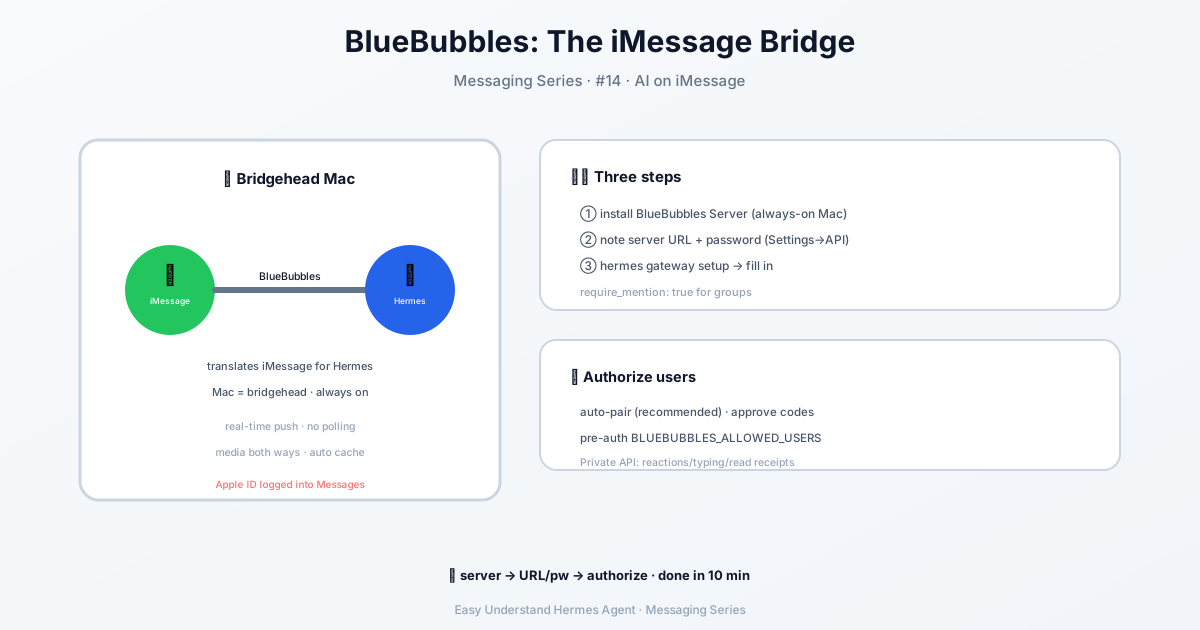
Qu’est-ce que BlueBubbles ?
BlueBubbles est un serveur gratuit et open-source qui tourne sur votre Mac. Il se connecte à l’application Messages de ce Mac et expose un moyen pour d’autres appareils (et Hermes) d’envoyer et de recevoir des iMessages. Considérez-le comme un traducteur amical : votre Mac parle iMessage, Hermes parle HTTP, et BlueBubbles traduit entre les deux.
Ce dont vous aurez besoin
Avant de commencer, assurez-vous d’avoir :
- Un Mac toujours allumé (même quand vous dormez)
- Votre identifiant Apple connecté à Messages sur ce Mac
- BlueBubbles Server v1.0.0 ou plus récent installé (depuis bluebubbles.app)
- Votre installation Hermes prête à l’emploi
Étape 1 : Installer BlueBubbles Server
Téléchargez et installez BlueBubbles depuis bluebubbles.app. Pendant la configuration, vous vous connecterez avec votre identifiant Apple et choisirez une méthode de connexion. Pour les débutants, le réseau local est le plus simple—cela signifie simplement que Hermes et votre Mac sont sur le même Wi-Fi.
Étape 2 : Récupérer l’URL et le mot de passe de votre serveur
Ouvrez BlueBubbles Server → Paramètres → API. Vous verrez deux choses importantes :
- URL du serveur – ressemble à
http://192.168.1.10:1234 - Mot de passe du serveur – une clé secrète dont vous aurez besoin plus tard
Gardez-les à portée de main—vous en aurez besoin à l’étape suivante.
Étape 3 : Connecter Hermes à BlueBubbles
Le moyen le plus simple est d’utiliser l’assistant de configuration. Ouvrez votre terminal et exécutez :
hermes gateway setupChoisissez BlueBubbles (iMessage) et collez l’URL de votre serveur et le mot de passe.
Vous préférez éditer des fichiers ? Ouvrez ~/.hermes/.env et ajoutez :
BLUEBUBBLES_SERVER_URL=http://192.168.1.10:1234
BLUEBUBBLES_PASSWORD=your-server-password
Étape 4 : Décider qui peut parler à votre IA
Vous ne voulez pas que des inconnus utilisent votre IA. Hermes vous offre deux options :
Option A – Appairage (recommandé pour les débutants) :
Quand quelqu’un vous envoie un message, Hermes lui envoie un code. Vous l’approuvez avec :
hermes pairing approve bluebubbles <CODE>Option B – Pré-approuver des personnes spécifiques :
Ajoutez leur e-mail iMessage ou numéro de téléphone à votre fichier .env :
BLUEBUBBLES_ALLOWED_USERS=user@icloud.com,+15551234567Étape 5 : Démarrer la passerelle
Maintenant, la partie amusante. Exécutez :
hermes gateway runHermes se connectera à BlueBubbles, enregistrera un webhook (un système de notification en temps réel) et commencera à écouter. Pas de sondage, pas de délais—juste la magie d’iMessage en instantané.
Comment ça fonctionne (en termes simples)
- Quand quelqu’un vous envoie un texto : iMessage → serveur BlueBubbles → webhook → Hermes (livraison instantanée)
- Quand Hermes répond : Hermes → API REST BlueBubbles → application Messages → iPhone de votre ami
- Les médias fonctionnent aussi : images, notes vocales, vidéos et documents circulent dans les deux sens automatiquement
Un conseil rapide pour les conversations de groupe
Par défaut, Hermes répond à chaque message dans une conversation de groupe. Cela peut devenir bruyant. Pour qu’il ne réponde que lorsque quelqu’un vous mentionne (comme @Hermes ou @amos), ajoutez ceci à votre configuration Hermes :
platforms:
  bluebubbles:
    extra:
      require_mention: true
Les messages directs fonctionnent toujours normalement—seules les conversations de groupe deviennent sur invitation.
Pour conclure
Vous avez maintenant un assistant IA personnel qui vit dans iMessage. Il peut répondre à des questions, aider à rédiger des messages ou exécuter des automatisations—le tout depuis votre application de chat préférée.
Conseil pratique : Commencez avec un ou deux utilisateurs approuvés (comme vous-même et un ami proche). Testez d’abord avec des demandes simples, puis développez. Et rappelez-vous : votre Mac doit rester éveillé et connecté pour que BlueBubbles fonctionne—alors branchez-le et laissez la magie opérer.
📖 Documentation officielle
Cet article est basé sur la documentation officielle de Hermes Agent :Docs officiels › user-guide/messaging/bluebubbles