Google Chat 接入——谷歌生态协作
Hermes 消息平台接入第18篇:Google Chat。在谷歌工作区里用 AI。
这篇教程将手把手带你把 Hermes Agent 接入 Google Chat,让它像同事一样在聊天窗口里为你干活。
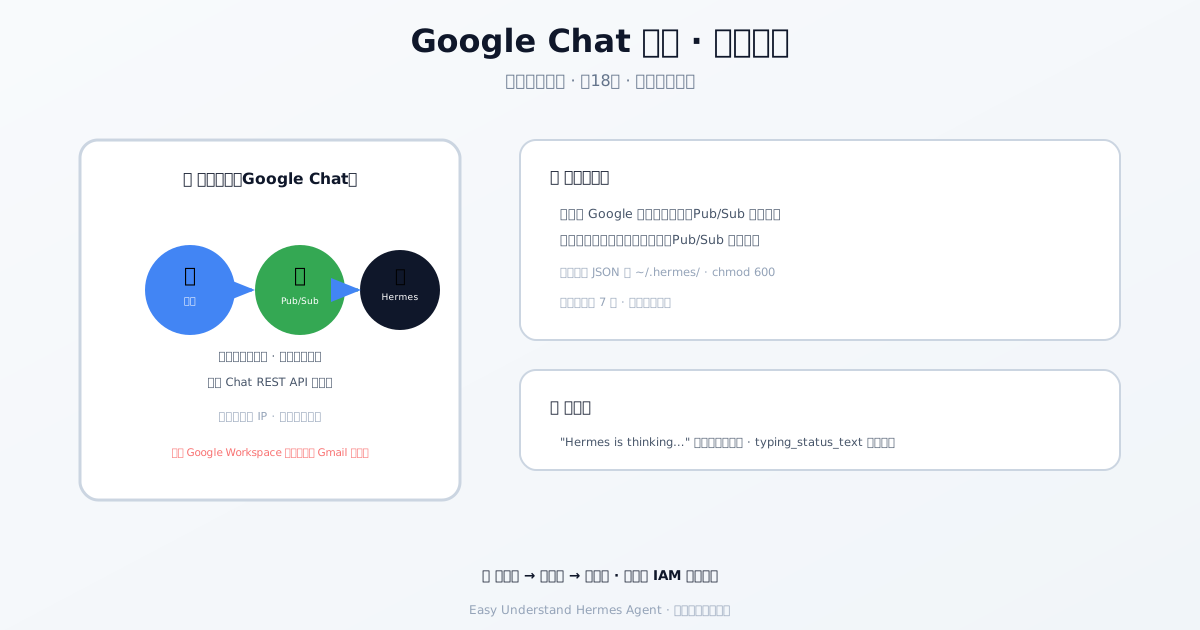
先打个比方
想象 Google Chat 是一个公司前台,你的 Hermes 机器人是住在外地的员工。它不需要每天来公司坐班(不需要公网 IP),只需要订阅一份“内部通讯录”(Pub/Sub 订阅),前台一有新消息就通过这份通讯录通知它。它再通过“公司邮箱”(Chat REST API)把回复发回去。整个过程不需要你开端口、配证书,就像微信机器人一样简单。
注意:你需要一个 Google Workspace 账号(个人付费版或公司版都行),普通 Gmail 邮箱无法创建 Chat 应用。
第1步:创建 GCP 项目
去 console.cloud.google.com 新建一个项目,记下项目 ID(类似 my-chat-bot-123)。个人免费额度足够机器人日常使用。
第2步:开启两个 API
在 API 和服务 → 库 中,搜索并启用:
- Google Chat API
- Cloud Pub/Sub API
第3步:创建服务账号
进入 IAM 和管理 → 服务账号,创建一个名为 hermes-chat-bot 的账号。不要在“授予此服务账号访问项目权限”那一步做任何操作。创建后,进入该账号 → 密钥 → 添加密钥 → 新建密钥 → JSON,下载密钥文件,保存到 ~/.hermes/google-chat-sa.json,并执行 chmod 600 限制权限。
⚠️ 没有“Chat 机器人调用者”这个 IAM 角色。别在项目级别乱授权,机器人能不能说话取决于它是否被安装到聊天室,而不是 IAM 权限。
第4步:创建 Pub/Sub 主题和订阅
进入 Pub/Sub → 主题,创建主题 hermes-chat-events。然后在主题详情页的 订阅 标签页创建订阅:
- 订阅 ID:
hermes-chat-events-sub - 投递方式:拉取
- 消息保留期:7天(防止 Hermes 重启期间丢消息)
第5步:给主题绑定发布权限(关键!)
在主题(不是订阅)的 IAM 设置中,添加:
- 主体:
chat-api-push@system.gserviceaccount.com - 角色:
Pub/Sub 发布者
没有这一步,Google Chat 无法把消息推送给你,机器人永远收不到任何东西。
第6步:给订阅绑定订阅权限
在订阅的 IAM 设置中,添加你自己的服务账号:
- 主体:
hermes-chat-bot@<你的项目>.iam.gserviceaccount.com - 角色:
Pub/Sub 订阅者
另外再加一个 Pub/Sub 查看者 角色——Hermes 启动时会检查订阅是否可达。
第7步:配置 Chat 应用
进入 API 和服务 → Google Chat API → 配置:
- 应用名称:随便填,用户看到的名字(比如“Hermes”)
- 头像 URL:任意公开 PNG 图片
- 功能:勾选“接收 1:1 消息”和“加入空间和群组对话”
- 连接设置:选择 Cloud Pub/Sub,填入
projects/<你的项目>/topics/hermes-chat-events - 可见范围:先限制为仅你自己或少数测试用户
保存。
第8步:在测试空间安装机器人
打开 Google Chat,在 + 新聊天 中搜索你的应用名字,发一条消息。Google 会发送一个 ADDED_TO_SPACE 事件,Hermes 会用它缓存自己的用户 ID。
第9步:配置 Hermes
编辑 ~/.hermes/.env:
# 必填
GOOGLE_CHAT_PROJECT_ID=my-chat-bot-123
GOOGLE_CHAT_SUBSCRIPTION_NAME=projects/my-chat-bot-123/subscriptions/hermes-chat-events-sub
GOOGLE_CHAT_SERVICE_ACCOUNT_JSON=/home/你/.hermes/google-chat-sa.json

# 授权——只允许这些邮箱的人跟机器人说话
GOOGLE_CHAT_ALLOWED_USERS=you@yourdomain.com,coworker@yourdomain.com

# 可选
GOOGLE_CHAT_HOME_CHANNEL=spaces/AAAA...   # 定时任务的默认发送目标
GOOGLE_CHAT_MAX_MESSAGES=1                # 每次只处理一条消息,避免并发混乱
GOOGLE_CHAT_MAX_BYTES=16777216            # 16 MiB,在途消息字节数上限
项目 ID 也可以走 GOOGLE_CLOUD_PROJECT,密钥路径也可以走 GOOGLE_APPLICATION_CREDENTIALS,看你习惯哪种。
如果你用的是多 profile 网关,每个 GOOGLE_CHAT_* 都从对应 profile 自己的 .env 里读,不会串到别的 profile。某个 profile 没配密钥时,适配器也不会偷偷回退到进程环境里的凭据,而是直接报错——记得把 GOOGLE_CHAT_SERVICE_ACCOUNT_JSON 写进那个 profile 的 .env。
安装依赖并启动:
python -m plugins.platforms.google_chat.oauth --install-deps
hermes gateway
在 Docker 或托管镜像里,
/opt/hermes/.venv是只读的。这个安装脚本会自动改走HERMES_LAZY_INSTALL_TARGET(官方镜像里是/opt/data/lazy-packages),装完重启一下网关就行。官方镜像本身也已经预装了[google-chat]依赖,新容器不用再装一遍。
看到 [GoogleChat] Connected 就成功了。在测试聊天里发一句“你好”,机器人会先显示“Hermes is thinking…”,然后原地编辑成真正的回复——不会有“消息已删除”的痕迹。
想改这个提示文字?在
~/.hermes/config.yaml里设置typing_status_text,比如"正在扑向键盘… 🐾"。不想要就直接设typing_indicator: false。
第10步(可选):原生文件发送
Google Chat 的 media.upload 接口只认用户身份,不认服务账号。所以要让机器人发送原生文件,每个用户需要单独授权一次。按文档指引在 API 和服务 → 凭据 中完成 OAuth 流程即可。
小总结
Google Chat 接入的核心就三步:建主题、绑权限、配应用。最难理解的是 IAM 权限分配——记住一句话:主题给 Google 发消息的权限,订阅给你机器人收消息的权限。搞定这两个绑定,剩下的都是填表。
下篇预告:接入完成后,怎么让 Hermes 在聊天里主动汇报任务、定时发日报?下一篇讲 “定时任务与主动消息”,敬请期待。
📖 官方文档
本文根据 Hermes Agent 官方文档编写,原文见:官方文档 › user-guide/messaging/google_chat