Google Chat — IA en Google Workspace
Google Chat — IA en Google Workspace — guía fácil de entender basada en la documentación oficial
Imagina que tu asistente de IA por fin tiene un asiento en la mesa de la oficina, justo dentro de Google Chat, donde tu equipo ya conversa todo el día.
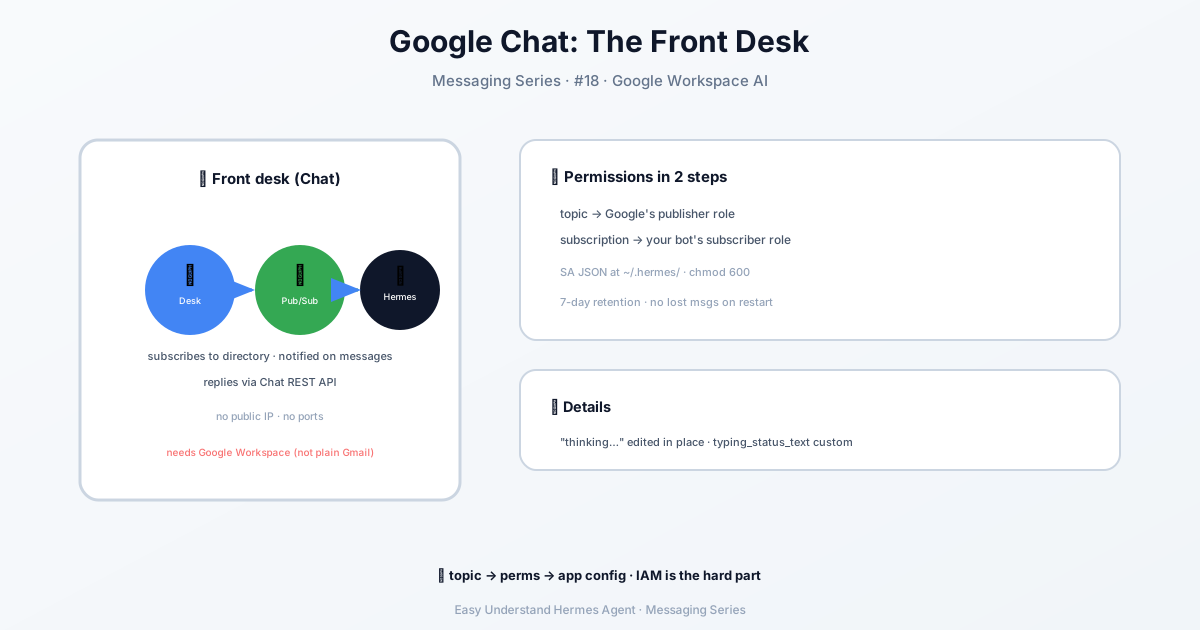
Eso es exactamente lo que ofrece Hermes Agent. En lugar de montar un servidor web público, un túnel o pelearte con certificados TLS, conectas tu bot a Google Chat de la misma manera que enchufas unos auriculares: simplemente funciona. Hermes escucha en una suscripción privada y, cuando alguien le escribe al bot, responde a través de la API REST de Chat. Sin puertos expuestos, sin reglas de firewall, sin pánicos nocturnos de “¿por qué mi URL está caída?”.
Lo que necesitarás
- Un proyecto de Google Cloud (el plan gratuito es suficiente)
- Una cuenta de Google Workspace (personal o de trabajo, con permisos de administrador)
- Unos 15 minutos
Paso 1: Crear un proyecto en Google Cloud
Ve a console.cloud.google.com y crea un proyecto. Anota el ID del proyecto: lo usarás en todas partes. Piénsalo como la dirección de casa de tu bot.
Paso 2: Habilitar dos APIs
En APIs y servicios → Biblioteca, habilita:
- API de Google Chat
- API de Cloud Pub/Sub
Ambas son gratuitas para el tráfico de un bot personal. Haz clic, habilita, listo.
Paso 3: Crear una cuenta de servicio (la credencial del bot)
Ve a IAM y administración → Cuentas de servicio → Crear cuenta de servicio. Nómbrala hermes-chat-bot. Omite los permisos a nivel de proyecto: no los necesitas.
Luego crea una clave JSON y descárgala. Guárdala en un lugar seguro:
mkdir -p ~/.hermes
mv ~/Downloads/hermes-chat-bot-key.json ~/.hermes/google-chat-sa.json
chmod 600 ~/.hermes/google-chat-sa.json
Un error común: buscar un rol de IAM llamado “Chat Bot Caller”. No existe. La autoridad de tu bot proviene de ser añadido a un espacio, no de roles de IAM. No lo pienses de más.
Paso 4: Crear el tema y la suscripción de Pub/Sub
En Pub/Sub → Temas → Crear tema, usa hermes-chat-events como ID del tema. Luego crea una suscripción de tipo pull:
- ID de suscripción:
hermes-chat-events-sub - Tipo de entrega: Pull
- Retención de mensajes: 7 días
Esta suscripción es donde Google Chat deja los mensajes entrantes. Hermes hace pull desde ahí, como quien revisa el buzón.
Paso 5: Conectar Hermes Agent
Ahora viene la magia. Ejecuta:
hermes gateway setupElige Google Chat y el asistente te guiará por el resto. Te pedirá tu ID de proyecto, el nombre de la suscripción y la ruta al JSON de tu cuenta de servicio. Eso es todo.
El resultado
Ahora tienes un bot de IA dentro de Google Chat. Tu equipo puede mencionarlo con @, hacerle preguntas, activar automatizaciones o delegar tareas, todo sin salir de la ventana de chat. Sin túneles, sin IP pública, sin renovaciones de certificados.
Resumen y consejo práctico
Hermes Agent convierte Google Chat en un centro de mando para tus flujos de trabajo con IA. La configuración es deliberadamente simple: una cuenta de servicio para la identidad, una suscripción para escuchar y la API REST para responder.
Consejo práctico: Después de terminar la configuración, prueba con un mensaje directo a tu bot antes de añadirlo a un espacio grupal. Si responde, estás listo. Si no, verifica que tu cuenta de servicio tenga el rol roles/pubsub.subscriber en la suscripción: esa es la causa número uno del silencio.
Ahora ve y dale a tu equipo un compañero de IA que de verdad aparece a la reunión.
📖 Documentación oficial
Este artículo se basa en la documentación oficial de Hermes Agent :Docs oficiales › user-guide/messaging/google_chat