Google Chat — ИИ в Google Workspace
Google Chat — ИИ в Google Workspace — понятное руководство на основе официальной документации
Представьте, что у вашего ИИ-ассистента наконец-то появилось своё место за офисным столом — прямо в Google Chat, где ваша команда и так общается весь день.
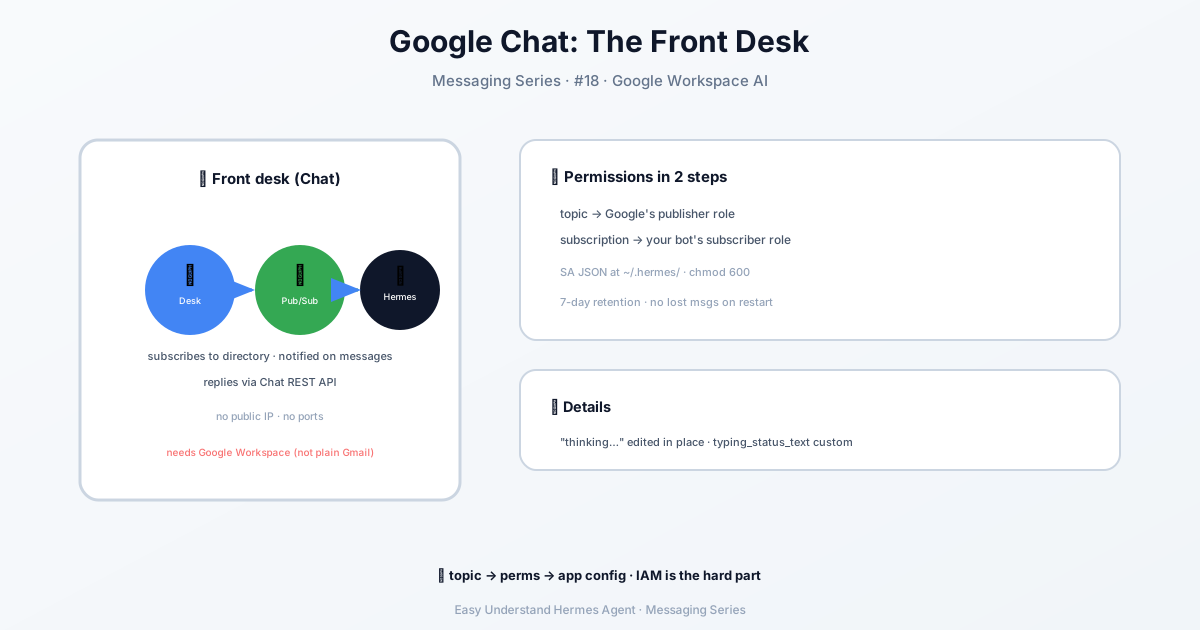
Именно это и делает Hermes Agent. Вместо того чтобы настраивать публичный веб-сервер, туннель или воевать с TLS-сертификатами, вы подключаете своего бота к Google Chat так же просто, как подключаете наушники: всё работает само. Hermes слушает частную подписку, и когда кто-то пишет боту, он отвечает через Chat REST API. Никаких открытых портов, никаких правил файрвола, никаких ночных паник в духе «почему мой URL лежит?».
Что вам понадобится
- Проект Google Cloud (бесплатного тарифа достаточно)
- Аккаунт Google Workspace (личный или рабочий, с правами администратора)
- Около 15 минут времени
Шаг 1: Создайте проект в Google Cloud
Перейдите на console.cloud.google.com и создайте проект. Запомните ID проекта — он понадобится вам везде. Думайте о нём как о домашнем адресе вашего бота.
Шаг 2: Включите два API
В разделе APIs & Services → Library включите:
- Google Chat API
- Cloud Pub/Sub API
Оба бесплатны для личного трафика бота. Нажали, включили, готово.
Шаг 3: Создайте сервисный аккаунт (пропуск бота)
Перейдите в IAM & Admin → Service Accounts → Create Service Account. Назовите его hermes-chat-bot. Пропустите разрешения на уровне проекта — они вам не нужны.
Затем создайте JSON-ключ и скачайте его. Сохраните его в надёжном месте:
mkdir -p ~/.hermes
mv ~/Downloads/hermes-chat-bot-key.json ~/.hermes/google-chat-sa.json
chmod 600 ~/.hermes/google-chat-sa.json
Частая ошибка: поиск роли IAM «Chat Bot Caller». Её не существует. Полномочия вашего бота исходят из того, что его добавили в пространство, а не из ролей IAM. Не усложняйте.
Шаг 4: Создайте тему и подписку Pub/Sub
В разделе Pub/Sub → Topics → Create topic используйте hermes-chat-events как ID темы. Затем создайте pull-подписку:
- ID подписки:
hermes-chat-events-sub - Тип доставки: Pull
- Хранение сообщений: 7 дней
Именно в эту подписку Google Chat складывает входящие сообщения. Hermes забирает их оттуда, как проверяя почтовый ящик.
Шаг 5: Подключите Hermes Agent
Теперь самое интересное. Выполните:
hermes gateway setupВыберите Google Chat, и мастер проведёт вас через остальные шаги. Он спросит ID вашего проекта, имя подписки и путь к JSON-файлу сервисного аккаунта. Вот и всё.
Результат
Теперь у вас есть ИИ-бот внутри Google Chat. Ваша команда может упоминать его через @, задавать вопросы, запускать автоматизации или делегировать задачи — не выходя из окна чата. Никаких туннелей, никакого публичного IP, никакого продления сертификатов.
Итоги и практический совет
Hermes Agent превращает Google Chat в командный центр для ваших ИИ-процессов. Настройка намеренно проста: сервисный аккаунт для идентификации, подписка для прослушивания и REST API для ответов.
Практический совет: После завершения настройки сначала отправьте боту одно личное сообщение, прежде чем добавлять его в групповое пространство. Если он ответил — всё отлично. Если нет, проверьте, что у вашего сервисного аккаунта есть роль roles/pubsub.subscriber на подписке — это причина №1 тишины.
А теперь идите и дайте своей команде ИИ-коллегу, который действительно приходит на совещания.
📖 Официальная документация
Эта статья основана на официальной документации Hermes Agent :Официальные документы › user-guide/messaging/google_chat