Google Chat — Google Workspace 内の AI
Google Chat — Google Workspace 内の AI — 公式ドキュメントに基づくわかりやすいガイド
Google Chat — Google Workspace における AI
あなたのAIアシスタントが、ついにオフィスのテーブルに席を得る時が来ました。しかも、チームが一日中やり取りしているGoogle Chatのすぐ中にです。
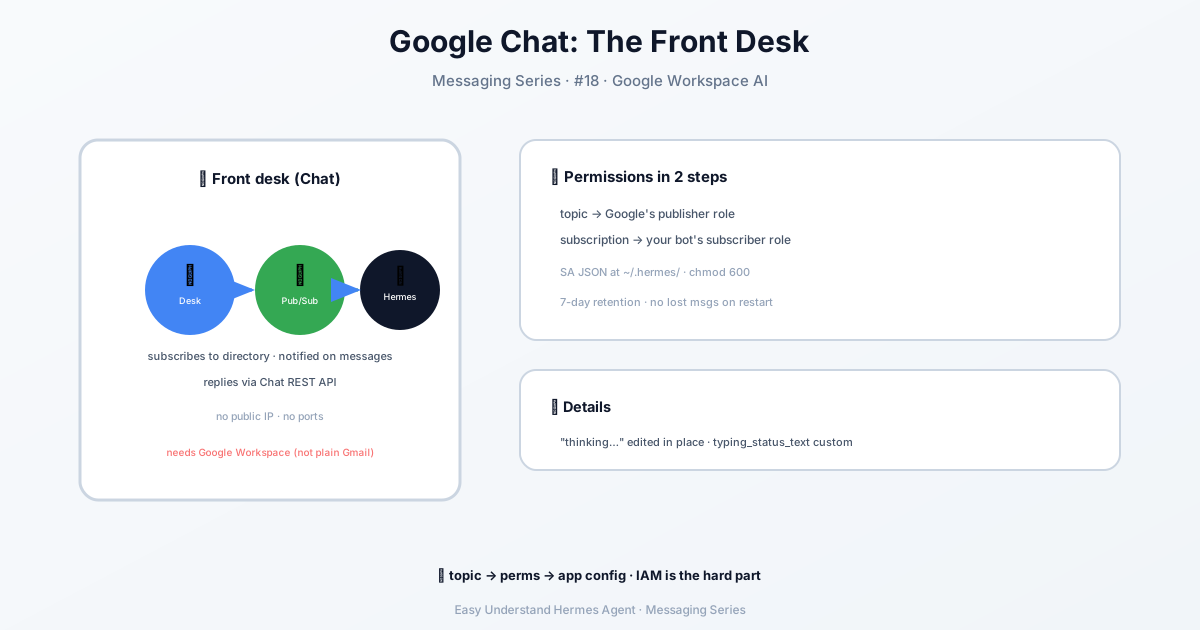
それが、まさにHermes Agentが実現することです。公開Webサーバーを立てたり、トンネルを張ったり、TLS証明書に頭を悩ませたりする代わりに、あなたはボットをGoogle Chatに接続するだけです。まるでヘッドフォンを差し込むように、ただ繋がるのです。Hermesはプライベートなサブスクリプションをリッスンし、誰かがボットにメッセージを送ると、Chat REST APIを通じて応答します。ポートを公開する必要も、ファイアウォールルールも、深夜の「なんでURLが落ちてるんだ?」というパニックもありません。
必要なもの
- Google Cloudプロジェクト(無料枠でOK)
- Google Workspaceアカウント(個人用・仕事用どちらでも、管理者権限が必要)
- 約15分の時間
ステップ 1: Google Cloudプロジェクトを作成する
console.cloud.google.com にアクセスして、プロジェクトを作成します。プロジェクトIDをメモしておきましょう。あらゆる場所で使うことになります。これは、あなたのボットの「自宅の住所」だと考えてください。
ステップ 2: 2つのAPIを有効にする
「APIとサービス」→「ライブラリ」 で、以下を有効にします。
- Google Chat API
- Cloud Pub/Sub API
どちらも個人用ボットのトラフィックであれば無料です。クリックして、有効にして、完了です。
ステップ 3: サービスアカウントを作成する(ボットのIDバッジ)
「IAMと管理」→「サービスアカウント」→「サービスアカウントを作成」 に進みます。名前は hermes-chat-bot にします。プロジェクトレベルの権限はスキップしてください。必要ありません。
次に、JSONキーを作成してダウンロードします。安全な場所に保管しましょう。
mkdir -p ~/.hermes
mv ~/Downloads/hermes-chat-bot-key.json ~/.hermes/google-chat-sa.json
chmod 600 ~/.hermes/google-chat-sa.json
よくある間違いは、「Chat Bot Caller」というIAMロールを探すことです。そんなものは存在しません。ボットの権限は、IAMロールではなく、スペースに追加されることによって得られます。考えすぎないでください。
ステップ 4: Pub/Subトピックとサブスクリプションを作成する
「Pub/Sub」→「トピック」→「トピックを作成」 で、トピックIDを hermes-chat-events にします。次に、プルサブスクリプションを作成します。
- サブスクリプションID:
hermes-chat-events-sub - 配信タイプ: プル
- メッセージ保持期間: 7日間
このサブスクリプションが、Google Chatが受信メッセージをドロップする場所です。Hermesは、まるで郵便受けを確認するように、ここからメッセージを取得します。
ステップ 5: Hermes Agentを接続する
さあ、魔法の時間です。以下を実行します。
hermes gateway setupGoogle Chat を選択すると、ウィザードが残りの手順を案内してくれます。プロジェクトID、サブスクリプション名、サービスアカウントJSONへのパスを尋ねられます。それだけです。
結果
これで、Google Chat内にAIボットが誕生しました。チームは、チャットウィンドウから離れることなく、ボットを@メンションして、質問したり、自動化を起動したり、タスクを委任したりできます。トンネルも、パブリックIPも、証明書の更新も一切不要です。
まとめと実用的なヒント
Hermes Agentは、Google ChatをAIワークフローのコマンドセンターに変えます。セットアップは意図的にシンプルに設計されています。アイデンティティにはサービスアカウント、リッスンにはサブスクリプション、応答にはREST APIを使用します。
実用的なヒント: セットアップが完了したら、グループスペースに追加する前に、まずボットへのダイレクトメッセージでテストしてみてください。応答があれば成功です。応答がない場合は、サービスアカウントがサブスクリプションに対して roles/pubsub.subscriber ロールを持っているか確認してください。これが、ボットが沈黙する原因の第1位です。
さあ、チームに、会議に実際に顔を出すAI同僚を紹介しましょう。
📖 公式ドキュメント
この記事は Hermes Agent の公式ドキュメントに基づいています:公式ドキュメント › user-guide/messaging/google_chat