Google Chat — KI in Google Workspace
Google Chat — KI in Google Workspace — leicht verständlicher Leitfaden basierend auf offiziellen Dokumentationen
Stell dir vor, dein KI-Assistent hat endlich einen Platz am Bürotisch – direkt in Google Chat, dort, wo dein Team den ganzen Tag schon kommuniziert.
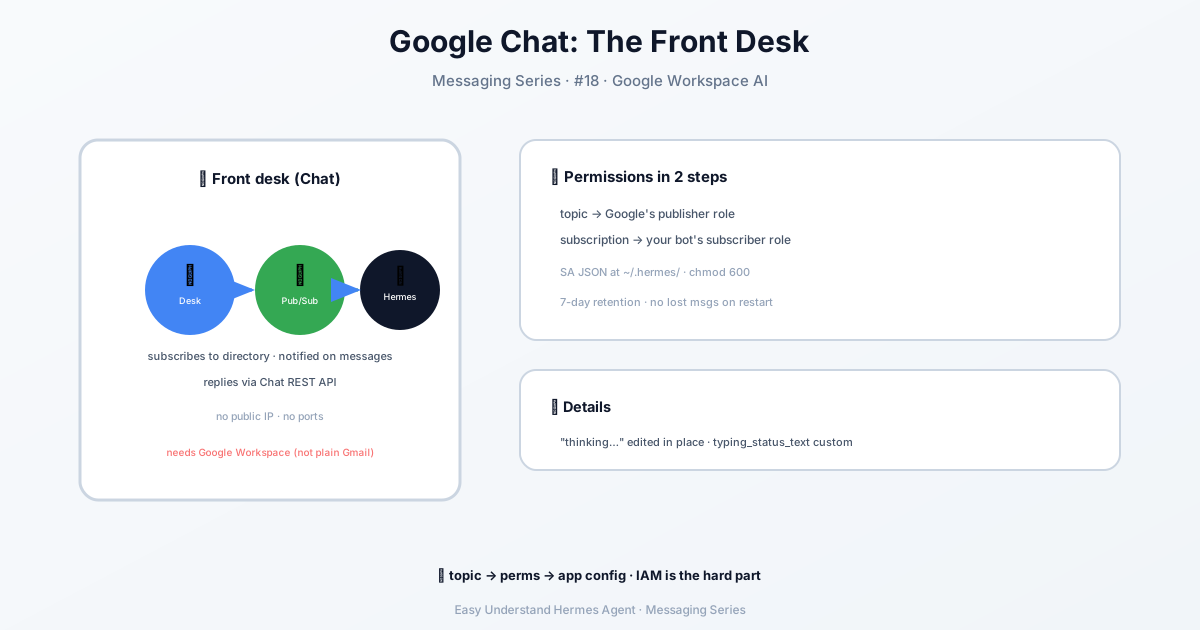
Genau das liefert Hermes Agent. Statt einen öffentlichen Webserver aufzusetzen, einen Tunnel zu bauen oder dich mit TLS-Zertifikaten herumzuschlagen, verbindest du deinen Bot mit Google Chat so einfach, wie du Kopfhörer einsteckst: Es funktioniert einfach. Hermes lauscht auf einem privaten Abonnement, und wenn jemand dem Bot eine Nachricht schickt, antwortet er über die Chat-REST-API. Keine offenen Ports, keine Firewall-Regeln, kein nächtliches „Warum ist meine URL down?“-Panik.
Was du brauchst
- Ein Google-Cloud-Projekt (die kostenlose Stufe reicht völlig)
- Ein Google-Workspace-Konto (privat oder beruflich, mit Admin-Rechten)
- Ungefähr 15 Minuten Zeit
Schritt 1: Ein Google-Cloud-Projekt erstellen
Geh zu console.cloud.google.com und erstelle ein Projekt. Notiere dir die Projekt-ID – du wirst sie überall brauchen. Stell sie dir wie die Heimatadresse deines Bots vor.
Schritt 2: Zwei APIs aktivieren
Unter APIs & Dienste → Bibliothek aktivierst du:
- Google Chat API
- Cloud Pub/Sub API
Beide sind für den privaten Bot-Verkehr kostenlos. Klicken, aktivieren, fertig.
Schritt 3: Ein Dienstkonto erstellen (der Ausweis des Bots)
Geh zu IAM & Verwaltung → Dienstkonten → Dienstkonto erstellen. Nenne es hermes-chat-bot. Überspringe die Projektberechtigungen – du brauchst sie nicht.
Erstelle dann einen JSON-Schlüssel und lade ihn herunter. Bewahre ihn sicher auf:
mkdir -p ~/.hermes
mv ~/Downloads/hermes-chat-bot-key.json ~/.hermes/google-chat-sa.json
chmod 600 ~/.hermes/google-chat-sa.json
Ein häufiger Fehler: Nach einer IAM-Rolle namens „Chat Bot Caller“ suchen. Die gibt es nicht. Die Autorität deines Bots kommt daher, dass er zu einem Space hinzugefügt wird, nicht von IAM-Rollen. Mach dir da keinen Kopf.
Schritt 4: Das Pub/Sub-Thema und das Abonnement erstellen
Unter Pub/Sub → Themen → Thema erstellen verwendest du hermes-chat-events als Themen-ID. Erstelle dann ein Pull-Abonnement:
- Abonnement-ID:
hermes-chat-events-sub - Zustellart: Pull
- Nachrichtenspeicherung: 7 Tage
In dieses Abonnement legt Google Chat eingehende Nachrichten ab. Hermes zieht sie von dort, wie man seinen Briefkasten leert.
Schritt 5: Hermes Agent verbinden
Jetzt kommt der Zauber. Führe aus:
hermes gateway setupWähle Google Chat, und der Assistent führt dich durch den Rest. Er fragt nach deiner Projekt-ID, dem Abonnementnamen und dem Pfad zu deiner Dienstkonto-JSON. Das war’s.
Das Ergebnis
Du hast jetzt einen KI-Bot in Google Chat. Dein Team kann ihn erwähnen, Fragen stellen, Automatisierungen auslösen oder Aufgaben delegieren – alles, ohne das Chat-Fenster zu verlassen. Keine Tunnel, keine öffentliche IP, keine Zertifikatsverlängerungen.
Zusammenfassung & praktischer Tipp
Hermes Agent verwandelt Google Chat in eine Kommandozentrale für deine KI-Workflows. Die Einrichtung ist bewusst einfach gehalten: ein Dienstkonto für die Identität, ein Abonnement zum Lauschen und die REST-API zum Antworten.
Praktischer Tipp: Teste nach der Einrichtung zuerst mit einer einzelnen Direktnachricht an deinen Bot, bevor du ihn zu einem Gruppen-Space hinzufügst. Wenn er antwortet, bist du startklar. Wenn nicht, prüfe, ob dein Dienstkonto die Rolle roles/pubsub.subscriber auf dem Abonnement hat – das ist die häufigste Ursache für Stille.
Jetzt gib deinem Team einen KI-Kollegen, der auch wirklich zum Meeting erscheint.
📖 Offizielle Dokumentation
この記事は Hermes Agent のOffizielle Dokumentationに基づいています:Offizielle Dokumentation › user-guide/messaging/google_chat