Google Chat 接入——谷歌生态协作
Hermes 消息平台接入第18篇:Google Chat。在谷歌工作区里用 AI。
這篇教學將手把手帶你把 Hermes Agent 接入 Google Chat,讓它像同事一樣在聊天視窗裡為你幹活。
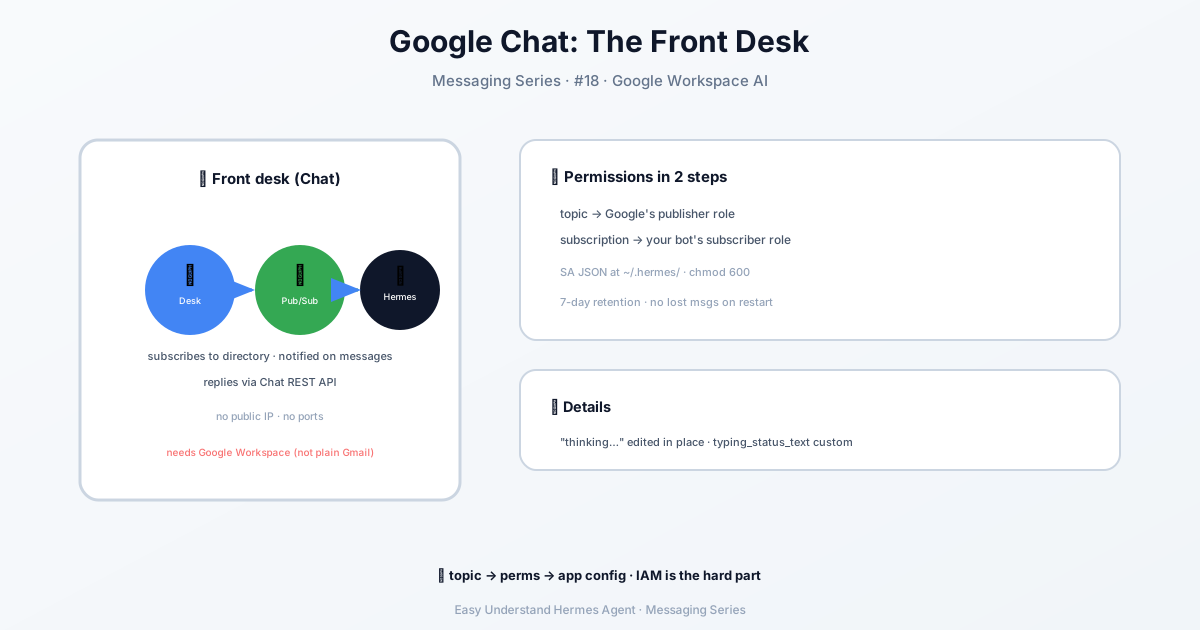
先打個比方
想像 Google Chat 是一個公司前台,你的 Hermes 機器人是住在外地的員工。它不需要每天來公司坐班(不需要公網 IP),只需要訂閱一份「內部通訊錄」(Pub/Sub 訂閱),前台一有新訊息就透過這份通訊錄通知它。它再透過「公司信箱」(Chat REST API)把回覆發回去。整個過程不需要你開連接埠、設定憑證,就像微信機器人一樣簡單。
注意:你需要一個 Google Workspace 帳號(個人付費版或公司版都行),一般 Gmail 信箱無法建立 Chat 應用程式。
第1步:建立 GCP 專案
前往 console.cloud.google.com 新建一個專案,記下專案 ID(類似 my-chat-bot-123)。個人免費額度足夠機器人日常使用。
第2步:開啟兩個 API
在 API 和服務 → 程式庫 中,搜尋並啟用:
- Google Chat API
- Cloud Pub/Sub API
第3步:建立服務帳號
進入 IAM 和管理 → 服務帳號,建立一個名為 hermes-chat-bot 的帳號。不要在「授予此服務帳號存取專案權限」那一步做任何操作。建立後,進入該帳號 → 金鑰 → 新增金鑰 → 建立新金鑰 → JSON,下載金鑰檔案,儲存到 ~/.hermes/google-chat-sa.json,並執行 chmod 600 限制權限。
⚠️ 沒有「Chat 機器人呼叫者」這個 IAM 角色。別在專案層級亂授權,機器人能不能說話取決於它是否被安裝到聊天室,而不是 IAM 權限。
第4步:建立 Pub/Sub 主題和訂閱
進入 Pub/Sub → 主題,建立主題 hermes-chat-events。然後在主題詳情頁的 訂閱 標籤頁建立訂閱:
- 訂閱 ID:
hermes-chat-events-sub - 投遞方式:拉取
- 訊息保留期:7天(防止 Hermes 重新啟動期間遺失訊息)
第5步:給主題綁定發布權限(關鍵!)
在主題(不是訂閱)的 IAM 設定中,新增:
- 主體:
chat-api-push@system.gserviceaccount.com - 角色:
Pub/Sub 發布者
沒有這一步,Google Chat 無法把訊息推送給你,機器人永遠收不到任何東西。
第6步:給訂閱綁定訂閱權限
在訂閱的 IAM 設定中,新增你自己的服務帳號:
- 主體:
hermes-chat-bot@<你的專案>.iam.gserviceaccount.com - 角色:
Pub/Sub 訂閱者
另外再加一個 Pub/Sub 檢視者 角色——Hermes 啟動時會檢查訂閱是否可達。
第7步:設定 Chat 應用程式
進入 API 和服務 → Google Chat API → 設定:
- 應用程式名稱:隨便填,使用者看到的名字(比如「Hermes」)
- 頭像 URL:任意公開 PNG 圖片
- 功能:勾選「接收 1:1 訊息」和「加入空間和群組對話」
- 連線設定:選擇 Cloud Pub/Sub,填入
projects/<你的專案>/topics/hermes-chat-events - 可見範圍:先限制為僅你自己或少數測試使用者
儲存。
第8步:在測試空間安裝機器人
開啟 Google Chat,在 + 新聊天 中搜尋你的應用程式名字,發一則訊息。Google 會發送一個 ADDED_TO_SPACE 事件,Hermes 會用它快取自己的使用者 ID。
第9步:設定 Hermes
編輯 ~/.hermes/.env:
# 必填
GOOGLE_CHAT_PROJECT_ID=my-chat-bot-123
GOOGLE_CHAT_SUBSCRIPTION_NAME=projects/my-chat-bot-123/subscriptions/hermes-chat-events-sub
GOOGLE_CHAT_SERVICE_ACCOUNT_JSON=/home/你/.hermes/google-chat-sa.json

# 授權——只允許這些信箱的人跟機器人說話
GOOGLE_CHAT_ALLOWED_USERS=you@yourdomain.com,coworker@yourdomain.com

# 選用
GOOGLE_CHAT_HOME_CHANNEL=spaces/AAAA...   # 定時任務的預設傳送目標
GOOGLE_CHAT_MAX_MESSAGES=1                # 每次只處理一則訊息,避免並發混亂
安裝依賴並啟動:
python -m plugins.platforms.google_chat.oauth --install-deps
hermes gateway
看到 [GoogleChat] Connected 就成功了。在測試聊天裡發一句「你好」,機器人會先顯示「Hermes is thinking…」,然後原地編輯成真正的回覆——不會有「訊息已刪除」的痕跡。
想改這個提示文字?在
~/.hermes/config.yaml裡設定typing_status_text,比如"正在撲向鍵盤… 🐾"。不想要就直接設typing_indicator: false。
第10步(選用):原生檔案傳送
Google Chat 的 media.upload 介面只認使用者身分,不認服務帳號。所以要讓機器人傳送原生檔案,每個使用者需要單獨授權一次。按文件指引在 API 和服務 → 憑證 中完成 OAuth 流程即可。
小總結
Google Chat 接入的核心就三步:建主題、綁權限、設應用程式。最難理解的是 IAM 權限分配——記住一句話:主題給 Google 發訊息的權限,訂閱給你機器人收訊息的權限。搞定這兩個綁定,剩下的都是填表。
下篇預告:接入完成後,怎麼讓 Hermes 在聊天裡主動回報任務、定時發日報?下一篇講 「定時任務與主動訊息」,敬請期待。
📖 官方文档
本文根据 Hermes Agent 官方文档编写,原文见:官方文档 › user-guide/messaging/google_chat