Google Chat — AI trong Google Workspace
Google Chat — AI trong Google Workspace — hướng dẫn dễ hiểu dựa trên tài liệu chính thức
Hãy tưởng tượng trợ lý AI của bạn cuối cùng cũng có một chỗ ngồi trong văn phòng—ngay bên trong Google Chat, nơi nhóm của bạn đã trò chuyện cả ngày.
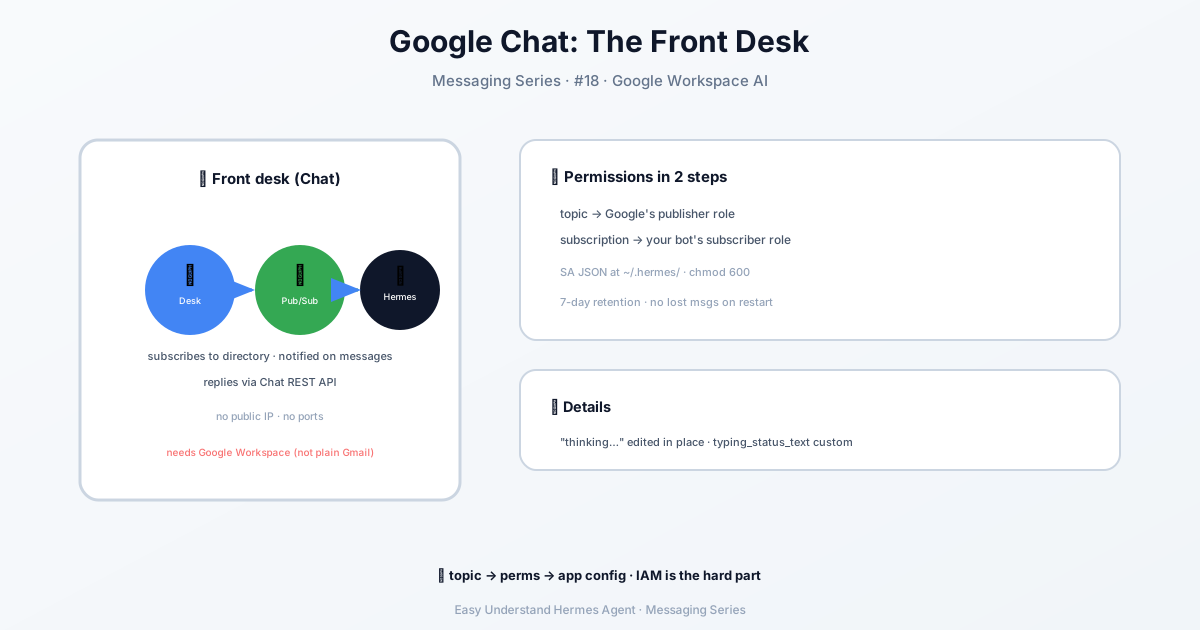
Đó chính xác là những gì Hermes Agent mang lại. Thay vì phải thiết lập một máy chủ web công khai, một đường hầm (tunnel), hay vật lộn với chứng chỉ TLS, bạn kết nối bot của mình với Google Chat theo cách đơn giản như cắm một đôi tai nghe: nó hoạt động ngay lập tức. Hermes lắng nghe trên một kênh đăng ký riêng tư, và khi ai đó nhắn tin cho bot, nó phản hồi thông qua Chat REST API. Không cần mở cổng, không cần quy tắc tường lửa, không cần những lúc nửa đêm hoảng hốt “sao URL của tôi lại sập?”.
Những Gì Bạn Cần Chuẩn Bị
- Một dự án Google Cloud (gói miễn phí là đủ dùng)
- Một tài khoản Google Workspace (cá nhân hoặc công việc, có quyền quản trị)
- Khoảng 15 phút
Bước 1: Tạo Dự Án Google Cloud
Truy cập console.cloud.google.com và tạo một dự án. Ghi lại ID dự án—bạn sẽ dùng nó ở mọi nơi. Hãy coi nó như địa chỉ nhà của bot vậy.
Bước 2: Kích Hoạt Hai API
Trong mục APIs & Services → Library, kích hoạt:
- Google Chat API
- Cloud Pub/Sub API
Cả hai đều miễn phí cho lưu lượng bot cá nhân. Nhấp chuột, kích hoạt, xong.
Bước 3: Tạo Tài Khoản Dịch Vụ (Thẻ Định Danh Của Bot)
Đi tới IAM & Admin → Service Accounts → Create Service Account. Đặt tên là hermes-chat-bot. Bỏ qua các quyền cấp dự án—bạn không cần chúng.
Sau đó tạo một khóa JSON và tải về. Lưu trữ nó ở một nơi an toàn:
mkdir -p ~/.hermes
mv ~/Downloads/hermes-chat-bot-key.json ~/.hermes/google-chat-sa.json
chmod 600 ~/.hermes/google-chat-sa.json
Một lỗi thường gặp: tìm kiếm vai trò IAM “Chat Bot Caller”. Vai trò này không tồn tại. Quyền hạn của bot đến từ việc được thêm vào một không gian (space), chứ không phải từ vai trò IAM. Đừng suy nghĩ quá phức tạp.
Bước 4: Tạo Chủ Đề (Topic) và Kênh Đăng Ký (Subscription) Pub/Sub
Trong Pub/Sub → Topics → Create topic, sử dụng hermes-chat-events làm ID chủ đề. Sau đó tạo một kênh đăng ký kiểu kéo (pull subscription):
- Subscription ID:
hermes-chat-events-sub - Loại phân phối: Pull
- Thời gian lưu trữ tin nhắn: 7 ngày
Kênh đăng ký này là nơi Google Chat thả các tin nhắn đến. Hermes kéo dữ liệu từ đó, giống như việc kiểm tra hộp thư vậy.
Bước 5: Kết Nối Hermes Agent
Bây giờ đến phần kỳ diệu. Chạy lệnh:
hermes gateway setupChọn Google Chat, và trình hướng dẫn sẽ dẫn bạn qua các bước còn lại. Nó sẽ hỏi ID dự án, tên kênh đăng ký, và đường dẫn đến tệp JSON tài khoản dịch vụ của bạn. Chỉ vậy thôi.
Kết Quả
Bạn giờ đây đã có một bot AI bên trong Google Chat. Nhóm của bạn có thể @đề cập đến nó, đặt câu hỏi, kích hoạt các tác vụ tự động, hoặc giao việc—tất cả mà không cần rời khỏi cửa sổ trò chuyện. Không cần đường hầm, không cần IP công khai, không cần gia hạn chứng chỉ.
Tóm Tắt & Mẹo Thực Tế
Hermes Agent biến Google Chat thành một trung tâm chỉ huy cho các quy trình làm việc AI của bạn. Việc thiết lập được thiết kế một cách cố ý đơn giản: một tài khoản dịch vụ để xác định danh tính, một kênh đăng ký để lắng nghe, và REST API để phản hồi.
Mẹo thực tế: Sau khi hoàn tất thiết lập, hãy kiểm tra bằng một tin nhắn trực tiếp duy nhất gửi đến bot trước khi thêm nó vào một không gian nhóm. Nếu nó phản hồi, bạn đã thành công. Nếu không, hãy kiểm tra xem tài khoản dịch vụ của bạn có vai trò roles/pubsub.subscriber trên kênh đăng ký hay không—đó là nguyên nhân số 1 khiến bot im lặng.
Giờ thì hãy đi và mang đến cho nhóm của bạn một đồng nghiệp AI thực sự có mặt trong các cuộc họp.
📖 Tài liệu chính thức
この記事は Hermes Agent のTài liệu chính thứcに基づいています:Tài liệu chính thức › user-guide/messaging/google_chat